A szűrés az Excel 365 új funkcióival sokkal könnyebbé válik
A szűrés az Excel 365 új funkcióival sokkal könnyebbé válik
2018 ősze óta jelentéseket követek az Excel új dinamikus tömbfüggvényeiről. Eddig azonban ezeket csak az „Insider” és a „Monthly target” frissítési csatornával rendelkező felhasználók használhatták. Az olyan funkciók, mint az UNIQUE, a FILTER, a SORT és a SORT AFTER, már elérhetőek a „havi” frissítési csatornán is.
Mivel a listák rendezése és szűrése az Excel egyik gyakori feladata, először a SZŰRŐ és RENDEZÉS funkciókat próbáltam ki. Egy dolgot előre tudok mondani: csodálkozom, hogy milyen könnyű működtetni, és izgatott vagyok a sok lehetőség miatt. Itt van egy első példa.
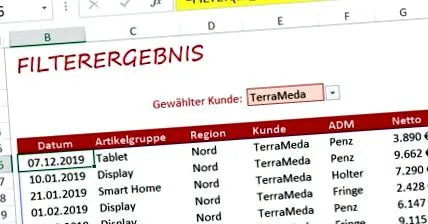
A kész eredmény előnézete a FILTER segítségével
A jövőben egy gombnyomásra lehetséges lesz: a szűrt adatok megjelenítése és nyomtatása külön lapra
Akiknek gyakran szűrniük kell adataikat, tudják a problémát:
- Először a szűrőt állítják be.
- Ezután a szűrő kritériuma be van állítva.
- A szűrt adatbázist ezután egy külön lapra másolja.
- Végül egy címsort adunk hozzá, és kinyomtatjuk az eredményt.
Az új funkcióval SZŰRŐ ez sokkal könnyebb és gyorsabb:
- Csak válassza ki a kívánt szűrőkritériumot egy cellában, például egy terméket, egy vevőt vagy egy régiót.
- A SZŰRŐ funkció azonnal elkészíti az alkalmazandó adatrekordok listáját. BEFEJEZETT.
Így működik: A SZŰRŐ segítségével csak bizonyos adatrekordokat sorolhat fel
A következő ábra az adatkészletet mutatja: Dátum, tételcsoport, régió, vevő, értékesítési képviselő (ADM) és nettó árbevétel szerint rögzített értékesítések.
Változtatom a listát az értékesítési adatokkal is Ctrl + T "intelligens" asztalba. A fülön keresztül Asztali eszközök Megadom neki a nevet tbl_ eladások nak nek. Ennek a megközelítésnek két előnye van:
- A képletek megírása könnyebbé válik, mert nem kell rejtjeles cellahivatkozásokkal dolgoznom.
- Ezenkívül a táblázatomat automatikusan módosítják az adatrekordok beírásakor és törlésénél, és az értékelésem megbízhatóan hozzáfér az aktuális adatbázishoz.
Kivonat a szűrendő adatbázisból
Csak a TerraMeda vevő rekordjait szeretném megjeleníteni. Így csinálom:
- Átállok a munkalapra értékelés és írja be az ügyfél nevét az E3 cellába, tehát ide TerraMeda.
- Az adatbázis 4. sorában a B oszlop oszlopfejlécét másolom G-be.
- Ezután a kiválasztott ügyfél adatrekordjait fel kell venni az Értékelő lapra a 6. sorból. Tehát megjelölöm a B6 cellát, és ezzel kezdem a képletemet = SZŰRŐ (
Ennek a függvénynek három argumentuma van mátrix, bezárni és if_blank. - Az első érvre mátrix vigye az egeret a táblázat bal felső sarkába az alábbiak szerint. Az egér ferde fekete nyíllá változik. Egy kattintás elegendő, és minden adatrekord meg van jelölve.
Egyszerűen jelölje meg az adatbázist a ferde nyíllal
- A pontosvessző beírása után következik a második érv: Az Excelnek ellenőriznie kell, hogy az ügyfél neve megjelenik-e az ügyfelek oszlopának E3 cellájában. A keresendő ügyfél oszlopot úgy jelölöm meg, hogy egyszerűen az adatbázisban a szó fölé kattintok vevő kattintson (az egér most függőleges fekete nyíl). Ezután beírok egy egyenlőségjelet, és rákattintok az E3 összehasonlító cellára.
- A képlet eddig = SZŰRŐ (tbl_Umsatz; tbl_Umsatz [ügyfél] = értékelés! E3
- Nincs szükségem a harmadik érvre itt. Tehát zárójelben bezárom a képletet, és belépek.
- Az eredmény most majdnem úgy néz ki, mint az 1. ábrán. Csak az oszlop számformátumai dátum és háló még ki kell igazítani. Ezt a Szám csoport Kezdőlap fülén végezem, az előre definiált formátumok listájával. Ott választom Dátum, rövid mint például valuta.
A kész SZŰRŐ képlet
Így válik világosabbá: Rendezze a szűrt eredményeket
Gyakran nagyon hasznos, ha a szűrt eredményeket bizonyos sorrendben jeleníti meg, például tétel, régió vagy értékesítés szerint rendezve.
Az új tömbfunkcióknak köszönhetően ezt csak néhány kattintással lehet elvégezni. Ehhez az imént létrehozott SZŰRŐ funkciót beépítem a SORT funkcióba az alábbiak szerint.
- A kurzort a képletsávba a SZŰRŐ szó elé tettem.
- azt hiszem Sajnálom a. Az Excel a SORT funkciót javasolja. Megnyomásával elfogadom ezt a javaslatot fülre-gomb.
- Helyezem a kurzort a képlet végére, és ott pontosvesszőt írok be.
- Most meg kell érvelnem Rendezés index adja meg annak az oszlopnak a számát, amely szerint a szűrt listát rendezni kell. Értékesítés szerint szeretnék rendezni, ezért 6-at tettem, mert a mátrix 6. oszlopa az értékesítés.
- Újabb pontosvessző után eldől, hogy növekvő vagy csökkenő sorrendben rendezi-e. Szeretném, ha a legmagasabb eladások lennének a tetején, ezért válassza a -1 lehetőséget.
Csökkenő sorrendben -1 választ
Fogjon le egy lehetséges hibaüzenetet az IFERROR segítségével
A szűrt és rendezett adatelemzésemnek még mindig van egy kis hibája. Ha az értékelő lap E3 cellája üres, azaz ha nincs megadva szűrési feltétel, akkor az új hibaüzenet a B6 cellában jelenik meg #MÉSZ!.
Az új #KALK! Hibaüzenet a B6 cellában
Ezt elkerülöm azzal, hogy ...
- helyezze a kurzort a SORT szó elé a képletsávban,
- WENNF és írja be a függvényt az Excel javaslatainak listájából IFROROR a gomb megnyomásával fülre-Alkalmaz gombra,
- helyezze a kurzort a képlet végére, és írjon be pontosvesszőt és két idézőjelet,
- majd zárja be a képletet zárójelben és írja be.
A kész formula így néz ki:
Elfogja a hibaüzeneteket kifejezetten az IFERROR funkcióval
kilátások
Elegánsabb lenne, ha az E3 cellában a legördülő listán keresztül kényelmesen kiválaszthatnám a szűrőkritériumot. A következő bejegyzésben leírom, hogyan tudom ezt megtenni az adatok ellenőrzésével és az új UNIQUE funkció használatával.
És ha az új funkciók (még) nem állnak rendelkezésre?
- Az új dinamikus tömb funkciók csak az Excel 365-ben érhetők el.
- Jelenleg csak akkor érhetők el, ha a frissítési csatorna beállítása „Insider”, „Havonta célzott” vagy „Havonta”.
- Mindenkinek, akinek frissítési csatornája van »évente kétszer«, türelmesnek kell lennie.
- A beállított frissítési csatornát a parancssorozattal lehet meghatározni fájl >számla kitalál.
Az alábbi ábra a »Havi« frissítési csatornához tartozó információkat mutatja. Itt a verziószám a meghatározó 1911 (azaz 2019. november).
A frissítési csatornán és a sárgával jelölt verzión szereplő információk meghatározóak