BIOS-beállítások Hogyan növelhető a számítógép teljesítménye
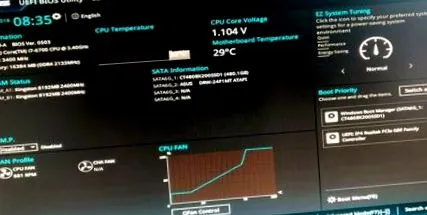
Tegye alkalmassá PC-jét vagy laptopját, és bízzon magában a BIOS beállításain.
Megmutatjuk, hogyan lehet megnyitni, menteni és módosítani a beállításokat.
Néhány tipp is van a kezünkben az optimalizáláshoz.
Mi a BIOS?
A BIOS - Basic Input Output System - a számítógép alaplapján található szoftver. Biztosítja, hogy hardverkomponensei hibátlanul működjenek és kölcsönhatásba lépjenek.
Amikor a számítógép elindul, a BIOS meghívja az operációs rendszert.
A menü segítségével ellenőrizheti vagy módosíthatja a beállításokat.
Már a kisebb módosítások is növelik a számítógép vagy a laptop teljesítményét.
A beállításokat az állandó memóriába menti, hogy a változtatások megmaradjanak áramellátás vagy a készülék kikapcsolása nélkül is.
A BIOS újabb verzióját hívjuk UEFI - Unified Extensible Firmware Interface.
Leginkább 64 bites processzorokkal használják, és a BIOS-hoz hasonló funkciókat kínál.
A BIOS-tól eltérően az UEFI a billentyűzet helyett egérrel vezérelhető.
Nyissa meg a BIOS-t
A BIOS megnyitása az alaplap gyártójától függ.
A készüléket minden alkalommal újra kell indítani. Az újraindítás előtt és alatt egy bizonyos gombot meg kell nyomni a konfiguráció megnyitásához.
Az alábbi áttekintés megmutatja, melyik kulcsra van szüksége a BIOS meghívásához:
| Asrock | F2 vagy Del |
| Asus | F2 vagy Del |
| Dell | F2 |
| Gigabájt | Dist |
| Intel | F2 |
| Lenovo | F1 |
| Medion | F2 |
| MSI | Dist |
| Samsung | F2 |
Nyissa meg a BIOS-beállításokat
- Kapcsolja ki a számítógépet vagy a laptopot
- Tartsa lenyomva a gombot
- Kapcsolja be újra a készüléket
Nyissa meg az UEFI BIOS-t a Windows 10 rendszerben
- Tartsa lenyomva a Shift billentyűt
- Kattintson a Windows menü Újraindítás lehetőségére
Visszaállítás: A BIOS-beállítások visszaállítása
Ha olyan beállításokat hajtott végre a BIOS-ban, amelyeket már nem szeretne használni, vagy a változások miatt problémák merültek fel, visszaállíthatja.
A visszaállításhoz a következő három lehetőség áll rendelkezésre:
- BIOS-beállítások
Nyissa meg a BIOS-beállításokat a fent leírtak szerint. Ehhez válassza a Beállítások alapértelmezéseinek betöltése (vagy hasonló) menüpontot.
A BIOS-beállítások visszaállnak a gyári beállításokra.
Ezután újra meg kell adnia a beállításokat, például a grafikus kártya tekintetében. - jumper
Ha a számítógép már nem indul el, akkor a BIOS-beállításokat egy jumper (egyfajta dugó) segítségével lehet visszaállítani.
Ehhez kapcsolja ki a készüléket, húzza ki az áramforrásból, és állítsa a dugót a 2. pozícióba. Röviddel ezután állítsa vissza a jumpert kiinduló helyzetébe.
Újraindítás után a BIOS-nak meg kell nyitnia az alapértelmezett beállításokkal. - Vegye ki az akkumulátort
Végső megoldásként vegye ki az elemet a BIOS-hoz. Ehhez először kapcsolja ki az eszközt. Vegye ki az akkumulátort az alaplapon - várjon egy órát, mielőtt visszahelyezné.
Módosítsa és mentse a BIOS-beállításokat
Először nyissa meg a BIOS-t a fent leírtak szerint. Végezze el a módosításokat.
Mentse el a módosításokat az F10 gombbal. Ha nem kívánja alkalmazni a módosításokat, használja az Esc billentyűt.
Hasznos és ajánlott beállítások: A BIOS optimalizálása
9 olyan beállítást mutatunk be, amelyekkel optimalizálhatja a BIOS-t és a számítógép teljesítményét.
Felhívjuk figyelmét, hogy az alaplaptól függően a BIOS-beállításokban elérhető opciók megnevezése eltérhet az alábbi ajánlásoktól:
Módosítsa a BIOS indítási sorrendjét
A rendszerindító menüben megadhatja, hogy melyik merevlemezről, partícióról vagy melyik adathordozóról (USB, CD stb.) Kívánja elindítani/indítani a számítógépet.
Ez különösen hasznos lehet, ha operációs rendszert telepít az USB-meghajtóról.
Nyissa meg a rendszerindító menüt, és változtassa meg a sorrendet
1) Kapcsolja ki a számítógépet vagy laptopot
2) Nyomja meg és tartsa lenyomva a gombot a BIOS-ba történő belépéshez
3) Kapcsolja be újra a készüléket
4) Megnyílik a BIOS
5) A rendszerbetöltési menü előhívásához nyomja meg a következő táblázat szerinti gombot
6) Válassza ki azt az adathordozót vagy operációs rendszert, amellyel a jövőben elindulni szeretne
| Asrock | F11 |
| Asus | F8 vagy Esc |
| Dell | F12 |
| Gigabájt | F12 |
| Intel | F10 |
| Lenovo | F12 |
| Medion | F10 |
| MSI | F11 |
| Samsung | Kilépés |
USB konfiguráció
- Az USB-konfiguráció alatt az USB-eszköz segítségével beállíthatja, hogy használja-e az USB-t vagy sem. Ismét javíthatja számítógépe teljesítményét, ha csak a szükséges erőforrásokat adja meg.
- Aktiválja az EHCI-t (USB 2.0) az USB-konfiguráció alatt.
Csökkentse az indítási időt
Lépjen a boot menübe. Állítsa az Ön által használt partíciót/merevlemezt Engedélyezésre, a többi használaton kívül pedig Letiltásra.
A számítógépnek gyorsabban kell indulnia/elindulnia.
Takarítson meg áramot
Válassza az Energia (vagy hasonló) elemet az almenüből.
- Aktiválja az ACPI APIC támogatást az Engedélyezve lehetőséggel. Ha 64 bites verziót használ, akkor inkább az ACPI 2.0 támogatást válassza.
- A Felfüggesztés módban megadhatja, hogy mennyi energiát szeretne spórolni. Az S1 esetén például a merevlemez és a monitor alvó üzemmódban van, amikor a számítógépet nem használják.
Az áramfogyasztásnak most alacsonyabbnak kell lennie.
Ellenőrizze a CPU-t
Ehhez a beállításhoz lépjen a Hardverfigyelő lehetőséghez.
A processzor hőmérséklete a CPU hőmérséklet alatt jelenik meg. Ügyeljen arra, hogy ne haladja meg a 60 fokot.
Ezen a ponton beállíthatja a ventilátorok sebességét. Mivel a megnövekedett hőmérséklet ahhoz vezet, hogy csökken a munkavégzés.
Indítsa el automatikusan a PC-t
Ha számítógépét minden nap körülbelül ugyanabban az időben használja, akkor automatikusan elindíthatja a BIOS használatával.
Válassza ki az Advanced menüpontot - az RTC Alarm alatt beállíthatja az indítás időpontját.
Állítsa be a grafikus kártyát
- A Speciális területen a PEG Link mód segítségével különböző szintekre állíthatja a grafikus kártya teljesítményét. Itt elérheti célját, ha kipróbálja.
- Ha a már integrált grafikus kártya mellett másik grafikus kártyát is használ, ez az idő és a teljesítmény költsége lehet az indításkor. Kerülje el ezt, és határozza meg, hogy melyik grafikus kártyát használja az Integrált perifériák alatt.
Optimalizálja a RAM-ot
Normális esetben a BIOS önmagában felismeri a beépített fő memória optimális órajel-frekvenciáját. Ha mégis változtatni szeretne, akkor a Haladó menüben megtalálja, amit keres, ahol beállíthatja a RAM konfigurációt.
A laikusoknak azonban itt körültekintőnek kell lenniük, mivel könnyen károsíthatják a hardvert.
Védje a BIOS-t jelszóval
Ezt jelszóval lehet megvédeni a Fő vagy a BIOS standard beállításai alatt. A beállítások a Biztonság részben találhatók.
Állítsa be az SSD-t és végezze el a BIOS-beállításokat
Az SSD merevlemezek rendkívül felgyorsítják a munkafolyamatokat a PC-n. Ha SSD merevlemez telepítését vagy használatát tervezi, akkor a legtöbbet kell kihoznia az SSD teljesítményéből.
Ehhez állítsa az üzemmódot AHCI (Advanced Host Controller Interface) értékre a BIOS beállításai alatt az Integrated Peripherals részben.
Vegye fel velünk a kapcsolatot most ingyenesen és kötelezettség nélkül - csapatunk bármikor szívesen segít Önnek hozzáértésben.
Hétfőtől péntekig 8: 30-17: 00 vagy 24/7-ig telefonon érhet el minket e-mailben vagy a kapcsolatfelvételi űrlap segítségével.
Tetszik a cikk? Ossza meg a Facebook-on!