Csökkentse és nevezze el képeit egy gyors és optimalizált webhelyhez
Ez előnyös lesz az internetfelhasználó és az Ön SEO-ja számára.
A keresőmotorok nagyon kedvezően néznek ki a jól felépített és gyors webhelyeken, ez kényelmet jelent az internet felhasználó számára, és egyben gesztus is a természet számára, egy könnyebb webhely, amely kevesebb energiát fogyaszt.
A fotók webhelyre történő elhelyezésére vonatkozó szabályok:
- Minimalizálja méretüket.
- Tömörítse őket
- Nevezd meg őket
- Töltse ki az alt címkét
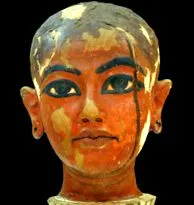
◄ Ez a méretezett és tömörített fotó (*) 210 pixel széles és 20 Kb súlyú
Ha fényképet készít a fényképezőgéppel, akkor a kép mérete általában 2000 pixel széles, néha még nagyobb is. Egy 2000 pixel széles fénykép súlya 12000 KB (12 MB). Ha egy oldalba 2000 képpontból 5 fényképet tesz be, nyersen, akkor azok átméretezése automatikusan megtörténik, de súlyuk változatlan marad, így lesz egy oldala, amelynek súlya 60 000 KB (60 MB) csak fotókhoz, ami hatalmas betöltési idő és elriasztani minden internethasználót.
A fotók elhelyezésével a megfelelő méreteket és azok összenyomását, ennek az 5 fényképnek a súlya legfeljebb 100 KB lehet, ami sokkal gyorsabb !
1- Helyezze a fényképeket a megfelelő méretre
Az alábbiakban egy mini fotó bemutató a fényképek méretének csökkentésére a Photoshop vagy a Gimp2 segítségével
Bemutató a fényképek méretének csökkentésére a Photoshop alkalmazással
Előzőleg megnyitotta a fotót, hogy kicsinyítse a Photoshop szoftverrel
- Kattintson a "Kép" fülre
- Kattintson a "Képméret" sorra, egy új ablak nyílik meg
- Módosítsa a szélességet a kívánt méretre
- Az "arányok megtartása" négyzetet be kell jelölni, akkor OK és kész !
Kattintson a fotóra a nagyításhoz
Bemutató a fényképek méretének csökkentésére a GIMP 2 segítségével
Előzőleg kinyitotta a fényképet, hogy kicsinyítse a GIMP 2 szoftverével
- Kattintson a "Kép" fülre
- Kattintson a "Kép mérete és mérete" sorra, egy új ablak nyílik meg
- Módosítsa a szélességet a kívánt méretre, az arányok megmaradnak
- Ezután kattintson a "Méret" gombra, és kész !
Kattintson a fotóra a nagyításhoz
2- Tömörítse a képeket
Mit kell tenni:
Mentsd el a fényképedet a következő paranccsal:
- "Mentés webre vagy eszközökre": Photoshop
- "Exportálás": GIMP2
- "Mentés asztali számítógépre": Corel
Válassza ki a fénykép formátumát:
Fotóit több formátumban is elmentheti: Jpg - Png - Gif
Kép png formátumban átlátszó alján
Kép JPG formátumú kék háttérrel
Válassza ki a minőséget:
- Alacsonytól a maximumig (vagy 0-tól 100-ig) a photoshop számára
- O-tól 100-ig a GIMP2 vagy a Corel esetében
Az alábbi mini fotó bemutató a fényképek tömörítésére a Photoshop vagy a Gimp2 segítségével
Bemutató kép tömörítésére a PHOTOSHOP szoftverrel
Először megnyitotta a fényképet, hogy tömörítse a Photoshop szoftverrel
- Kattintson a FÁJL fülre
- Kattintson a REGISZTRÁLÁS WEB ÉS ESZKÖZÖKRE sorra: Megnyílik egy új ablak
- Válassza ki a formátumot: JPG - PNG - GIF
- Válasszon minőséget: LOW-tól MAXIMUM-ig
- A fénykép súlya az Ön beállításainak megfelelően jelenik meg
- Kattintson a MENTÉS gombra