Feladatkezelés (12) 5 tipp a tökéletes feladatlistához! Kaizen iroda
Az Outlook feladatlista az egyik legértékesebb eszköz a hatékony munkavégzéshez
A feladatkezelés az Outlook négy alapvető funkciójának egyike, az e-mail, a kapcsolattartás és a találkozónaptár-kezelés mellett. Miután megértette, a tennivalók listája a sikeres időgazdálkodás és a hatékony munka egyik leghatékonyabb eszköze. A sok funkcionális lehetőség miatt azonban a feladatkezelésbe való belépés az Outlook segítségével gyakran nem könnyű a tapasztalatlan felhasználók számára. Ezen feladatok közül sokat csak nagyon ritkán használnak, de az elején könnyen elhomályosítják a szükséges eljárás áttekintését. Ezért egy pillanat alatt megmutatjuk, hogyan használhatja az Outlook feladatkezelését gyorsan és egyszerűen öt tipp segítségével!
Melyek a leggyakoribb feladatkezelési problémák?
A feladatkezelés előnyei az Outlookban:
Jobb áttekintés:
Csak egy feladatlistát vezethet egy helyen (az Outlook programban). Ez biztosítja az áttekintést.
Takarítson meg folyamatosan időt:
Az összes Outlook elemet (e-mail tartalom, névjegyek, találkozók) egérkattintással - vagy a feladatokat találkozókká - konvertálhatja feladatokká. Ez időt takarít meg, amikor a feladat részleteit áthelyezi a saját feladatlistájába vagy a találkozó naptárába.
Hatékonyabb feladatkezelés:
Mivel kezeli az összes e-mail levelezést, az összes kapcsolattartási címet és üzleti találkozót (naptár) az Outlook programban, a digitális feladatok kezeléséhez szükséges összes információ és funkció egy programban érhető el. Az összes szolgáltatás lényegesen nagyobb hatékonyságot biztosít a feladatkezelésben.
Ezen utasítások tartalma: Öt tipp a tökéletes tennivalók listájához!
1. tipp: Csak EGY feladatlistát vezessen - és csak feladatokhoz használja!
A dolgozó tennivalók listájának egyik legfontosabb követelménye, hogy valóban csak egy listája legyen. Mivel a hatékony feladat-tervezés és adminisztráció áttekintést igényel. Az áttekintés pedig azt jelenti, hogy csak egy listája van az összes feladatról és feladatról. Csak az nem tud semmit elfelejteni vagy figyelmen kívül hagyni, aki EGY listát vezet! Szerencsére ez könnyen megoldható az Outlookban. Annak érdekében, hogy a feladatlista a jövőben is tiszta maradjon, elengedhetetlen, hogy ezentúl következetesen különbséget tegyen a feladatok, a kinevezések és az ötletek között:
Feladatok:
A feladat egy konkrét munkaköri leírás. Rögzített esedékessége van, amely napig kell feldolgozni.
→ A feladatokat megjegyzi és dokumentálja a feladatlista.
Események:
A feladatokkal ellentétben a találkozóknak dátumuk van egy meghatározott időponttal, a találkozó kezdetének és befejezésének időpontjával, valamint egy helyszínnel.
→ A találkozókat beírják a naptárba.
Ötletek:
Az ötletek fontosak, és „valamikor megvalósításra szorulnak”. Ehhez azonban először tovább kell fejleszteni őket a feladatlista konkrét feladataivá.
→ Az ötleteket külön gyűjteménylistában (pl. OneNote) jegyzik fel, akkor a feladatlista világosabb!
2. tipp: Hozzon létre feladatokat, és konvertálja az Outlook elemeket feladatokká
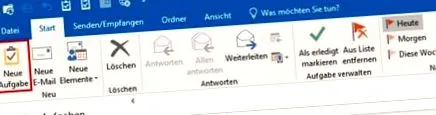
Új feladat létrehozása az Outlook alkalmazásban gyors és egyszerű. Ezenkívül hozzárendelhető hozzárendelt feladat az egyes Outlook-elemekből. Nagy előnye, hogy a társított feladat beviteli ablaka már előre be van töltve az eredeti elem elérhető részletes információival (pl. A beérkezett e-mail tárgya a feladat címe, az e-mail pedig a feladat megjegyzés mezőjében található információ). A feladat létrehozása nem lehet egyszerűbb vagy gyorsabb!
3. tipp: hogyan lehet helyesen hozzárendelni az esedékesség dátumát egy feladathoz
Adjon meg az Outlook összes feladatának határidőt. Csak így jelenítheti meg a feladatlistát aktualitás és így sürgősség szerint rendezve. Ez azt jelenti, hogy az elsőként elvégzendő feladatok a feladatlistán is elsőként jelennek meg.
- Az esedékesség így működik: Az esedékesség napja mindig az a dátum, amikor a feladat feldolgozását el kell kezdeni annak érdekében, hogy időben befejezhessük azt!
- Gyakorlati példa: A "Karácsonyi ajándékok vásárlása" feladatnak nincs december 24-i esedékessége, de pl. December 1-je, mert nem akarja karácsony estéjén megvenni az ajándékokat! A határidő "december 24-ig. tenni kell ”beírható a tárgyba, hogy ez is azonnal látható legyen. Megoldás: "Vásároljon karácsonyi ajándékokat (december 24-ig)", amelynek esedékessége december 1-je.
- Tipp: Nyugodtan figyelmen kívül hagyhatja a mezőt → Start date (vagy „Starts on”). Ez csak akkor vezet lehetséges problémákhoz, ha valamit később módosítanak a kezdési dátumon. Ezután az esedékességet ezzel az intervallummal vissza kell tolni, hogy túlléphesse a határidőt. Ezért, ha a fent leírt "esedékesség" funkciót használja, akkor nincs szükség a "Kezdő dátum" mezőre.
| Gratulálok! Csak egy feladatlistával és a pontos határidőkkel most már jó áttekintést kaphat az összes közelgő feladatról! |
4. tipp: A papírdokumentumok könnyen integrálhatók az Outlook feladatlistájába
Néha azonban szembesül azzal a problémával, hogy a feladat feldolgozásához szükséges dokumentumok csak nyomtatott papír formájában állnak rendelkezésre. Ezután egy kis trükk segít gyorsan, egyszerűen és egyértelműen összekapcsolni a papíros dokumentumokat az Outlook feladatlistájával.
- Rendezze el az összes papírdokumentumot egy adott feladathoz az újraküldési rendszer számozott rekeszében, például egy 31 rekeszes asztali mappában vagy asztali mappában vagy egy Mappei dobozban.
- Rendeljen egymás után következő projektszámokat (1-től 31-ig) ennek a többmappás rendszernek a rekeszeihez. A társított feladat létrehozásakor mindig írja be a megfelelő projektszámot közvetlenül a feladat tárgya elejére.
- A feladatáttekintésben egy pillanat alatt láthatja, hogy vannak-e további dokumentumok papír formájában egy feladathoz (vagy sem), és ha van, akkor hol vannak!
5. tipp: A feladat feldolgozásának egyszerű dokumentálása az Outlook programban
Egy feladatra duplán kattintva szerkesztheti azt, hogy a feladat feldolgozásának dokumentációját közvetlenül a feladatba mentse. Ezután a feladattal kapcsolatos összes adatot és információt központilag, egy helyen tárolják, és egy pillanat alatt azonnal elérhetők. És ez így működik:
- A feladat feldolgozásakor egyszerűen írja le a feldolgozási lépéseket és folyamatokat az adott feladat nagy megjegyzésében vagy szövegmezőjében.
- Könnyedén átmásolhatja a teljes dokumentumokat és e-maileket a levelezésből ebbe a megjegyzésmezőbe. Egyszerűen másolja a szükséges dokumentumokat a → Ctrl + c gombbal, és illessze be a másolt elemet a jegyzetmezőbe a → Ctrl + v gombbal.
- A jobb áttekintés érdekében a jegyzetmező szövegét ugyanúgy formázhatja, mint a Word-ben (például táblázatokkal, listákkal, félkövér betűkkel, fejlécekkel stb.).
- Tipp: Nagyobb projektek esetében azonban az Outlook-feladat „végtelen” megjegyzésmezője túl zavarossá válhat. Ezután tanácsos a dokumentációt kiszervezni a OneNote programba (amely szintén a Microsoft Office csomag része). Ezután a OneNote-ban létrehozhatja saját digitális jegyzetfüzetét az egyes projektekhez, különféle szakaszokkal és aloldalakkal (pl. Értekezlet-jegyzőkönyvek, e-mail levelezés, projektterv, ötletek stb.), És közvetlenül az Outlook feladathoz kapcsolva. Itt olvashatja el, hogyan dokumentálhatja projektjeit a OneNote segítségével: Feladatkezelés (2/2): Nagyobb projektek dokumentálása a OneNote szolgáltatással
Az eredmény: Hogyan működhet most az Outlook feladatlistájával
Mostantól egyetlen, naprakész feladatlistát rendezett esedékesség szerint rendezve, amelyet minden Outlook területről elérhet. A teljes áttekintéshez csak két funkcióra van szükség:
A feladatlista:
Kattintson a feladat szimbólumára a bal alsó sarokban. Most megnyílik a feladatlista, az Outlook feladatkezelésének és feladatkezelésének fő oldala. Itt létrehozhat új feladatokat, hozzáadhatja a dokumentációt, módosíthatja az esedékességi dátumot, kijelölhet prioritásokat, megjelölheti a feladatokat befejezettként vagy átruházhatja az egyes feladatokat másokra, és megtekintheti azok feldolgozásának folyamatát.
Kombinált találkozó/feladat nézet:
Az összes találkozót és feladatot egyetlen nézetben is megadhatja. Az összes elvégzendő feladat (a megfelelő esedékességi dátummal) és a megbeszélt időpontok átfedésben jelennek meg. Ez megkönnyíti az időgazdálkodást, a feladatkezelést és az ütemezést, és biztosítja, hogy mindig legyen áttekintése! Áttekintő sorozatunkban pontosan megmutatjuk, hogyan működik ez "Ütemezés az Outlook alkalmazással".
Oktató videó:
5 tipp arra vonatkozóan, hogy soha többé ne veszítse el feladatait az Outlook használatával:
Szakértői a Büro-Kaizen blogban (balról):
Szakértő a korszerű és mozgékony munkához
A kaizen irodai alapítója és feltalálója
Az Office 365 digitális munkájának szakértője
További tippeket keres a Microsoft Outlook programmal kapcsolatban? Elkészítettük az Outlook legfontosabb sikerstratégiáit az Ön számára. Ezt nem szabad kihagynia!
10 megjegyzés
Jó nap
Az összes feladatot az Outlook programban szervezem. Folyamatosan adok e-maileket és más fájlokat a feladat mezőbe. Sajnos ezek a fájlok nem maradnak a beillesztett helyen, de folyamatosan váltakoznak a feladat mezőben. Van-e mód a fájlok helyben javítására?
Üdvözlettel
Andreas Thali
Helló Thali úr,
Köszönöm az üzenetet.
Ez hibának hangzik. Nem tudjuk, mi lehet ennek oka.
Tesztelje úgy, hogy beilleszti a fájlt a feladatmezőbe a „Beszúrás”> „Fájl beszúrása” vagy „Outlook elem” menüpontban.
Üdvözlet
Ivan Jurisic
Üdvözlet az irodai Kaizen csapatának,
van-e mód összekapcsolni a feladatokat egymással? Egy feladat részleteiben egy másik, előzetesen vagy párhuzamosan elvégzendő feladatra szeretnék hivatkozni. Lehetséges ez?
előre is köszönöm
Üdvözlettel
Sajnos a feladatok összekapcsolására nincs mód. Másolhat egy feladatot, és hozzáadhatja egy új feladat szövegmezőjéhez.
Tehát a régi befejezett feladat továbbra is gyorsan elérhető az új feladat szerkesztésekor.
Üdvözlet
Ivan Jurisic
Szia,
Hasonló kérdésem van a "Der Bahner" -hez.
Meg tudja változtatni a képernyőt, amikor megnyit egy feladatot? A „Tárgy”, „Kezdő dátum”, „Határidő” standard információk mellett további/egyéb információkat szeretnék megjeleníteni ott.
Ezek szintén nem érhetők el a „Részletek” részben. Konkrétan szeretném bemutatni a vállalatot és szerepet, és képes lennék azonnal megváltoztatni azokat.
Nagyon tetszett a cikk, főleg az esedékesség használata. Ezt a gyakorlatomban átvettem.
Nagyon szépen köszönjük
Daniel Seeger
Üdvözlet Mr. Seeger,
Nagyszerű, hogy az esedékességi dátumot azonnal a gyakorlatba ülteti.
Nem, sajnos nem lehet további mezőket megjeleníteni, amikor egy feladatot megnyit az Outlook programban.
Üdvözlet,
Timo Kienzle
Jó napot, hölgyeim és uraim, nagyon köszönöm a hasznos tippeket! Ez még jobban használhatóvá teszi az Outlookomat. Köszönöm, és kérlek, tartsd fenn! LG Steffen Leikam
Helló, Leikam úr, köszönöm szépen - nagyon örülünk pozitív visszajelzésének! És érezd jól magad az Outlook & Co-val.
Az irodai Kaizen csapat
Helló, köszönöm a bejegyzést. A gyakorlatban a következő problémám van. A kombinált naptári feladatáttekintésben a tevékenységek listája látható (pl. Megjelölt feladatokkal), de csak a feladatlistáimat szeretném látni. - Csak nekem van probléma? Van-e megoldás?
Szia,
Köszönöm a hozzászólásod! Az Outlook egyes nézeteinél a megjelenítendő objektumok a megfelelő nézetbeállításokkal módosíthatók. Sajnos azonban nem éppen a napi feladatlistára vonatkozik a munkahét kombinált nézetében. Sajnos jelenleg csak az esedékesség vagy a kezdési dátum szerint módosíthatja az elrendezést - de ez nem segít.
Sajnos nem tudjuk, hogy a kombinált nézetben lévő feladatok nézetbeállításai mikor érkeznek a Microsofttól.
Hatékony üdvözlet a Büro-Kaizen csapattól,
Timo Kienzle
Hagyj megjegyzést a válasz törlése
Az Ön e-mail címe nem jelenik meg nyilvánosan.