Fotók előtt és után Fotók optimalizálása
Adj szárnyakat a fényképednek
mesterkurzus kreatív fotózás
Osztályba
Képek fotóhétvégénkről
fotóhétvége
A résztvevők így festettek fotókat
Izgatott vagyok
Izgatott vagyok. Nagyon sok „aha” hatás volt. Végül megismertem és megértettem a kamerám egyes funkcióit.
Szerezzen be értékes fotótippeket, és maradjon naprakész.
A divat és a fotózás előtti/utáni fotók
Ismeri a női magazinok híres előtti/utáni fotóit? Leginkább azt mutatják be, hogy egy átlagos típusú stylist hogyan nőtt fel. Előtte: egyszerű frizura, kényelmes ruhák, szinte semmi smink. Utána: hát, tudod.
Ma ugyanezt csinálom egy fotóval. Megmutatom a képet, amint az a kamerából kijött, és bemutatom azokat a lépéseket, amelyekkel javíthatja az Adobe Lightroom programot. Meglátja, ez egyáltalán nem boszorkányság, és valójában csak néhány kattintás szükséges hozzá.
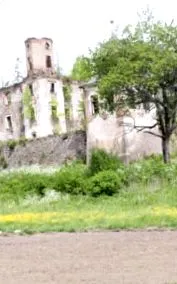
1/80 mp, F 8,0, ISO 200, 70 mm
A képnek vannak néhány hibája:
- Az előtérben egy unalmas utca túl sok helyet foglal el.
- A sárga virágok varázslatosan vonzzák a tekintetet - de valójában a házról van szó, igaz?
- A bal felső sarokban fekete vonal látható - egy vonal, amelyet a felvétel során nem lehetett elkerülni.
- A bal oldali képbe egy ház nyúlik ki - idegesítő és felesleges.
- A képen egy elhagyott ház látható. Egy egyértelműen telítetlen vagy fekete-fehér fénykép jobban megfelelne a képi nyilatkozatnak.
Kezdjük a fotó előtt/után:
1. Vágja le a képet és egyenesítse ki
Az első képen levágom az alatta lévő utat és kiegyenesítem a házat. Az igazításhoz, i. d. Az UPRIGHT (DEVELOP: LENS CORRECTIONS) parancs jól szolgál. Ebben az esetben nem működik (ez néhány fénykép esetében így van, de szerencsére ritkán fordul elő), ezért a crop overlay eszközt használtam (DEVELOP - 1. eszköz közvetlenül a hisztogram alatt). Ez lehetővé teszi a kép egy mozdulattal történő igazítását és kivágását. Ez után a művelet így néz ki:
2. Távol a zsinórtól
A TERÜLETJAVÍTÁS opcióval (FEJLESZTÉS, 2. eszköz közvetlenül a hisztogram alatt) eltávolítom a vonalat a bal felső sarokban. A szerszám nagyon alkalmas ilyen apró javításokra. Nem használhatja azonban nagyobb manipulációk végrehajtására. Ehhez meg kell z. B. Használja a Photoshop alkalmazást. Az eredmény:
3. Csökkentse a telítettséget
Ízlésem szerint a telítetlen színek jobban passzolnak az elhagyott házhoz, mint ez a friss tavaszi zöld. Tehát a negyedik és utolsó lépésben deszaturáltam a képet (FEJLESZTÉS: ALAPBEÁLLÍTÁSOK: TELÍTÉS, érték: -50). Most ez a lényeg:
2. változat
Szeretnék kifejleszteni a kép második változatát, hogy lássam, hogyan néz ki fekete-fehérben. Ehhez létrehozok egy virtuális másolatot a fotóról (kattintson a jobb egérgombbal a fotóra: CREATE VIRTUAL COPY).
2.1 Átalakítás fekete-fehérre
A Lightroom régebbi verzióival a HSL/COLOR/F/W opciócsoportba kattintok, a F/W gombra kattintva a fényképet fekete-fehérre konvertálom. Újabbaknál a FEKETE-FEHÉR opciót használom az alapbeállítások tetején.
2.2 Élénkebb színek
A kezelőpanel bal felső sarkában található kis kerek szimbólummal közvetlenül a képen változtatom a színeket, különösen azért, hogy a növények világosabbak legyenek. Az eredmény:
2.3 Alakformálás
Szeretném, ha a régi házhoz szépia vagy krémszín illene. Tehát mozgatom a csúszkát a DIVIDING TONE opció mezőben. Kis türelemre és trükkökre van szükség a megfelelő beállítások megtalálásához. De idővel gyakorlatot szerez. A HUE csúszkát a LIGHTS-ben 52-re, a telítettséget pedig LIGHTS-re állítottam 25-re. A második verzió készen áll!
Voálá! A munka elkészült. Bírálja meg maga. Itt van az eredeti fotó és a két szerkesztett kép:
Melyik verzió tetszik jobban?
Egyébként: Az elhagyott ház Stájerországban található. A képet a Pichlschloss egyik fényképészeti tanfolyamunkon készítettem. Azok, akik örülnek az elhagyott épületek és romok fényképezésének, ott meg fogják érni a pénzüket. A híres kővárrom szintén a szálloda közelében található. Májusban van a következő fényképészeti tanfolyam a Pichlschloss-ban.