Garmin Oregon 600; 650 Minden beállítás elmagyarázva!
A kültéri kézi GPS-készülék konfigurálása, mint például a Garmin Oregon 600/650, nagy kihívást jelenthet - és nem csak kezdőknek!
Ez a telepítési útmutató célja, hogy minden felhasználó számára eligazodjon a beállítások dzsungelében. Segítségével konfigurálható egy Oregon 600 vagy Oregon 650, és a saját igényeihez igazítható
Aki munkába áll, olvassa el előzőleg ezt a bejegyzést a "Profilok" témában: Profilok - az összes beállítás alapja.
Az Oregon 600 optimalizált profiljai innen tölthetők le: Letöltések. Sok munkát takarítanak meg, és felhasználhatók saját profilja alapjául. Ezenkívül a beállítások menü áttekintésével ellátott Excel fájl szabadon elérhető a letöltési oldalon.
Az ebben a cikkben ajánlott beállítások saját tapasztalataikon alapulnak nincs igény a tökéletességre!
Az összes képernyőkép Oregon 600-mal készült, az Oregon 650 rendelkezik egy további menüvel a digitális fényképezőgép beállításaihoz (felbontás, tárolási hely).
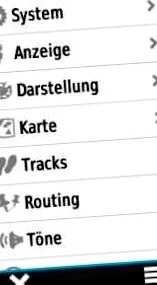
Beállítások 1. rész
Beállítások 2. rész
Beállítások 3. rész
Oregon 600 & 650 rendszer
- Műholdas rendszer: Válassza a "GPS + GLONASS" lehetőséget, ha szeretné javítani az akkumulátor élettartamát, csak a "GPS" lehetőséget válassza.
- WAAS/EGNOS: „Ki”, a WAAS/EGNOS korrekciós jelek vételének nincs jelentős előnye a szabadtéri gyakorlatokban (túrázás, kerékpározás, geocaching). De folytathatja az "aktiváljon mindent és remélje a legjobbat" mottó szerint is.
- Szöveg nyelve: Német
- felület: Az ajánlott beállítás a "Garmin Spanner". Ha külső tápegységhez csatlakozik (pl. Tápcsatlakozó USB-kábellel), az Oregon áramellátást kap; PC-hez való csatlakozáskor megjelenik a kijelzőn az USB-kábel felismert kérdés ... háttértárolási mód ... igen/nem. Ha "nem", akkor az Oregon áramellátást kap, ha "igen", akkor az Oregon tömeges tárolási módba kapcsol; akkor hozzáférés van a belső memóriához vagy a behelyezett microSD-kártyához.
Frissítés 08/2016: Szoftverfrissítés (v5.00) részeként a Garmin kiadta a "MTP" mód bevezetett (Media Transfer Protocol). Az Oregon ekkor úgy viselkedik, mint egy okostelefon a PC-n/laptopon. Előny: Nincs szükség külön leválasztásra a számítógépről/laptopról való eltávolításhoz (Windows: hardver eltávolítása; Mac: "Garmin" kiadása). - Konfigurálja a gombokat: Ebben a menüben a bekapcsológombhoz és a felhasználói gombhoz vannak rendelve funkciók. Állítsa be a profil vagy a saját szokásai szerint. További információkért lásd alább!
- AA típusú elem: Állítsa be a használt újratölthető akkumulátor/akkumulátor típusát (alkáli/lítium/NiMH akkumulátor/előre feltöltött NiMH); Válassza az "előre feltöltött NiMH" elemet alacsony önkisülésű (LSD) akkumulátorokhoz (pl. Az eneloopból).
Oregon 600 & 650 - kijelző
- Kijelző világítás: A kijelző megvilágításának időtartama. Például egy perc beállítással a világítás 60% után 0% -ra csökken. Végezze el a konfigurációt a szabadtéri tevékenységtől függően, állítsa be a lehető legrövidebb időt az energiafogyasztás minimalizálása érdekében (a kijelző a legnagyobb fogyasztó!)
- Az igazítás zárolása: Számos tevékenységnél a "Portré formátum javítása" beállítás hasznos, hogy a megjelenített tartalom állandóan álló formátumban jelenjen meg.
- Pillanatkép: Készítsen képernyőképeket, kapcsolja ki.
- energiatakarékos üzemmód: Ha a „Be” lehetőséget választja, a kijelző teljesen kikapcsol, a „Kijelző megvilágítása” alatt kiválasztott időtartamnak megfelelően. A kijelző a bekapcsológomb megnyomásával újra aktiválódik. Túrázáshoz, ha csak viszonylag ritkán nézi a kijelzőt, aktiválja az energiatakarékos módot. Jobb kikapcsolni a hegyi kerékpározáshoz, hogy további interakció nélkül gyorsan lehessen nézni a térképet.
Oregon 600 & 650 - illusztráció
- mód: A "Mode" lehetőségnél válassza az "Automatic/Day/Night" lehetőséget. "Automatikus": a színbeállítások közötti automatikus váltás a napszak függvényében. A legtöbb szabadtéri tevékenységhez a Tag jó választás.
- háttér: A képernyő háttere minden módban ugyanaz marad.
- Nappali szín: Állítsa be a hangulatának megfelelően.
- Éjszakai szín: Állítsa be a hangulatának megfelelően.
- Működés fekvő formátumban: A beállítástól függően bizonyos képernyőelemek jobbra vagy balra fekvő formátumban vannak elrendezve, a személyes preferenciáknak megfelelően.
Oregon 600 és 650 térkép
- Konfigurálja a kártyákat: Engedélyezze/tiltsa le az Oregonra vagy a memóriakártyára telepített térképeket.
- Igazítás:
- "Észak felfelé"> A térkép mindig északra van igazítva a kijelzőn, függetlenül attól, hogy az Oregon hogyan van megtartva (meghosszabbítja az akkumulátor élettartamát).
- "Menetirányban"> a térkép a menetirányba van igazítva (hasznos például kerékpározáskor, vagy nyomvonalakkal, útvonalakkal vagy útpontokkal való navigáláskor).
- "Jármű üzemmód"> térkép igazodik és megdől a menetirányban (hasznos, ha autó navigációs rendszerként használják)
- kijelző: Válasszon a térkép felett megjelenő különböző információk közül. A tevékenységtől/profiltól függően állítsa be, pl. Válassza a "Geocache" lehetőséget a geocachinghoz. A "Felhasználó által definiált" mód hasznos lehet, például: "Navigáláskor> Kis adatmezők", "Nem navigáláskor> nincs" (aktív navigáció nélkül a térkép ezt követően a teljes kijelzőt elfoglalja, amely jobb áttekintést nyújt).
- Súgószöveg: Ha aktiválva van, akkor a "Folytatás a parkoló gyűrű irányában" információ jelenik meg a térkép oldalon, amikor a navigáció aktív (a lineáris útvonalra nem vonatkozik!) Az, hogy szüksége van-e ezekre az információkra, ízlés kérdése, mivel a súgószöveg sok helyet foglal el. Kerülni kell a "Mindig" beállítást, mivel a "Navigációra kész" üzenet ekkor állandóan megjelenik. Ha feltétlenül szüksége van a súgó szövegére, akkor a legjobb, ha a "Navigáláskor" lehetőséget használja.
- Kártya építési sebesség: A "Normal" kiválasztásával villamos energiát kell megtakarítani, és általában elegendő.
- Haladó beállítás: Lásd a következő ábrát!
Oregon 600 & 650 - Speciális térképbeállítások
- Részletek: A "Normal" általában elegendő a térkép részletességéhez.
- Műanyag kártya: A terep háromdimenziós ábrázolása a Garmin térképeken egyértelmű képet nyújt a terepről. A térkép azonban sötétebbnek tűnik az "árnyékterületeken", ami ronthatja az olvashatóságot. Ezért az ajánlás a következő: "ne jelenjen meg". Alternatív megoldásként állítsa be az "automatikusan" beállítást, ekkor a háromdimenziós térkép eltűnik a térkép nagyításakor. Válassza a "Megjelenítés, ha elérhető" lehetőséget az összes skála tartományban való megjelenítéshez
- Jármű típus: Ikon az aktuális helyzet megjelenítéséhez, hagyja a "Standard" lehetőséget.
- Nagyítás vezérlők:
- Automatikus zoom: esetleg csak az autós navigációhoz kapcsolja be, különben "ki"
- Gombok álló formátumban: a plusz/mínusz szimbólumok elrendezése a térkép nagyításához; ha csak ujjmozdulatokkal szeretné irányítani a térképet, akkor az "off" lehetőséget is választhatja.
- Gombok fekvő formátumban: a plusz/mínusz szimbólumok elrendezése a nagyításhoz; ha csak ujjmozdulatokkal szeretné irányítani a térképet, akkor "kikapcsolva" maradhat.
- Nagyítási szabványok: Hagyja az "Automatikus" lehetőséget
- Szövegméret: Mindegyiknél válassza a "Kicsi" vagy a "Közepes" lehetőséget; a "Nagy" beállítás megzavarhatja a kártyán szereplő neveket. A "Nincs" opcióval az adott elem leírásai el vannak rejtve.
Oregon 600: Útvonalnapló
Oregon 600 és 650 pályák
- Felvétel típusa: Válasszon a tevékenységtől függően. Nagyon jó eredményeket szoktak elérni az "Automatikus" beállítással; a "Távolság" beállítás túrázáskor is bevált. Az "idő" csak speciális alkalmazásoknál hasznos, pl. Geotaging. A pályarekordokban a zavaró pontfelhők - különösen "Idő" módban - elkerülhetők az "Automatikus szünet" funkció aktiválásával.
- intervallum: Definiálás a "felvétel típusától" függően.
- "Automatikus": Ne feltétlenül válassza a "Leggyakoribb" intervallumot, a "Normál" gyakran elegendő. Egyes sportágaknál (pl. Tengeri kajak) a "ritkábban" vagy a "legritkábban" elegendő. A kiválasztott intervallumtól függően az Oregon különböző számú pontot rögzít.
- "Távolság": 10 méterenként állítsa be túrázás közben.
- Automatikus szünet: Ha be van kapcsolva, a pálya felvétele automatikusan leáll kb. 2,5 km/h sebesség alatt, ha újból elmozdul, a felvétel folytatódik. Javaslat: Csak akkor aktiválja, ha az "Idő" van kiválasztva felvételi típusként. Lehetséges hátrány: Ha nagyon lassan halad felfelé, a felvétel szünetelhet (= a küszöbérték alá esik).
- Automatikus indítás: Ha aktiválva van, a műsorszám felvétele a készülék bekapcsolása után automatikusan megkezdődik (amint meghatározza a pozíciót). Tipp: Ha ezt a funkciót használja, akkor közvetlenül a túra megkezdése előtt törölnie kell a sávfelvételt, hogy a sáv eleje és a túra tényleges kezdőpontja megegyezzen. Ok: Az Oregon bekapcsolása után előfordulhat, hogy az első pozíció meghatározása és így az első vágánypont meglehetősen messze van az aktuális helytől.
- Kimeneti formátum: A felvételek kimeneti formátuma (fájlok gpx vagy/és fit formátumban). Mivel az illesztési fájlok viszonylag kicsiek és kevés tárhelyet igényelnek, a legjobb kombinált kimenetet beállítani (előny: Ha egy rögzített sávot véletlenül törölnek, akkor a fit fájlból vissza lehet állítani a „Mentés sávként” funkcióval). Alternatív módon beállíthatja a profiltól függően, pl. Csak túrázáshoz "gpx".
- További beállítások: következő szakasz
Oregon 600 & 650 - Haladó pályabeállítások
- Automatikus archiválás: Ez a műsorszám automatikus archiválása; A legtöbb felhasználó számára a "Ha tele" beállításnak van értelme.
- Utazás felvétele: A „Tracking” beállításnál az utazási számítógép csak akkor működteti az utazási számítógépet, ha a nyomrögzítés aktív; a „Mindig” beállításban azonban véglegesen, amikor a készülék be van kapcsolva. Általános ajánlás: Válassza a "Tracking" lehetőséget. A "Mindig" hasznos lehet olyan tevékenységekhez, mint a geocaching.
- Rögzített adatok visszaállítása: Ha a „Track and Trip” lehetőséget választja, akkor az utazási adatok is visszaállnak az aktuális műsorszám törlésekor. Az ajánlott „Megerősítés” beállításban kiválaszthatja, hogy mely adatokat (nyomvonal, utazási adatok) törölje (lásd az alábbi képernyőképeket).
Track and Trip beállítás
Track and Trip beállítás
Oregon 600 & 650 - Útválasztás
- tevékenység: Válassza ki a céltól és a használt térképi anyagtól függően (pl. Garmin térképek aktív útválasztással).
- "Repülőgép üzemmód"> Egyenes vonal a célig (geocache, útpontok, POI-k stb.) Vagy pontról pontra vezető útvonalak.
- "Autó/motorkerékpár/hegyi kerékpározás stb." > Állítsa be az automatikus útvonalat a rendeltetési helyre (útpontok, POI-k, címek stb.) A rendeltetésszerű használattól függően (követelmény: router-térkép van telepítve és összekapcsolva a profillal; ha nem, válassza a „beeline” lehetőséget)
- "Megerősítés"> A cél megadása után kiválasztható a tevékenység (ha aktiválva van, akkor a "Megerősítés" automatikusan aktiválódik a "Számítási módszer" alatt).
- Számítási módszer: Aktivitás és személyes preferenciák szerint állítsa be („Megerősítés”: Miután aktiválta a navigációt a célállomáshoz, a számítási módot kérni kell).
- Mutasson az utcára: "Ki", kivéve az utcákon történő navigáláskor (pl. Autó, versenybicikli).
- Útvonal újraszámítása: Az útvonal újraszámítása, ha eltér az alapértelmezettől, állítsa be az "Automatikus" beállítást.
- Biztosítsa az elkerülést: Az egyes elemek deaktiválása/aktiválása a tevékenységtől függően.
Oregon 600 és 650 hangok
- Hangok: Aktiválás (az "Off" opcióval az összes hang deaktiválódik)
- Üzenetjelzés: A jelzőhangok idegesítőek lehetnek, de vannak előnyeik is. Ha aktiválva van, akkor hangjelzés hallható, például ha a GPS vétele elvész, vagy az elemek lemerültek.
- Fordulási figyelmeztetések: A figyelmeztető hangok kanyarodáskor, hasznosak például útvonalakkal történő navigáláskor vagy autós navigációs rendszerként történő használat esetén, az almenüben tovább konfigurálhatók.
- Közelségi riasztások: Az útpontok figyelmeztető hangjai a "Közelségi hangok"> "Be" almenüben aktiválódnak. Minden további opcióhoz külön hangot lehet választani, vagy alternatívaként az egyes opciókat inaktiválni lehet.
Oregon 600 & 650 - irány
- képernyő: Az iránykijelzés típusa, a legtöbb felhasználó számára az "Iránybetűk" bejegyzésnek értelmesebbnek kell lennie (pl. "ÉNy" vagy "S"). Alternatív megoldásként válassza a "Fok" lehetőséget, majd az "S" helyett> "180 °" jelenik meg.
- Északi referencia: Csak akkor fontos, ha térképpel és iránytűvel navigál, hagyja meg az alapértelmezett beállításokat.
- Célvonal: Állítsa be a "Csapágy" beállítást (a kicsi/közepes/nagy ízlés kérdése). A "pálya (CDI)" értelme például a tengeri kajakozásnál megmutatni az iránytól való eltérést.
- iránytű: Hagyja az "Automatikus" beállítást, az "Off" kikapcsolja az elektronikus iránytűt (energiát takaríthat meg, hasznos, ha az iránytűre nincs szükség).
- Iránytű kalibrálása: Kalibrálja az iránytűt (ezt minden turné előtt tegye meg)
Oregon 600 és 650 magasságmérő
A beállítások a kívánt funkcionalitástól függenek: a tengerszint feletti információk rögzítése egy túra során (hasonló a képernyőképhez), vagy helyhez kötött barométerként használhatók.
- Automatikus kalibrálás: A magasságmérő automatikus kalibrálása a GPS magassága alapján.
- „Ki”: kikapcsolva
- „Csak bekapcsoláskor”: Az Oegon minden bekapcsoláskor automatikusan kalibrálódik (követelmény: GPS pozíció és GPS magasság meghatározása).
- „Folyamatos”: A kalibrálás folyamatosan történik, miközben az Oregon GPS-jeleket fogad
- Barométer üzemmód:
- "Magasságmérő"> felvétel a turnén
- "Barométer"> Helyhez kötött meteorológiai állomásként használható
- Légnyomás trendrekord.:
- "Mentés, amikor a"> magasságmérőként használható
- "Mindig menteni"> Használjon barométerként (a levegő nyomását a készülék kikapcsolásakor is rögzítik)
- Profiltípus: Beállítás a barométer módnak megfelelően
- "Magasság/idő, magasság/távolság"> Magasságmérő
- "Barometrikus nyomás/környezeti nyomás"> Barométer ("Barometrikus nyomás" = tengerszinthez viszonyított légnyomás)
- Magasságmérő kalibrálása: Kalibrálja manuálisan a magasságmérőt, adja meg a magasságot vagy a légnyomást
Hogyan működik és az összes beállítást elmagyarázza ez a cikk: Magasságmérő/Barométer.