Hogyan lehet eltávolítani a zsíros fényt a Photoshop rajz- és tervezési óráiban az Adobe Photoshop alkalmazásban
Korábban az egyik leckében már elmondtam, hogyan oldhatja meg a bőrproblémákat a Photoshopban. Ebben a leckében más eszközöket és módszereket fogunk használni.
Őszintén szólva, a kép zsíros fényességének problémája, azt hiszem, sok fotós, akik gyakran az arcával kezdik, és arzenáljukban már vannak technikák a fényképek retusálásához. Én viszont az ilyen pillanatfelvételeket barátaimmal, a nyilvánosság kérésével vagy ismerősökkel kezelem, akik valahogy úgy vélik, hogy a tervező nem táplál kenyeret - Adj egy kosár eltakarására vagy ragyogj a Photoshopban).
Határozza meg a feladatokat
Tehát melyek azok a feladatok, amelyek előttünk állnak?
- Távolítsa el az olajos ragyogást az arcról,
- Mentse a bőr textúráját,
- Mentse az arc hangerejét.
Az utolsó két pont rendkívül fontos. Általában róluk felejtkeznek el a kezdők műveikben. A fotófeldolgozás eredményének a lehető legreálisabbnak kell lennie, és az interferencia észrevehetetlen. Végül is szórakoztatóbb a rossz és rossz minőségű fényképek feldolgozását nézni, mint a problémás bőrön.
Tehát kezdjük.
Nyissa meg a képünket: Fájl - Megnyitás (Ctrl + O), válassza ki a fényképet a megjelenő ablakból, kattintson a "Megnyitás" gombra.
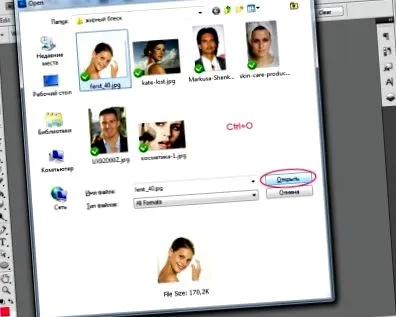
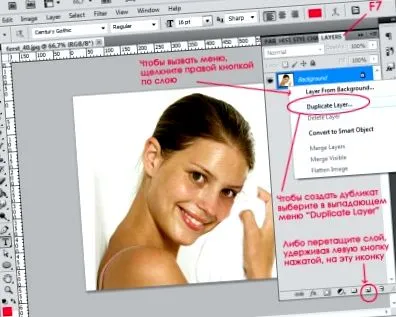
Hívja meg a "Rétegek" réteg panelt - nyomja meg az F7 billentyűt.
Ez az a fő panel, amelyre gyakran hivatkozunk.
Most már csak egy réteg van a rétegek listájában - "Háttér".
Másolja a réteget úgy, hogy rákattint a jobb egérgombbal, és kiválasztja a "Réteg duplikálása" - "OK" legördülő menüt, vagy a bal egérgomb lenyomásával húzza az új réteg ikonjára.
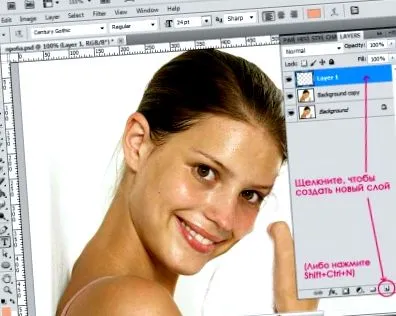
Válassza ki a bal oldali panelen a Lasso (M) eszközt, ezzel kiemeljük a bőr fényes területeit.
A felső panelen feltétlenül kattintson a "Hozzáadás a kiválasztáshoz" gombra (hasonlóan a két négyzethez).
Most lasszóval válassza ki a retusálni kívánt fényes bőrterületeket.
Könnyedén dolgozhat az egérrel, ha nincs táblagépe, ha lehet, nem is túl könnyű - egyébként sem nagy, ezeket a területeket később leromboljuk.
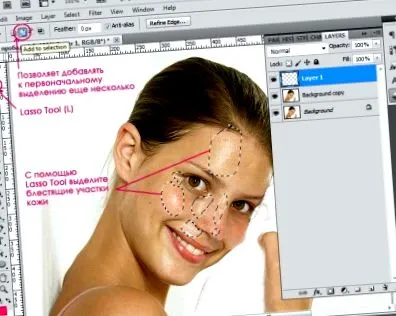
Az összes terület kijelölésekor válassza a Vödörfesték eszközt (G) - (hasonló a vödörfestékhez).
Kattintson a lenti kis (felső) négyzetre a kitöltési szín kiválasztásához. Új ablak jelenik meg, az eszköz automatikusan pipettára vált. Vegyünk vele egy bőrszín mintát a maximális fény közelében. Kattintson az "OK" gombra. Töltse ki a kiválasztott színt a kijelölt területekkel, csak a kiválasztási galériára kattintva.
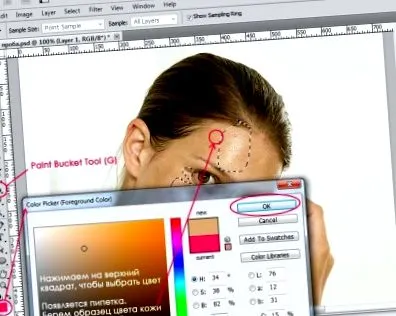
Törölje a kijelölést a Ctrl + D billentyűkombináció megnyomásával.
Nyissa meg a "Filter" - "Blur" - "Gaussian Blur" menüt.
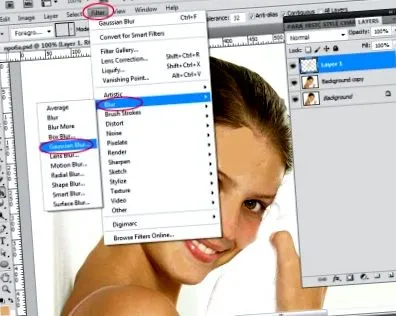
4,5-es elmosódási sugarat választottam. Kísérletezhet a gerendával, szükségünk van az élek lágy elmosására.
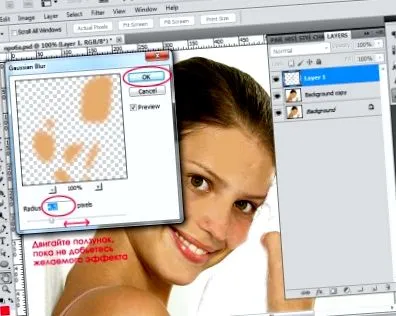
Ok, most lépjen a réteg palettára - F7.
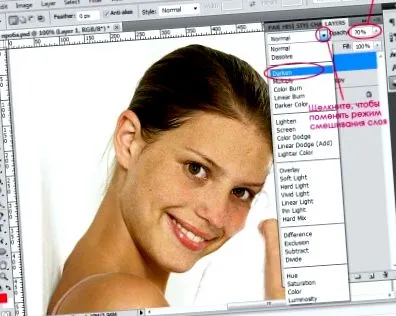
A felső panelen a "rétegek" alapértelmezés szerint a "normál" réteg módot ötvözi, kattintson a legördülő menü kis fekete nyíljára, válassza a "Sötétebb szín" lehetőséget, az "Opacity" sorban lévő réteg átlátszatlanságát 80% -ra csökkentse ( 100% - teljesen átlátszatlan réteg).
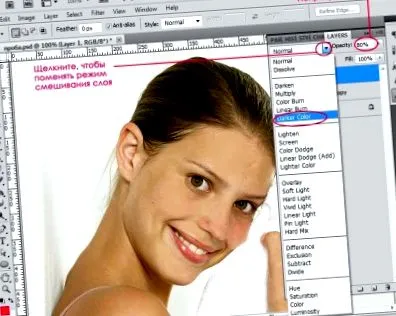
Mit értünk el ebben a szakaszban? Lehetséges volt megszabadulni a ragyogástól, de a bőr textúrája és térfogata eltűnt.
A bőr textúrájának újbóli létrehozásához klónozhat a hely más részeire és testre szabhatja a színt (hosszú és fénytelen), vagy használhat összetett keféket a bőr számára (valójában húzza meg újra a textúrát - ez nekünk nehéz), vagy ha a fénykép kicsi és közepes minőségű (mint az én példámban) a következőket teheti.
Kombinálja a második és a harmadik réteget. Válassza ki az "1. réteg" lehetőséget, nyomja meg a Ctrl + E billentyűkombinációt (lehetővé teszi a réteg egyesítését az alsó réteggel). Most ezzel a réteggel dolgozunk.
Vegyük a Lasso sokszög eszközt (L). Ha a panelen csak a már használt „Lasso Tool” látható, kattintson rá a jobb gombbal, és válassza a menüből a „Polygonal Lasso Tool” elemet.
Most a kiválasztó eszköz segítségével megrajzoljuk az arcot a kontúr mentén, hogy meghatározzuk azt a területet, amelyre a textúrát felvisszük. Nem baj, hogy a sarkok élesek lesznek. Valahogy így kell kinéznie:
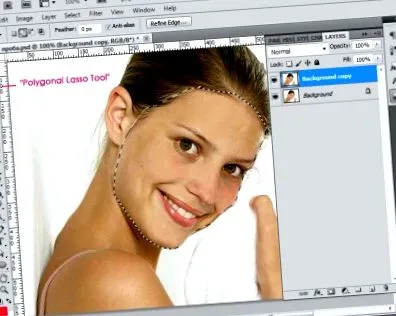
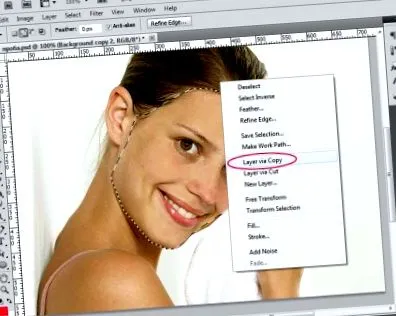
Ne feledje, hogy egy újabb "1. réteg" réteg jelent meg a rétegpalettán. A réteg felett dolgoztam. Most az "1. réteg" -en dolgozunk.
Menjen a "Szűrő" - "Zaj" - "Zaj hozzáadása" menübe (Szűrő - Zaj - Zaj hozzáadása).
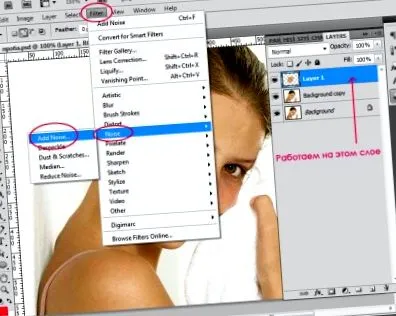
Beállítottam ezeket a beállításokat: 5. összeg, jelölje be a pipát a "Gaussian" és a "Monochromatic" előtt.
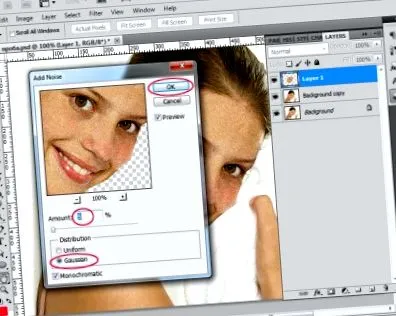
Térjen vissza a fóliapanelre, hogy az "1. réteg" keverési réteget "Sötétítésre" változtassa, és állítsa a réteg fedettségét 65-70% -ra.
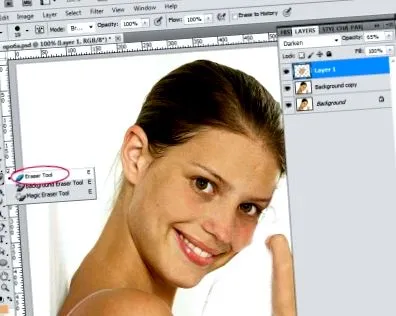
Vegye ki a Radír eszközt (E), hogy kiküszöbölje a szem és a száj felesleges zaját.
Ebben a szakaszban elvileg már megállhatnánk, de továbbmegyünk.
Az arcok térfogatának kiválasztásához és erős fény megvilágításához vegye igénybe a "Sokszögű Lasso eszközt" (L) vagy a "Lasso eszközt", ha szeretné. Példákat választottunk ilyen területekre az arccsont felett.
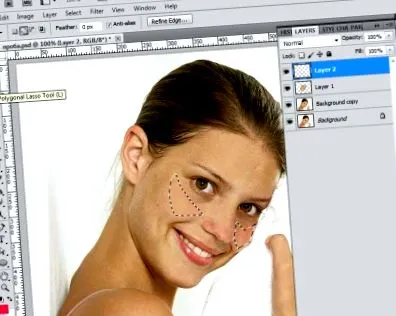
Töltsön barack-rózsaszínűre. Megvan a # d1a382 szín.
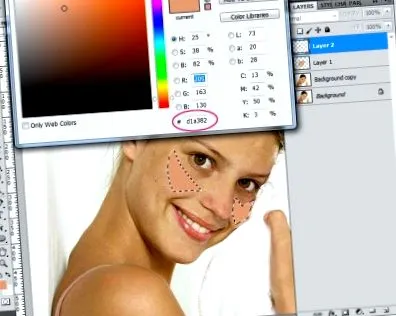
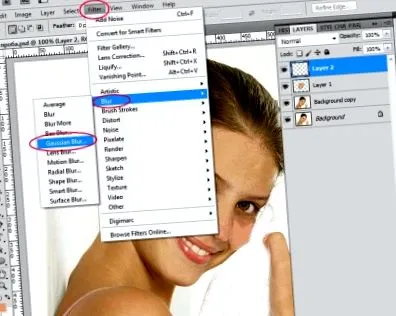
Törölje a jelölés törlését - Ctrl + D. Lépjen a Szűrő menübe - Blur - Gaussian Blur. Az elmosódási sugarat 6-ra állítottam.
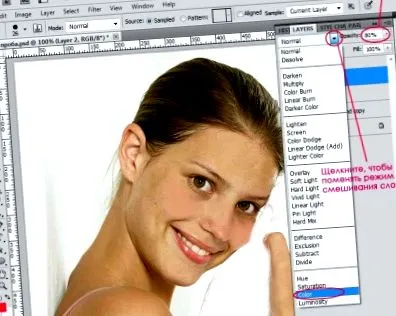
Változtassa a keverési réteget "Color" -ra, csökkentse az opacitást 80% -ra.
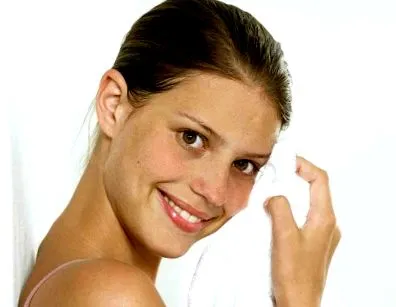
Fotó feldolgozás előtt:
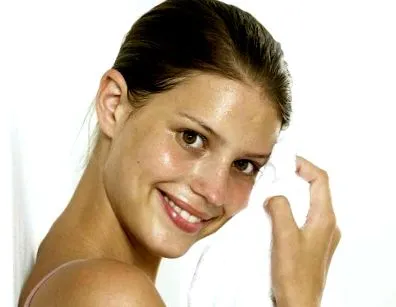
Ma elmondtam, hogyan lehet eltávolítani a zsíros fényt a Photoshop alkalmazásban.
Remélem, hasznosnak és érdekesnek találta ezt a leckét.