Hogyan lehet iPhone-t vagy iPad-et ingyen vezeték nélküli webkamerává alakítani
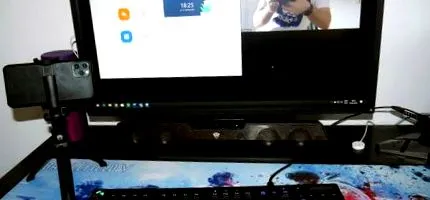
Adrian kollégám cikket írt arról, hogyan lehet az Android telefonját webkameraként számítógéppé alakítani. Szerencsére ez a képesség nem csak az Android telefonok számára készült, az iOS-eszközöket használók hasonló módon használhatják a telefont is. Valójában a telepítési és felhasználási folyamat még egyszerűbb, és az általam bemutatott alkalmazás, az NDI HX Camera május végéig ingyenes (és ingyenes marad azok számára, akik ebben az időszakban letöltik). Természetesen léteznek más hasonló megoldások, ingyenes és fizetősek is, de úgy tűnik, hogy ez ma a legjobb minőségű ingyenes lehetőség.
Az elmúlt két hónapban a webkamerák készletei "kiszáradtak", miközben az ilyen eszközök ára emelkedett. Ez annak köszönhető, hogy egyre több alkalmazott dolgozik otthon, és olyan alkalmazásokon keresztül vesz részt online találkozókon, mint a Zoom, a Skype vagy a Microsoft Teams. Így a kereslet meghaladta a kínálatot, mivel webkamerára sokkal több felhasználóra van szükség, mint a múltban.
Ha nem akar többet adni, mint webkamerát "készíteni", vagy egyszerűen tudja, hogy az irodába való visszatérés után semmi köze nem lesz egy ilyen fényképezőgéphez, akkor az iPhone már megvan a vezeték nélküli webkamerán!
Miért van még szükség webkamerára 2020-ban? A mobiltelefonok, laptopok és még táblagépek is rendelkeznek kamerákkal, és mindegyikük képes futtatni a videocsevegési szoftvert. Az olyan alkalmazások, mint a Zoom és a Teams, azonban lehetővé teszik prezentációk készítését, a munka képernyő és egyéb speciális funkciók megjelenítését, amelyeket a csapatok távolról dolgoznak, hogy megkönnyítsék munkájukat. Így használatuk telefonon vagy táblagépen nem éppen egyszerű. Ami a laptopokat illeti, vannak gyárilag beállított webkamerák, de ezek általában rossz minőségűek. Sőt, a kamerák általában be vannak építve a képernyőbe, így nem helyezheti át őket másik szögbe anélkül, hogy megváltoztatná a képernyő tájolását.
Ha van iPhone és Windows számítógépe (vagy akár macOS), akkor szinte minden megvan, amire szüksége van a találkozó elindításához a Zoomon. Csak egy kis telefon és számítógépes szoftver hiányzik, valamint néhány perc a telepítéshez és a telepítéshez. Így kap egy webkamerát, amely ugyanolyan jó minőségű, mint a telefon fényképezőgépe, anélkül, hogy külön pénzt költene.
Hogyan lehet iPhone-t vagy iPad-et vezeték nélküli webkamerává alakítani
1. lépés: Töltse le és telepítse az NDI HX fényképezőgépet és az NDI eszközöket
Először le kell töltenie az NDI HX Camera alkalmazást az AppStore-ból (link). Az alkalmazás jelenleg ingyenesen elérhető, bár általában 20 euróba kerül. Nagyon fontos azonban ellenőrizni a telefon vagy táblagép kompatibilitását az alkalmazás letöltése előtt: iOS 11 vagy újabb rendszert kell futtatnia.
A következő lépés az NDI Tools (link) letöltése és telepítése a számítógépre. Ez egy olyan szoftvercsomag, amely Wi-Fi kapcsolatot biztosít a telefonalkalmazás és a PC operációs rendszer között, legyen szó akár Windowsról, akár macOS-ról. Így a telefont webkameraként "láthatja" a számítógép. Az ingyenes csomag letöltéséhez meg kell adnia vezeték- és vezetéknevét, valamint e-mail címét.
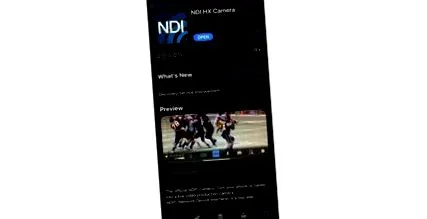
Fontos, hogy rendelkezzenek rendszergazdai jogokkal vagy alkalmazások telepítése arra a számítógépre, amelyen ezt a folyamatot végzi. Azok számára, akik rendelkeznek laptopokkal, valószínűleg fel kell venniük a kapcsolatot az informatikai részleg munkatársaival a szoftver telepítéséhez.
2. lépés: Konfigurálja az NDI virtuális bemenetet
Az NDI Tools csomag telepítése után meg kell tenni az eszközök közötti "párosítást". Más alkalmazásoktól eltérően, amelyek kézi IP-beírást és konfigurációt igényelnek a webes interfészekben, az NDI megoldás sokkal egyszerűbb.
Az NDI Tools számos alkalmazást tartalmaz, amelyek közül néhány más fizikai eszközök csatlakoztatásához szükséges a NewTek-től, de ezek közül csak kettőre fogunk összpontosítani: az NDI virtuális bemenetre és az NDI Studio Monitorra. Alapvetően csak az egyikre van szükség a telefon webkameraként való használatához, a másik azonban felhasználható a videohívás előtti funkcionalitás tesztelésére.
Ha a számítógépe és a telefonja is ugyanazon a Wi-Fi hálózaton van (számítógépét vezetni lehet, ha az útválasztó ugyanaz), akkor nem kell semmit tennie a csatlakozáshoz. Ellenkező esetben próbálkozzon mindkettővel ugyanarra a hálózatra.
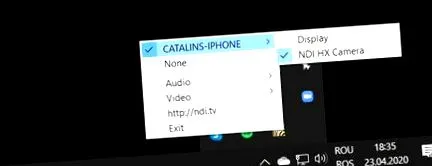
Az alkalmazást először el kell indítani NDI virtuális bemenet, amely kizárólag a tálcán fut, ezért nincs külön ablak. Ezután indítsa el az alkalmazást NDI HX kamera a telefonról, és koppintson az NDI logóra a telefon felületén. Ha a kijelző körül kék szegély jelenik meg, a telefon videojelet küld. A videojel bármikor történő leállításához mindössze annyit kell tennie, hogy újra megnyomja az NDI logót.
A telefont és a Virtuális bemenet alkalmazást most össze kell kapcsolni. Annak érdekében, hogy lejátszhassa, amit telefonja továbbít, mindössze annyit kell tennie, hogy jobb gombbal kattintson a Windows rendszer tálcáján (vagy macOS-on) található Virtuális bemenet ikonra, és a listában szereplő telefont ellenőrizze az NDI HX Camera forrásaként.
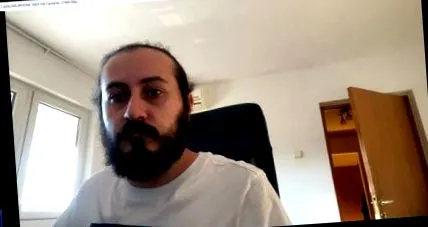
Ez létrehoz egy virtuális webkamerát a Windows rendszerben, amely megjeleníti és lejátszja a telefon hangját. Mostantól az alkalmazás segítségével tesztelheti a kamera működését NDI Studio Monitor, az NDI Tools részeként telepítve. Ha mindent helyesen jelenít meg és játszik le (videó és hang), akkor ez a beállítás készen áll a használatra egy videohívás alkalmazásban.
Elméletileg minden olyan alkalmazásnak, amely képes webkamerát használni, a NewTek NDI Video-t kell látnia forrásként a beállítások menüben, és a NewTek NDI Audio-t a mikrofon forrásaként.
Az NDI virtuális bemenet néhány alapvető hang- és videóbeállítás beállítását kínálja. A videó felbontás 480, 720 vagy 1080p, 30 kép/mp sebességgel, vagy egy automatikus mód, amely a felbontást a telefon beállításainak megfelelően választja ki. Ami a hangot illeti, csökkentheti vagy növelheti a hangerőt egy decibel "boost" segítségével.
3. lépés: Állítsa be az NDI HX fényképezőgépet a telefonján
A telefon beállításai is egyszerűek. A jobb alsó sarokban található kerék megnyomásával az összes kezelőgomb megjelenik. Az első gomb állítja be az expozíciót: ha túl sötét van, hozzáadhat még két expozícióstoppot. Ha túl világos, 2 hátsó lámpával leeresztheti. A "villanykörte" megnyomásával bekapcsolhatja a telefon vakut, és bekapcsolhat egy keretet. A mikrofon kikapcsolható, és a kamera választható hátulról vagy elölről. Végül van egy minőségválasztó, három fokozattal: alacsony, közepes és magas. 480p, 1080p és 2160p felbontás között vált egy iPhone 11 Pro Max készüléken. A telefon kamera maximális felbontásától függően az elérhető felbontások eltérhetnek.
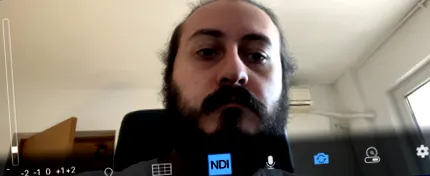
Bal oldalon van egy zoom csúszka is, de digitális. Az NDI HX kamera nem tudja, hogyan kell használni az iPhone másodlagos kameráit, például a zoomot vagy az ultraszélességet. Csak a fő és az elülső kamera használható.
4. lépés: Beállítás egy együttműködési alkalmazásban
Ebben a példában a Zoom-ot használtuk, mivel jelenleg ez a legnépszerűbb online video-együttműködési alkalmazás.
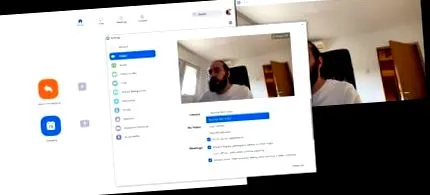
A főmenüből válassza a "Beállítások" lehetőséget (a profilkép alatt található kerék). Keresse meg a Videó menüt, és a Kamera menüben válassza a NewTek NDI Video lehetőséget. Egyéb alkalmazásspecifikus beállítások, például 16: 9 képarány kényszerítése, HD videó vagy tükör megjelenítés is beállítható.
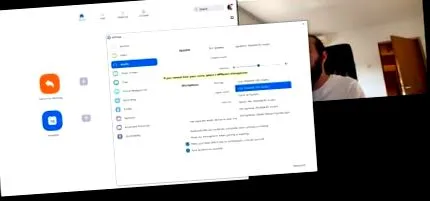
Ezután az Audio menü mikrofon részében válassza ki a "Line (NewTek NDI Audio)" listát. Mindennek tökéletesen működnie kell egy online megbeszéléshez.
Hátrányok egy dedikált webkamerához képest
Igen, használhatja ezt a megoldást arra, hogy ne vásároljon webkamerát, és ez sok esetben jobb megoldás lehet, de van néhány apró hátrány, amelyet figyelembe kell vennie.
Első, a műveletei és a képernyőn való megjelenítésük között van egy kis késés. A gyakorlatban csak a felhasználó látja őket, mivel a videofolyamat késedelem nélkül eljut a beszélgetőpartnerekhez.

Akkor nagyon fontos, hogy a telefon maradjon ebben az alkalmazásban. Biztonsági okokból az iOS nem engedélyezi az alkalmazások számára, hogy a háttérben használják a kamerát. Ezért győződjön meg arról, hogy a telefon nem zárja be a képernyőt, és hogy az NDI HX Camera alkalmazás használata közben nem lép be más alkalmazásokba.
Végül meg kell fontolnia az akkumulátor fogyasztása. Az alkalmazás használata gyorsabban fogyasztja az akkumulátort, mint mások, mivel a kamerát és a képernyőt is megállás nélkül használja, miközben a jelet Wi-Fi-n keresztül továbbítja a számítógépre. Nagyobb akkumulátorral rendelkező iPhone 11 és Pro modelleken valószínűleg körülbelül 3-4 órán keresztül, vagy akár 5 vagy 6 órán keresztül tudja használni a telefont, de nem többet. Javaslatom az lenne, hogy használat közben csatlakoztassuk a telefont a töltőhöz a kellemetlen helyzetek elkerülése érdekében.
A "profi tipp" egy külső akkumulátor használata lenne, mivel ez nem akadályozza meg abban, hogy kihasználja a megoldás egyik előnyét: a fényképezőgép bárhová történő elhelyezését.