Hogyan lehet kiszámítani a hónap utolsó (vagy első) napját az ExcelNova képlettel

Bárki, aki önállóan frissítő jelentéseket készít, általában szembesül azzal, hogyan tud automatikusan létrehozni dátumokat, például a hónap vége vagy a hónap első napja.
Az Excel két lehetőséget kínál számunkra a hónap végi számításhoz:
- A HÓNAP VÉGE () képlet használatával
- A DATE () képlettel és egy kis trükkel
A második változattal megtalálhatja a hónap elsőjét is!
Ebben a bejegyzésben elmagyarázom a két funkciót.
A hónap utolsó napjának kiszámításához az Excel kifejezetten a MONTH END () képlettel rendelkezik. Ez már az elemzési függvények bővítményében elérhető volt, ezért a bővítmény használatához először aktiválni kellett. Az Excel 2013 óta azonban ez már megjelent a szokásos képlettartományban.
MONTH END () szintaxis magyarázata:
A képlet szintaxisa a következő:
= Hónap vége (kezdő dátum; hónapok)
A Kezdő dátum Az érvelés, amint a neve is sugallja, a kezdő dátum, amely alapján kiszámítják a hónap utolsó napját. A gyakorlatban ez általában a projekt aktuális dátuma vagy a kívánt kezdési dátum, amelyre egy jövő hónap utolsó napját kell kiszámítani.
A Hónapok Az érv a kezdő dátum előtti vagy utáni hónapok száma. A hónap, amelyben a kezdő dátum van, itt mindig 0! Pozitív és negatív értékek egyaránt használhatók.
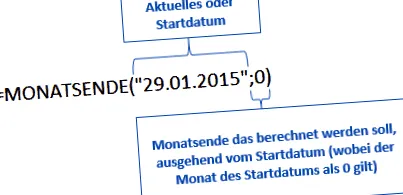
Az aktuális példa = HÓNAP VÉGE (“2015.01.29.”; 0) 2015 januárjának utolsó napját adja vissza: 2015.01.31.
Számítsa ki a jövőben a hónap végét
Például a hónap 3-ra állításával elmondjuk a képletet, hogy a hónap utolsó napját, amely 3 hónap a jövőben, szeretnénk.
Ismét: jan = 0, febr = 1, márc = 2, ápr = 3
A képlet = HÓNAP VÉGE („2015.01.29.”; 3) 2015. 04.30-ig tér vissza.
Számolja ki a múlt hónap végét
Ugyanez vonatkozik az elmúlt hónapokra is. Most csak visszafelé számolunk.
Amellyel megkapjuk az Excelből visszaküldött 2014/11/30.
A DATE segítségével ugyanazt érhetjük el, mint a HÓNAP VÉGE, és még kevesebb erőfeszítéssel is, különösen akkor, ha olyan jelentést készítünk, amelyben több hónap végét kell ábrázolnunk.
A MONTH () egy szokásos dátum és idő függvény, és dátum létrehozására szolgál képlet segítségével vagy manuálisan.
MONTH () szintaxis magyarázata:
A DATE képlet szintaxisa a következőképpen néz ki:
= DÁTUM (év; hónap; nap)
Az ebben a képletben szereplő érvek nem egyértelműek: Az érv év az év beállítására szolgál a létrehozandó dátumban. hónap a hónap környékén használják, és Nap hogy kijelölje a napot.
Képlet a következővel: DATE ()
Ebben a példában a 2015-ös évet állítjuk állandónak. Ahhoz, hogy ne kelljen minden hónap számát kézzel megírnunk, amikor a képleteket lefelé másoljuk, a ROW () képletet használtam, és az A1 cellához kapcsoltam.
Számolja ki a hónap első napját
Ha megadnánk = DATE (2015; line (A1); 1), az Excel ezt 2015.01.01-ként értékelné.
Egy hónap képletének elkészítése ezért viszonylag egyszerű.
Számolja ki a hónap utolsó napját
A hónap utolsó napjának kiszámítása ugyanolyan egyszerű. Csak annyit kell tennie, hogy megértse, hogyan számolja az Excel a dátumokat.
Ha a DATE dátummal szeretné kiszámítani a hónap első napját, írja be az 1 értéket a nap argumentumként. Ha a 2-eset akarja, akkor ez egy második stb.
Az Excel a napokat számegyenesként értelmezi. A számsor nemcsak emelkedő, hanem csökkenő is lehet. Ezért beírhatunk 0-t vagy -1-et is stb.
Az Excel ekkor a hónap 0. napját úgy értelmezi, mint azt a napot, amely a hónap 1. napja előtt következik. Más szavakkal, az előző hónap utolsó napja! Ezt ki tudjuk használni.
Ha január utolsó napját szeretnénk kiszámítani, a képlet a következőképpen nézne ki:
Ennek eredménye 2015. január 31.
Ha mi a A formula most is dinamikus létrehozni a következőképpen néz ki:
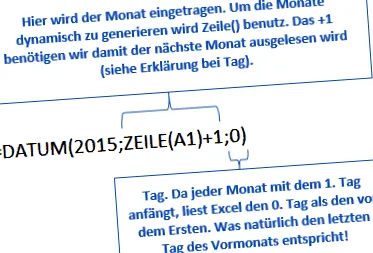
Ha átmásolja ezt a képletet egy új munkalap bármely cellájába, és lefelé másolja, akkor minden hónap végét kiszámítja a 2015-ös évre!
Kínában a kommunista párt betiltja az interneten a Tien’anmen-i mészárlás (1989. június 4.) évfordulóját. A leleményes kínaiak ezért egy ideig kódot használtak, amikor a blogokon írtak róla: Június 35-én.
Természetesen az Excel helyesen értékeli ezt a dátumot:-)