Hogyan lehet megváltoztatni a bejelentkezési képernyőt és az asztali háttérképet
2018.08.30
ban,-ben ablakok
A bejelentkezési képernyő és az asztali háttérkép megváltoztatása meglehetősen egyszerű, de ha még nem ismeri az általános megjelenést ablakok-10, ez az útmutató segít az asztal testreszabásában.
Navigáljon a beállítások ablakba "Személyre szabás"
A testreszabási panelhez vezető legrövidebb út az, ha jobb gombbal kattint az asztalon, és kiválasztja aSzemélyre szabás”A menüből.
A háttérkép megváltoztatása
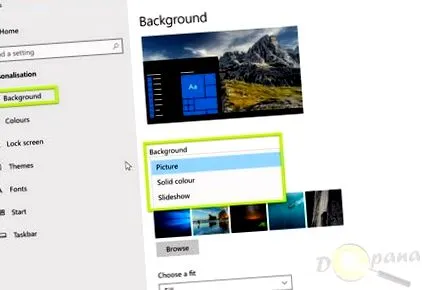
Az első fül az ablakban "Személyre szabásA fül háttér (háttér), amely lehetővé teszi az asztali kép megváltoztatását mentett képpé, egyszínűvé vagy különféle képekkel ellátott diavetítéssé. Az opció kiválasztása utánKép", Kiválaszthatja a képet az asztalon a" gombra kattintvaTallózás”És kiválaszt egy képet a számítógép merevlemezéről vagy egy kis tematikus kép közül.
Ha a "Diavetítés"Rákattinthat"TallózásÉs válassza ki a képmappát, amelyet a számítógépe böngészni kíván. Miután kiválasztott egy mappát, kiválaszthatja, hogy az egyes képek mennyi ideig jelenjenek meg a képernyőn, mielőtt továbblépne a következő képre/fényképre.
Végül kiválaszthat egyszínű hátteret is, akár palettáról, akár egyedi szín létrehozásával.
A bejelentkezési/bejelentkezési képernyő képének megváltoztatása
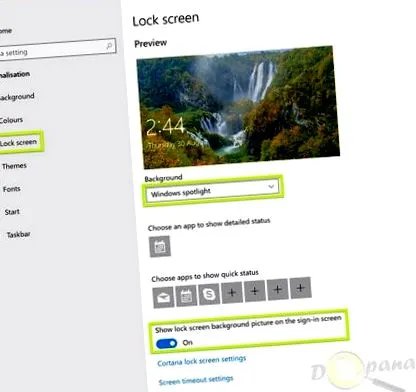
Ha csak a bejelentkezési képernyő képét kívánja megváltoztatni, vagy megváltoztatta a háttérképet, egyszerűen kattintson a fülreKépernyő zárolása"A menü bal oldalán"Személyre szabás". A háttérképhez hasonlóan a felhasználók kiválaszthatják a számítógép merevlemezére mentett képet, vagy különböző képekből diavetítést állíthatnak be. A felhasználóknak lehetőségük van választani Windows Spotlight, amely egy véletlenszerűen generált képet jelenít meg a keresőből Bing. Kiválasztás után a változás automatikusan megtörténik.
JEGYZET: Vegye figyelembe, hogy technikailag két bejelentkezési képernyő létezik, az egyik a jelszavához, a másik pedig a zárolási képernyőhöz. A jelszó képernyő képének megváltoztatásához keresse meg a képernyőn történő kapcsolási lehetőséget Képernyő zárolása amely a "hogyan zárolja le a képernyő háttérképét a bejelentkezési képernyőn". Ez biztosítja, hogy a kérdéses kép mindkét helyen megjelenjen.
Itt kiválaszthatja azokat az alkalmazásokat is, amelyek a zárolási képernyőn jelenítik meg a részleteket. Mindegyikhez kattintson az ikonra, és válasszon ki egy alkalmazást a kapott listából. Ahogy további alkalmazásokat ad hozzá a Windows 10, további lehetőségeket kap, amelyek lehetővé teszik, hogy kiválassza a lezárási képernyőn megjeleníteni kívánt információkat.
admin
Ez a blog megosztja kísérleti eredményeinket, és sok kérdésre választ akar kapni azt. Kérjük, hogy tovább támogasson minket értékelik (LIKE) a Facebook oldalunkat, és engedje meg előfizetők YouTube csatornánkon. Köszönöm!