Hol lehet menteni a OneNote füzeteket OneNote a tanárok számára
Minden egyes OneNote-jegyzetfüzet, annak szakaszaival és oldalaival, sok különálló mappaszintből és fájlból áll. Nem kell aggódnia a megrendelés felépítése miatt. A OneNote biztosítja, hogy a teljes noteszgépet megfelelően kezeljék és vizuálisan jelenítsék meg a programon belül. Nem kell külön fájlokkal foglalkoznia.
Ehelyett, mielőtt elkezdené létrehozni a jegyzetfüzeteket, meg kell hoznia egy fontos döntést: Hol kell menteni a OneNote jegyzetfüzetét? Pont a tiédre számítógép ? Rajta külső merevlemez ? Vagy egy harmadik fél szerverén valahol az interneten, egy úgynevezett felhőn?
Nem hozhatom meg ezt a döntést helyetted. De megmutathatom a különféle lehetséges tárolási helyek előnyeit és hátrányait.
1. Mentse a OneNote notebookot a számítógépre/laptopra
Ezt már minden más programból tudja, például a Word vagy az Excel: Könnyedén írhat jegyzetfüzetet - hasonlóan más mappákhoz és fájlokhoz a számítógép merevlemezén befektetni.
- Ön teljes mértékben ellenőrzi a helyileg mentett fájlokat. Csak te férhetsz hozzájuk.
- Ezért nincsenek problémái az adatvédelemmel, mert a fájlokat csak belsőleg tárolják Önnél (lásd alább).
- A noteszgépeket csak ezen használhatja Pc használat. Nem lehet őket különösebb erőfeszítés nélkül szinkronizálni más eszközökkel. Például nem használhatja őket a tiédre, amikor kint vagy Smartphone vagy használjon egy táblagépet, vagy ossza meg kollégáival.
- Rendszeres biztonsági mentéseket kell készítenie magának. Mert: Ha hibás a merevlemez, akkor a legrosszabb esetben az összes dokumentum elvész. (Természetesen ez a PC-n lévő összes többi fájlra is vonatkozik. Tisztában van ezzel és rendszeresen készít biztonsági másolatot?)
Egyébként: Ha jegyzetfüzetet szeretne létrehozni a PC-jén, a OneNote általában kiválaszt egy szabványos mappát a merevlemez C szakaszában: pl. "C:/Felhasználó/Név/Dokumentumok/OneNote Jegyzetfüzetek".
Kis eltérés: Ha valaha is probléma lehet a Windows telepítésével vagy a C:/partícióval, és a nulláról kell beállítania a Windows rendszert, akkor a noteszei is legrosszabb esetben elvesznek. Természetesen kiválaszthat egy másik helyet a OneNote-ban.
Például a PC-n lévő merevlemezemet több partícióra osztottam fel, például D:/E:/F:/stb. Ezekre a szakaszokra külön fájlokat, például zenét és videókat menthetek. Ha probléma merül fel a C:/fájlon, a többi partíció nem lesz hatással és nem veszik el a Windows újratelepítésekor.
Természetesen a megtakarítás is lehetséges külső merevlemez , egy Hálózati merevlemez (NAS) vagy hasonló elképzelhető. De egyszerűbb és sokkal praktikusabb is:
2. Mentse a OneNote jegyzetfüzetet a Microsoft OneDrive programba
A Microsoft az elmúlt években sokat tett azért, hogy a OneDrive (korábban SkyDrive) házon belüli felhőmegoldása kényelmes hellyé váljon. Minden fájlja online elérhető mindenhol, és szinkronban van minden eszközén. Ez vonatkozik a többi Office programra és a Windows Intézőbe történő integrációra is. Nem lehet könnyebb! Mivel a OneNote a Microsoft Office-hoz tartozik, a OneDrive-val való interakció szinte tökéletesen működik.
Előnyök:
- egyszerű szinkronizálás szinte minden számítógépen és eszközön, például PC-n, laptopon, táblagépen vagy okostelefonon
- automatikus online biztonsági mentés (remélhetőleg) biztonságos szervereken
- Világszerte hozzáférhet notebookjaihoz online platformon keresztül, bármilyen internetes böngészőben
- Ingyenes regisztráció: Minden OneDrive felhasználó ingyenesen kap 5 GB tárhelyet. Ha nem nagy felbontású videókkal vagy rendkívül nagy fájlokkal foglalkozik, akkor ez elegendő legyen a céljaihoz.
Hátrány:
- Windows-fiók regisztráció szükséges
- Megbízhatóság kérdése: A OneDrive használatával a noteszgépek az Egyesült Államok szerverein vannak. Ezek nem élvezik a legnagyobb bizalmat a biztonság és az adatvédelem szempontjából - az NSA-nak köszönhetően!
- Jogi aggályok: Az olyan érzékeny adatok, mint a hallgatói osztályzatok, adatvédelmi okokból nem tartoznak a felhőbe. A legrosszabb esetben az idegenek hozzáférhetnek (lásd még: „Tanárok és adatvédelem”).
Ne aggódjon: Az a tény, hogy a jegyzetfüzetei vagy más fájljai felhőben vannak, nem jelenti azt, hogy mindig mindenhol és bármikor internetkapcsolatra van szüksége. Természetesen offline is használhatja a jegyzetfüzeteket. A OneDrive és a OneNote csapatként dolgozik annak érdekében, hogy a noteszgépek az interneten keresztül szinkronizálódjanak és minden eszközön naprakészek legyenek. A fájlok oda-vissza mozgatásának gondja USB kulcs már nincs szükség!
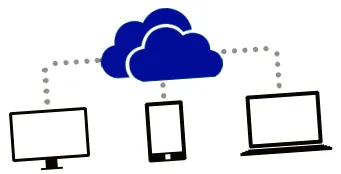
Példa:
Szúrhat szöveget vagy javíthat valamit a számítógépén otthon. A OneNote automatikusan összehasonlítja a módosításokat a OneDrive online szolgáltatással. Ha később a notebook laptopon, táblagépen vagy Smartphone nyitottak és csatlakoznak az internethez, a változtatásokat itt is alkalmazzák - nagyon kényelmesen és zökkenőmentesen.
Egyébként: Különböző OneDrive-fiókokat is elérhet egyszerre a OneNote-ból, és használhatja a megfelelő jegyzetfüzeteket. Személy szerint azóta tudom rendben tartani a dokumentumaimat, mióta két külön Microsoft-fiókot állítottam fel külön tárterülettel: egy fiókot az összes munkafájlhoz és jegyzetfüzethez (a munkahelyi e-mail címemen keresztül) és egy fiókot az összes privát fájlhoz és jegyzetfüzethez.
3. Mentse a OneNote jegyzetfüzetet a SharePointba
Ez a harmadik változat kevésbé alkalmas magánszemélyek számára, és inkább közepes és nagyobb vállalatok számára, amelyek úgynevezett SharePoint szervert működtetnek. A SharePoint a különféle irodai szolgáltatások platformja. Ily módon a vállalatok kvázi - leegyszerűsítve - felajánlhatják saját tárolóhelyüket a belső hálózatban.
Állítólag vannak olyan iskolák a világon, amelyek már telepítették ezt a platformot belsőleg, és az irodai szolgáltatásokat nyújtják a tanároknak és a diákoknak. Jelenleg nagyon nagy az esély arra, hogy az iskolád NEM tartozik közéjük. Ha valóban képes volt már tapasztalatokat szerezni az iskolában a SharePoint használatával kapcsolatban, akkor örülök a tapasztalatoknak itt, a megjegyzésekben.
4. OneNote notebook más online tárhelyeken, például DropBox, T-Online vagy hasonló.
Elméletileg a jegyzetfüzeteket egy másik felhőszolgáltatónál is tárolhatja. Nem tanácsolom ezt a változatot! Különböző fórumokon vannak ajánlások, amelyek szerint a OneNote-tal való szinkronizálás itt nem mindig működik tökéletesen. Személy szerint szerintem az adatvesztés kockázata túl nagy.
Véleményem/ajánlásom:
Játssza az erősségeit Egy megjegyzés valójában csak a OneDrive-mal együtt működik. Jómagam a legfontosabb jegyzetfüzeteimet a Microsoft felhőjében tárolom, így rugalmasan használhatom őket minden eszközön és bárhol. Természetesen nagyon óvatos vagyok, és gondosan megválasztom, mit tároljak a felhőben: Véleményem szerint a bizalmas adatok és a személyes dokumentumok nem tartoznak harmadik fél szervereire!
A legtöbb célból a tiéd Egy megjegyzés-A noteszgépeket leginkább a OneDrive-on lehet tárolni. Így teljes mértékben kihasználhatja digitális noteszgépének erősségeit. A következő cikkekben ezért kizárólag erre a változatra fogunk koncentrálni, és most az első lépésben együtt felállítunk egy OneNote jegyzetfüzetet.
Egyébként: A Microsoft OneNote használatának megkezdéséhez ajánlom a gyakorlati kézikönyvemet - különösen iskolai és tanítási célokra. A OneNote for Teachers 244 oldalas, és már elérhető az Amazon.de webhelyről!
21 gondolat arról, hogy "hova mentse a OneNote jegyzetfüzeteket"
oneNote az iskolai Sharepointon keresztül
Van egy Sharepointunk az iskolában. Az összes OneNote jegyzetfüzet is ezen van tárolva. Az elmúlt tanévben szinte kizárólag a oneNote-on keresztül tanítottam, és az összes technikai kihívás hibátlanul ment.
Szia,
A felületemre telepített Office 365-et használom. Most kétségbeesetten keresem az onenote füzeteimet az eszközön, mert valahol tárolni kell őket, mivel mindig offline vagyok, amikor az iskolában használom, és megfelelően tudok dolgozni.
Amikor bejelentkezem a Microsoft irodai fiókomba, nem találok jegyzetfüzetet, ezért azoknak a felületemen kell lenniük.
Nincs fájl a C:/Users/Name/Documents/OneNote Notebooks könyvtárban.
Az Onennote 365-ben szintén nem találok módot a tárolási hely megadására. A gyakran emlegetett tipp, a Fájl/Mentés ... nem lehetséges, mert csak a Start/Beszúrás/Rajzolás/Nézet van.
Emlékszem, hogy a kezdeti telepítés során a „mentés helyben” lehetőséget választottam, mivel nem használom az onedrive programot. De sajnos nem emlékszem, melyik könyvtárat adtam meg akkor.
Megkutattam az egész merevlemezemet, de sajnos nem találok notebookot - de ott kell lenniük, mert offline is dolgozhatok.
Van valakinek ötlete, hol rejtőznek a noteszgépek ?
Helló "rh", köszönöm üzenetét. A távdiagnosztika gyakran nem olyan egyszerű. Alapvetően, ha helyi jegyzetfüzetet hoz létre a OneNote 2016 alkalmazással, akkor általában abban a mappában jön létre, amelyet az opciók alapértelmezett elérési útként határoznak meg. A menüsor leírása során úgy tűnik, hogy a Windows 10 OneNote alkalmazásával dolgozik. Ez viszont csak a felhőben lévő noteszgépekhez férhet hozzá.
Kattintson a jobb gombbal a notebookra a OneNote-ban, és válassza a "Link másolása a jegyzetfüzetbe" lehetőséget. Másolja a linket egy OneNote oldalra, és kattintson a jobb gombbal a „Könyvjelzők szerkesztése” elemre. Most láthatja a pontos címet.
Tipp:
Van egy személyes jegyzetfüzetem, és mindig tudom a helyét a OneDrive-on. Ott mentem az összes linket a sok füzetemből. Tehát bármikor és bármikor rendelkezem egy áttekintéssel, és nem kell örökké keresnem.
Ha össze szeretné kapcsolni a „OneDrive” és a helyi tárhely előnyeit, ajánlhatok egy QNAP NAS-t. Jómagam van egy 6x 8 TB merevlemezzel, de ha csak a OneNote jegyzetfüzetek szinkronizálásáról van szó, akkor ez is csak egy vagy RAID 1 néven érhető el 2 merevlemez-meghajtóval.
Ezután van ezeken egy szinkronizálási szolgáltatás, amelyet Qsync-nek hívnak. Ennek megfelelően egy kicsi PC-program a Windows számára, és már van egy helyi mappája a számítógépen, amelyet automatikusan szinkronizál a NAS-szal. A felületemen a QNAP NAS megoldást használom munkához, a OneDrive pedig csak magán, nem kritikus adatokhoz.
A szinkronizálási funkció tekintetében nem találok különbséget a OneDrive és a Qsync között. Vagy igen, a Qsync alkalmazással valójában a jegyzetfüzetek összes fájlját mappaszerkezetben látom. A OneDrive egy kicsit „integráltabban” kezeli a notebookokat, ami nem tetszik.
Helló, Benjamin, nagyon köszönöm ezt a jó tanácsot és a tapasztalatokat. Jómagam a Western Digital NAS-ját használom (WD MyBookLiveDuo), amely csodálatos munkát végez a belső hálózatban. Sajnos felhő-helyettesítőként nem működik ilyen gördülékenyen. A lényeg az, hogy mindig figyelni kell arra, hogy a szinkronizálás jól működik. Üdvözlet!
Van egy kérdésem, amelyre hosszú internetes keresés után még mindig nem kaptam választ, és amely most kissé kétségbeesett:
Létrehoztam néhány jegyzetfüzetet a OneNote alkalmazásban (Windows 2010). Tehát nem egy 2016-os megjegyzés. Soha nem kértek tőlem tárhelyet. Mivel az összes jegyzetfüzet mindig automatikusan frissült, feltételeztem, hogy ezeket is helyileg, vagy legalábbis a OneDrive-ban elmentjük. Azonban a jegyzetfüzetek egyike sem jelenik meg sehol másutt a OneDrive-on. Magában az alkalmazásban végzett hosszú keresés után sem találtam módot a tárolási hely megjelenítésére/megváltoztatására. Ezenkívül megjelenik a fenti megjegyzés: "Offline működés". Azt sem tudtam meg, hogyan lehet ezt megváltoztatni a OneNote alkalmazásnál.
Nagyon hálás lennék, ha elmondaná, hol vannak a könyvek, és hogyan tudom megválasztani a helyet.
Helló Antje, első spontán gondolatom: El tudnám képzelni, hogy a noteszei a „OneDrive” felhőben vannak tárolva. Azonban nem mindig jelennek meg ott megbízhatóan. Kérjük, próbálja meg a következőket: Nyissa meg a http://www.onenote.com webhelyet, és jelentkezzen be Microsoft-fiókjával. Ezt követően valóban meg kell látnia az összes elérhető vagy létrehozott online jegyzetfüzetet. TOI Toi Toi! Várom válaszát ...
elnézést a késői válaszért. De jobb későn, mint soha: Köszönöm a tippet! Valójában találtam néhány jegyzetfüzetet a OneNote.de oldalon. Azt is észrevettem, hogy egyes notebookok szinkronizálási problémákkal küzdenek. Még nem értem, miért. Egy unalmas oldalt másoltam oldalanként, és a másolatot szinkronizáltuk.
Ezenkívül még mindig nem értem, hogy a notebookok miért csak az onenote.com oldalon érhetők el. Elméletileg a PC-n a „OneDrive” alatt, vagy az automatikusan létrehozott „My Notebooks” mappában kell lenniük. Ott azonban minden üres.
Üdvözlet
Antje
Örülök, hogy a OneNote-füzetei ismét megjelentek. A felhőben valójában nem úgy kezelik és tárolják őket, mint a szokásos fájlokat, hanem inkább „elrejtik”. Ezért nincsenek szinkronizálva a OneDrive mappában.
VG, Stefan Malter
Szia Axel,
leírják, hogy Ön az ingyenes onenote 2016 verziót használja, és azt is leírják, hogy elmentheti a notebookokat a számítógépére. Amikor megpróbálom, a következő üzenetet kapom: „Jelenleg csak füzeteket hozhat létre a OneDrive-on. Aktiváljon egy 365-előfizetést, hogy további notebook verziókat kapjon. "
Hiányzott valami a leírásodból? Az ingyenes verzióban biztosan nem lehetséges?
Az offline munkavégzés sajnos szükséges, mert iskolámban az internetellátás katasztrófa, és nem tudtam online felhívni a felhőből az onenote-tal készített tábla képeket.
Örömmel hallanám öntől. köszönöm.
Szeretettel
Sven
Ha jól tudom, az ingyenes verzió csak a felhőbe menthető. Végül is az „Office 365” ingyenes a tanárok és az iskolák számára.
Helló, van ingyenes verzióm, és helyben tudok menteni. Üdvözlet
Köszönöm ezt a tippet! Nagyszerű, hogy ez látszólag időközben megváltozott.
Vannak olyan iskolák, amelyek az Office365-öt használják, és erre a célra kapják a SharePoint programot. Ezzel minden rendben működik. Útmutatást keresek a OneNote megszerzéséről a owncloudra.
megtaláltad már a módját?
A cikkében azt írja, hogy egyszerre több OneDrive-fiókhoz fér hozzá, és hogy szétválasztotta a magán- és a professzionális jegyzetfüzeteket. Leírnád, hogyan állítsd be a OneNote alatt? Amikor utána guglizok, mindig azt az üzenetet kapom, hogy nem lehet egyszerre 2 különböző fiókhoz hozzáférni. Érdekelne, hogyan sikerült ezt megtenni.