Javítsa a rossz nyomtatási minőséget
Javítsa a rossz nyomtatási minőséget.
Kövesse a helyzetére vonatkozó utasításokat.
-
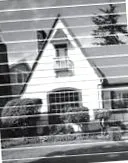
Ha a kinyomtatott oldalak vízszintes vagy függőleges vonallal rendelkeznek a szövegen vagy a grafikán (az alábbi ábrán látható módon) vagy hiányzik a szöveg, egyes fúvókák eltömődhetnek és meg kell őket tisztítani. Menj 1. szakasz a minőség-ellenőrző lap kinyomtatásáról és a nyomtatófej tisztításáról.
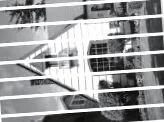
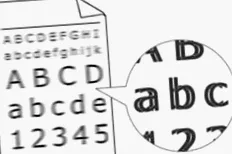
Ha a kinyomtatott oldalak elmosódott szöveget tartalmaznak, vagy a képek elmosódtak (az alábbiak szerint), akkor módosítani kell a fej igazítását. Menj 2. szakasz az igazítás ellenőrző lap kinyomtatásával és a nyomtatás beállításával kapcsolatos utasításokat.
1. szakasz: A nyomtatási minőség ellenőrzése és a nyomtatófej tisztítása
Nyomhatja is (Beállítások) és Tinta.
Tegye a következők egyikét:
- Ha minden vonal tiszta és látható, nyomja meg a gombot Igen a nyomtatási minőség ellenőrzésének befejezéséhez és a 12. LÉPÉS.
- Ha rövid vonalak hiányoznak, az alábbiak szerint nyomja meg a gombot Nem.
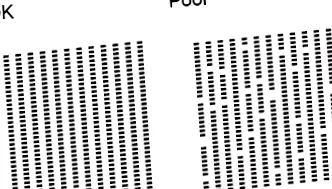
Az ellenőrzőlista minőségétől függően hajtsa végre az alábbi lépések egyikét:
- Ha minden vonal tiszta és látható, nyomja meg a gombot Igen a nyomtatási minőség ellenőrzésének befejezéséhez és a 12. LÉPÉS.
- Ha a nyomtatási minőség továbbra is gyenge, és megismételte a tisztítási folyamatot kevesebb mint ötször, nyomja meg Nem és térjen vissza 5. LÉPÉS hogy megismételje a nyomtatófej tisztítását. Ki kell nyomtatnia a minőségellenőrző lapot, és meg kell tisztítania a nyomtatófejet akár ötször.
- Ha a nyomtatási minőség továbbra is gyenge, és megismételte a tisztítási folyamatot akár ötször, nyomja meg (Itthon). Vegye fel a kapcsolatot a Brother ügyfélszolgálatával a "Kapcsolatfelvétel" oldalon.
A nyomtatófej tisztítása tintát fogyaszt. A nyomtatófej több mint ötszörös tisztítása feleslegesen pazarolja a tintát. Ha nem lát javulást, kérjük, lépjen kapcsolatba a Brother ügyfélszolgálatával a „Kapcsolatfelvétel” részben.
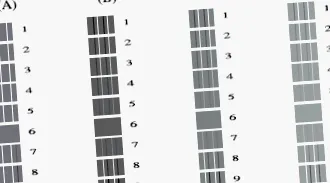
2. szakasz: A nyomtatás igazításának ellenőrzése
Megnyomhatja a gombot is (Beállítások) és Tinta.
A készülék elkezdi kinyomtatni az Igazítás ellenőrző lapot.
A legjobb eredmény elérése érdekében a Brother azt javasolja, hogy az ügyfelek csak eredeti Brother tintát használjanak. A nem Brother kellékektől eltérő anyagok használata befolyásolhatja a hardver teljesítményét, a nyomtatási minőséget és a készülék megbízhatóságát, mivel az eredeti Brother tintapatronok tintaképlete megakadályozza a nyomtatófej elszíneződését és eltömődését. A Brother korlátozott jótállás nem vonatkozik olyan problémákra, amelyeket más forrásból származó tinta és/vagy patronok okoznak.
> Kattintson ide az eredeti Brother kellékekkel kapcsolatos további információkért.