Photoshop bőr és smink retusálás Kommunikáció és reklámozás Metzben és Thionville-ben
Üdvözöljük az oktató részben, ahol néhány tippet és tanácsot tárunk fel a Photoshop szoftverrel kapcsolatban, segítve Önt különböző alkotások megvalósításában. Az itt bemutatott oktatóanyagok különféle magazinokban vagy könyvekben jelentek meg, amelyek grafikával és fotószerkesztéssel foglalkoznak.
A Photoshop retusálja a bőr textúráját és sminkjét
A Mescudi kommunikációs ügynökség ezen az oktatóanyagon keresztül fedezi fel Önt, amelyet grafikai tervezőnk készített az Advanced Création magazin számára, a Photoshop retusálásának alapjait a reklámozásban. A sminktől a bőr textúrájáig, a foltok eltávolításán keresztül megmutatja, hogyan készítsünk hirdetést néhány lépésben.
Kezdő kép:
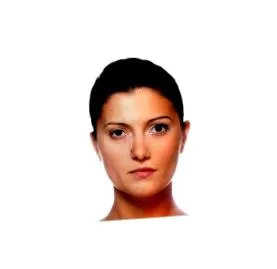
Végeredmény:
A szépségretusálás bemutatójának kezdete:
01 Alapkép
Először töltse le a kezdő képet, vagy nyissa meg a sajátját. Nyissa meg és másolja le. Soha ne dolgozzon az alapképen.
02 Felületi elmosódás
Az „Alapmásolat” rétegen lépjen a Szűrő> Csillapítások> Felületi elmosódás elemre, és állítsa be ezeket az értékeket: Sugár: 14 képpont, Küszöb: 25 szint. Ez kisimítja a bőrt.
03 Fúziós maszk
Most el kell távolítanunk a szem, a haj, a fül stb. Felesleges elmosódását. Hozzon létre egy rétegmaszkot az „Base copy” rétegén. Réteg> Rétegmaszk> Az összes megjelenítése jelenik meg, majd a Shift + B ecset eszközzel és egy fekete színnel. A rétegmaszk lehetővé teszi a kép elemeinek törlését és újbóli megjelenítését. A fekete törli, a fehér pedig megjeleníti. Kezdje tehát törölni a felesleges elmosódást.
Tipp: A Rétegmaszkhoz úgy is hozzáférhet, hogy kiválasztja a fóliát, és rákattint a maszk ikonra a fólia paletta alján.
04 Ó, egy gomb
Láthatunk egy gombot az orrán, nem túl esztétikus ... A Part eszközzel, a Shift + J-vel eltüntetjük. Másolja le az "alapmásolat" réteget, és a Part eszközzel válasszon egy gombot a gomb körül. Húzza a kijelölést a bőr nagyon sima területére, és engedje el. Hop, elment !
05 Beállítás
Ismételd meg a réteget, majd ezúttal a Fluidity eszközzel dolgozunk. A duplikált rétegre helyezve lépjen a Szűrő> Folyékonyság, Ctrl/Cmd + Shift + X elemre. A Fluidity szűrő lehetővé teszi a kép területeinek tolását, húzását, forgatását, tükrözését, kibővítését és összehúzását. Ezek a torzítások lehetnek finomak vagy kifejezettek, mert a Simaság parancs hatékony eszköz a képek retusálására és művészi effektusok létrehozására. Ebben az oktatóanyagban csak a Warp Forward eszközt, a Shift + W-t fogjuk használni, amely hasznos a kívánt területek kicsinyítéséhez, eltolásához, újrarajzolásához. Fogjuk a szemöldökét és újrarajzoljuk az ajkakat, lágyak maradunk.
06 smink
Hozzon létre egy új réteget, és nevezze el „Fekete ceruzának”. Lágy szélű, 27 képpont méretű ecsettel húzzon fekete vonalat a szem alá. Ezután a Gaussian Blur eszközzel Szűrő> Csillapítás> Gaussian Blur és 6 képpont értékkel hozzon létre egy elmosódást a fekete vonalakon. Ezután csökkentse a réteg fedettségét 85% -ra.
07 Folytatás
Az előző lépéshez hasonlóan létrehozunk egy új réteget, „szemhéjfeketének” hívjuk, és egy puha élű, 65 képpontos ecsetet veszünk. Rajzoljon ezúttal a szem fölé, az orrral szemközti sarokban. Ezután alkalmazzon Gauss-foltot az előző lépésben leírtak szerint. Végül az Eraser eszközzel, a Shift + E-vel törölje a felesleges, a szemben lévő anyagot.