Pivot táblázat - Bevezetés
A pivot tábla az adatok strukturált értékelésének hatékony eszköze, amely táblázatos formában elérhető. Ebben az eredeti adatokat úgy foglalják össze, hogy az adatok fontos tulajdonságai élesen megjelenjenek. Ez a részletek elvesztéséhez vezet, de másrészt nagy az egyértelműség.
Például egy kimutató táblázat összefoglalhatja az eredeti, 5000 soros és 20 oszlopos táblázatot, mindössze három sorban és két oszlopban. Míg az eredeti táblázat szinte kezelhetetlen mennyiségű nyers adatot mutatott, a forgatótábla első pillantásra megmutatja legfontosabb tulajdonságait. Ahhoz azonban, hogy a részletek elvesztése érdemi összefoglalást eredményezzen, a feldolgozónak pontosan tudnia kell, hogy mi az elemzés célja és mi ez Kérdések, amelyekre válaszolni akar.
A Pivot táblák létrehozása minden táblázatkezelő program egyik alapvető funkciója ma. Természetesen a Microsoft Excel, valamint a LibreOffice vagy az OpenOffice sajátítja el. De a Google Drive-ban lévő táblázatok, még a Google Analytics is képes kezelni az elforduló táblázatokat. E programokban mindegyikben több kiértékelést lehet létrehozni ugyanazokra az eredeti adatokra az eredeti adatok megváltoztatása nélkül.
Példa egy forgatótáblára
Minden pivot tábla alapja egy táblázat, amely tartalmazza az alapul szolgáló adatokat. Példánkban egy italautomatákat értékesítő vállalat, a képzeletbeli "Sodamat GmbH" példáját vesszük fel. A Sodamat GmbH értékesítési osztályának vezetője, Mr. Flobel táblázatot vezetett, amelyben minden egyes értékesítést beír, amelyet egyik csapattagja megköt. Mindig megjegyzi az ügyfelet, a forgalmat és azt a régiót, ahol az ügyfél székhelye található.
A táblázat egy részletét itt tekintheti meg:
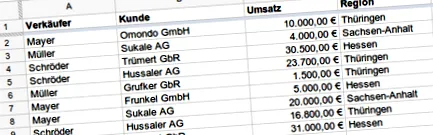
Egy nap a Sodamat GmbH új ügyvezető igazgatót fogad, aki áttekintést szeretne kapni az értékesítési részleg jelenlegi teljesítményéről Flobel úrtól. Ehhez először Flobel úrtól kéri az összes értékesítő áttekintését, akik az elmúlt három hónapban az osztályon értékesítettek.
Sorozatmezők és értékmezők
Flobel úr könnyedén létrehozhatja ezt úgy, hogy forgatótáblát hoz létre az értékesítési asztal fölé. Az eladó oszlopot sormezőként hozza létre, amely az egyes értékek felett csoportosul. Ez ad neki egy oszlopot, amelyben minden sor az "Értékesítő" oszlopban található különböző értékek egyikét tartalmazza:
Ezután Mr. Flobel ügyvezető igazgatója szeretné tudni, hogy az egyes értékesítők milyen forgalmat bonyolítottak le. Flobel úr is nagyon könnyen meg tudja válaszolni ezt a kérdést. Egyszerűen kibővíti a forgatótáblát az "Értékesítés" oszlop hozzáadásával értékmezőként. Az értékeléshez az összegképletet használja, és megkapja a következő táblázatot:
Ebben a táblázatban a sorok továbbra is az értékesítők nevével vannak felépítve, mert ezek alkotják a "sormezőket". Minden sorhoz tartozik egy forgalom a második oszlopban, amely az ehhez az egy eladóhoz rendelt összes forgalomból származik. Mivel az összeg képletet használják kiértékelési képletként, az eladásokat egyszerűen összesítik.
Az ügyvezető igazgató már nagyon elégedett ezzel az értékeléssel, de ezután szeretne többet megtudni azokról a régiókról, amelyekben az értékesítők aktívak. Ehhez felkéri Flobel urat, hogy értékelje az egyes eladók régiónként elért eladásait.
Oszlopmezők
Természetesen Mr. Flobel is nagyon egyszerűen létrehozhatja ezt az értékelést a forgatótáblájával. Ehhez oszlopmezőként beszúrja az eredeti táblázatból a "Régió" oszlopot. Az eredmény így néz ki:
Az egy oszlop, amely az eladónkénti teljes eladást tartalmazza, mostantól több oszlopra oszlik. Most minden oszlop az értékesítésenkénti és régiónkénti eladások összegét mutatja.
A forgóasztal rugalmassága
Az ügyvezető igazgató is nagyon elégedett a legutóbbi előadással. Mivel az elkövetkező hónapokban csak a legfontosabb régiókra kívánja koncentrálni az üzleti tevékenységét, Flobel úrtól egy utolsó táblázatot kér, nevezetesen a régiónkénti átlagos eladások listáját.
Ebből a célból Mr. Flobel eltávolítja a sormezőt az eladóval a forgatótáblájáról, mert ez a szempont már nem érdekli az értékelést. Megváltoztatja az érték mező képletét is az eladásokkal az átlagról az átlagra. Az eredmény egy rendkívül egyszerű táblázat, amely egyszerűen megmutatja az egyes régiók átlagos eladásait egy sorban:
Amint ebből az egyszerű példából kiderül, a forgatótáblák nagyon hatékony eszközök a nagy mennyiségű adat gyors áttekintéséhez. Az értékelések néhány egérkattintással elkészíthetők. Ennek előfeltétele azonban, hogy a megfelelő kérdéseket feltegyék. Ellenkező esetben a kimutató táblázat adatai szintén használhatatlanok.
Pivot táblákkal való munka
Hozzon létre egy kimutatótáblát
Ha saját maga kívánja kiértékelni az adatait egy pivot tábla használatával, akkor szüksége van egy táblára, amelyben az adatai oszlopokban szerepelnek. A legjobb, ha ezt a táblázatot először "valódi" táblává konvertálja a "Start -> Sablonok formázása -> Formázás táblázatként" menü segítségével. Ezután válasszon ki egy cellát a forrás táblában, és hozza létre a kimutatási táblázatot a "Beszúrás -> Kimutatás tábla" menü használatával.
Az Excel megnyit egy párbeszédablakot, amelyben további információkat adhat meg az elfordulási tábláról. Először erősítse meg az "OK" gombbal. Ezután az Excel beszúr egy új munkalapot az aktuális munkafüzetbe, amely tartalmazza a kimutató táblázatot. Eleinte az új munkalap még üres. Az adatok kiértékeléséhez használja a jobb oldalon található "PivotTable mezőlistát" az oszlopmezők, a sormezők és az értékmezők meghatározásához. Ehhez húzza az adott oszlopok nevét az "Oszlopcímkék", "Sorcímkék" és "Értékek" megfelelő listákra. Az Excel ezekből az információkból automatikusan létrehozza a pivot tábla tartalmát.
Ha részletes információkat keres a pivot tábla létrehozásáról, olvassa el ezeket a cikkeket:
Szűrő pivot tábla
Az adatok elemzését még értelmesebbé teheti az, ha a forgatótáblát meghatározott értékekre szűri. Természetesen különböző szűrők is kombinálhatók. Szabadon állítható jelentésszűrők használatával akár különösen is megkönnyítheti az elforduló tábla többi felhasználójának, hogy maguk meghatározzák, melyik adatot akarják értékelni.
Ha csak bizonyos adatrekordokat kíván használni a kimutatásban szereplő eredeti adatokból, húzza a megfelelő mezőt a Kimutatás mező listából a jelentésszűrők listájába. Az Excel most egy kijelölési mezőt jelenít meg az elforduló tábla felett. Itt kiválaszthatja a szűréshez használandó értékeket. Ha egy vagy több értéket választ, akkor csak azokat az adatrekordokat értékelik, amelyekben a megfelelő mezőben szerepel a kiválasztott értékek egyike.
Ha többet szeretne megtudni a pivot-táblák szűréséről, olvassa el a következő cikket: Pivot-táblák szűrése
Rendezés pivot tábla
A pivot tábla sorainak és oszlopainak megjelenítési sorrendjének meghatározásához egyszerűen kattintson a sor vagy oszlop címkéje fölött lévő mezőben található nyíllal ellátott kis gombra. Ezután az Excel megnyit egy helyi menüt a sorok vagy oszlopok különféle lehetőségeivel. A tetején találja a "Rendezés A-tól Z-ig" és a "Rendezés Z-től A-ig" bejegyzéseket. Ezekre a bejegyzésekre kattintva növekvő vagy csökkenő sorrendbe rendezi a sorokat vagy oszlopokat.
A helyi menü harmadik pontja további rendezési lehetőségekhez nyújt hozzáférést. A többi rendezési opciót egy külön párbeszédablakban találja meg. Segítségükkel például szétválogathatja a pivot tábla oszlopait és sorait manuálisan, vagy beállíthat egyéni rendezési sorrendet.
A forgatótáblák rendezésének részletesebb útmutatóját a következő cikkben találja: A kimutató táblák rendezése
Hozzon létre egy pivot-diagramot
Pivot-diagram egy kattintással létrehozható egy pivot-táblázatból. A pivot-diagramok különösen alkalmasak prezentációkhoz és egyéb helyzetekhez, amelyekben a nézőnek első pillantásra meg kell értenie az adatok legfontosabb tulajdonságait.
Pivot-diagram létrehozásához jelöljön ki egy cellát a pivot-táblázatban, és kattintson a menüben az "Opciók -> Eszközök -> PivotChart" elemre. Ezután az Excel megnyit egy párbeszédablakot, amelyben megadhatja az elforduló diagram megjelenését. Miután eldöntött egy formátumot, az Excel megjeleníti a pivot-diagramot a lapon, a pivot-táblával együtt. Külön PivotChart szűrő területen további beállításokat végezhet a tengelymezők, a jelmagyarázat mezők, az értékek és a jelentés szűrők számára.
Az elfordulási diagramokról további információt a következő cikkben talál: Pivot diagram létrehozása
Frissítse a forgatótáblát
Ha további adatrekordokat ad hozzá a táblához az eredeti adataival, akkor természetesen azt szeretné, ha az új adatok a pivot-táblában is megjelennek. Az Excel azonban nem frissíti automatikusan a kimutató táblázatot. Ehhez először meg kell nyitnia a munkalapot az elforduló táblával. Jelöljön ki egy cellát a forgatótáblában, és válassza a menü "Opciók -> Adatok -> Frissítés" menüpontját. Ezután a pivot tábla tartalmát újraszámolják, és az összes aktuális adatot figyelembe veszik.
Pivot tábla törlése
Miután már nincs szüksége a forgatótáblára, egyszerűen törölheti a munkafüzetből. Ez azonban nem működik úgy, hogy kiemeli a forgatótáblát és megnyomja az "Eltávolítás" gombot. Ehelyett ki kell választania a teljes pivot táblázatot, és a menüben kattintson a "Start -> Cellák -> Törlés" gombra. Ezután az Excel eltávolítja a forgatótáblát a munkafüzetből.
További információt a pivot-táblák törléséről a következő cikkben talál: Pivot-táblák törlése
További információ a forgatótáblákról
Ha további információt szeretne a forgatótáblákról, nézze meg ezeket a részletes útmutatókat is:
Linkgyűjteményemben számos hasznos oldalra mutató link található az Excel használatához.