Retusálás a Photoshop CS5-ben Részletes leckék - megtakarítás - megölt - fotózás
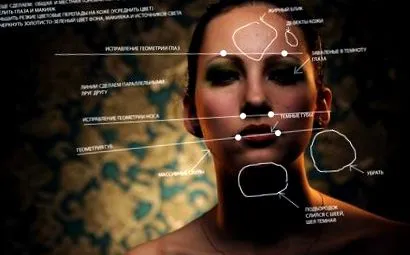
Üdv mindenkinek! Ebben a leckében komplex retenciós technikákat és módszereket vizsgálok. Meg akarom mutatni, hogy egy jól ismert képből hogyan romlott el a műszakilag formázott JPEG a Photoshop CS5 segítségével, lője meg a kívánt eredményt, és ezzel egyidejűleg megőrizze a minőséget és a részletességet. Én kifejezetten a képet készítettem, amely egyértelműen kudarcot vallott, ami a kiigazítás és a nullára csökkentés szakaszában történt. Mit fogunk tenni:
- A bőrhibák kiküszöbölése, a haj megtartása.
- Az arcgeometria (szem, orr, ajkak, arc) korrekciója - az arc szimmetrikusabbá tétele.
- Távolítsa el a félkövér vastag kiemelést.
- a fény korrekciója - húzzon csukott szemmel, az alsó orrral, az ajkakkal, az állal és a nyakkal.
- Adjon fényt a bőrének, és állítsa be az általános színt, hangsúlyozva a zöld-sárga sminket, a szemet, a fényt és a hátteret.
- Mentse a bőr textúráját és részleteit.
Távolítsa el a bőrhibákat a Photoshop alkalmazásból
Nyissa meg a képfájlt - Nyissa meg (Ctrl + O)
Hozzon létre egy másolatot a Ctrl + J alapréteg-kombinációból, vagy húzza az új réteg ikont:
Az összes többi műveletet másolattal hajtják végre. Kezdjük a bőrhibák eltávolításával. A kis alkatrészeket könnyebben és gyorsabban lehet eltávolítani a Spot Healing Brush eszközt
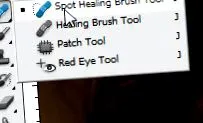
A Közelségi beállítások eszközegyezés előre megadása:
És csak gondosan kezdje el festeni a hibákat, 100% -os méretnövekedéssel.
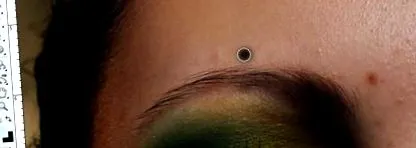
Nagyobb hibák és eltávolított anyajegyek a Brush Tool Healing segítségével.
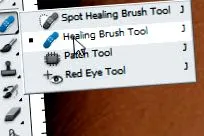
Tartsa lenyomva az Alt billentyűt, és jelölje az "egészséges" bőrt a könyv közelében (kereszt képpontok a kép forrásánál)
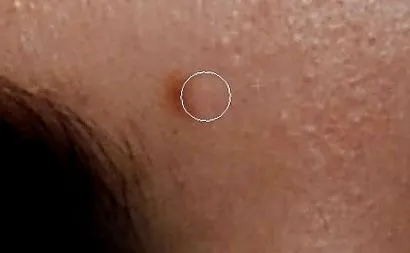
Heg a homlokeltávolító eszközén Patch Tool:
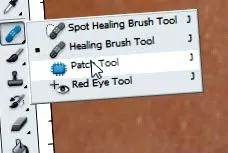
Heg kontúrok, adja meg a forrás elemet az eszköz beállításaiban:
Ezután tiszta bőrrel húzza a folt környékét a heg közelében:
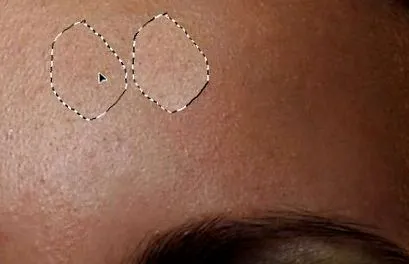
A fenti eszközök kombinálása - ily módon kiküszöböli az összes nagyobb és kisebb bőrhibát.
A győztes kövér tükröződés
Most, hogy kiemeljem a homlokán és az orrán. A bőr fényjelének gyengítése egyszerűen és hatékonyan használható a ShineOff 2.0.0 plugin segítségével. Töltse le (tettem alább) készletet, lépjen a Szűrő menübe - Image Trends Inc - Shine Off v 2.0.3
Ennek a bővítménynek a beállítását csökkentik a bőr fényének gyengülésének szabályozása érdekében. 100% -osan telepítettem
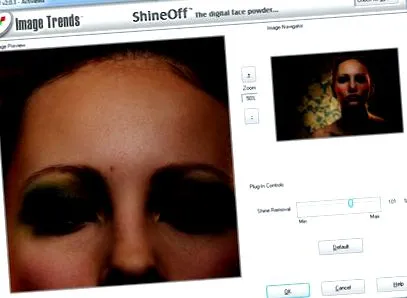
A retuИ ™ de pДѓr
Térjünk vissza a hajra. A kikapart szálak könnyen eltávolíthatják ugyanezt a gyógyító kefe eszközt. Fontos eltávolítani a láncokat, miközben ugyanaz a háttéridő megmarad. Ha blokkolunk egy világoszöld háttérszakaszon, akkor piszkálóforrásként a világoszöld, ha sötétzöld, illetve sötétzöld színű régióban. Remélem világos: -) Néhány példa (a forrás keresztet jelöl)
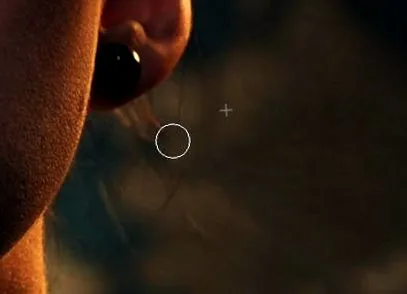
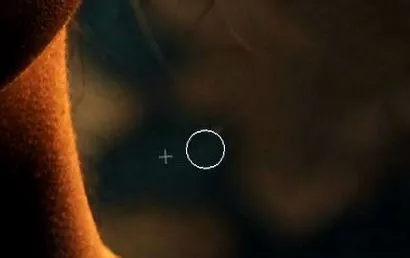
Ez a folyamat meglehetősen fáradságos, és az eredmény minősége az eszközzel való munkához szükséges készségektől és kitartástól függ.
Csak távolítsa el a szőrszálakat a homlok mentén, pontosabbá téve azt. A függesztett szálakat könnyű eltávolítani a jobb klónozó szerszám mérete 130 px. Tehát a klónozott régió forrása megpróbálta felvenni azt a részt, amely szálak helyett jól illeszkedik.
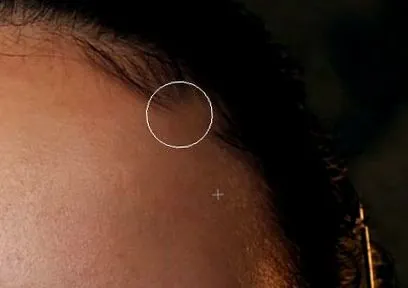
a haj és a háttér határa megfelelően illeszkedik a Cseppfolyósító szűrőbe. Vegyük az „ujjszerszámot”, és igazítsuk őket a haj és a háttér határán lévő „mélyedéshez” és „duzzanathoz” (a mozgás irányába mutató nyilak):
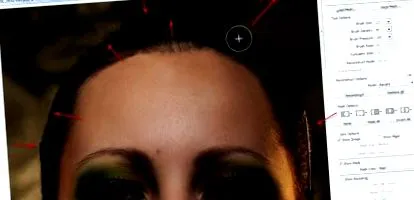
Így ebben a pillanatban:
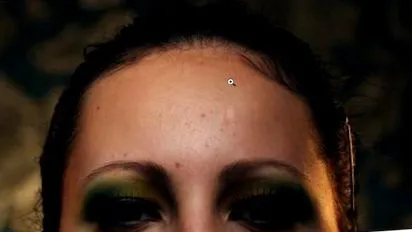
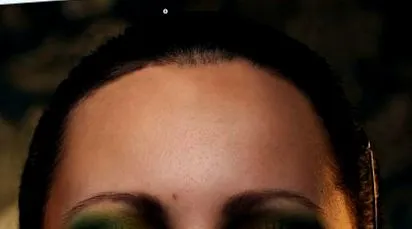
Svetokorrektsiya
Most lépjen tovább a svetokorrektsii oldalra. Eltávolítja a sötét foltokat az arcon: a szemet, az orr tövét, az állát és a nyakát.
hozzon létre ismét egy retusált másolatot a kapott rétegből.
Ezután lépjen a Kép - Beállítások - Árnyékok/Kiemelések részhez
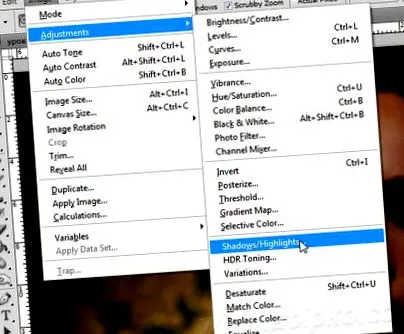
Az alábbi képen látható beállítások
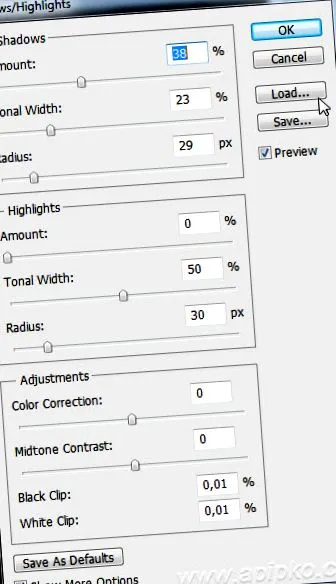
Árnyékoknak/kiemeléseknek hívjuk. Hozzáadás ehhez a maszkréteghez:
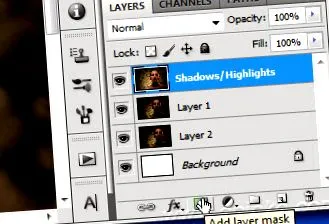
И ? i (Ctrl + I) fordított. Fogja meg a fehér színű "Ecset" eszközt (B) és menjen át az arc sötét területein, ne próbálja megérinteni a világos területeket. Így néz ki a különböző színű nyílási területek:
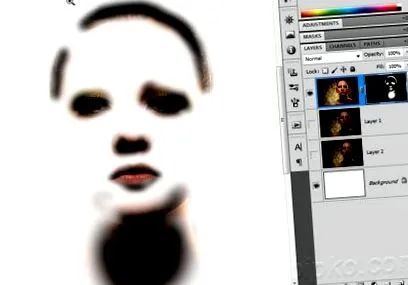
Az eddigi eredmény:
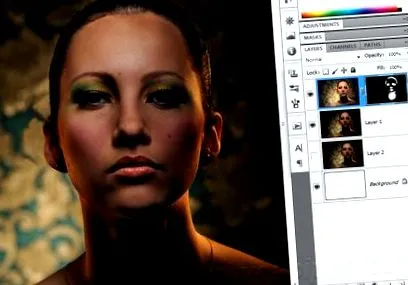
A szemek még mindig sötétben vannak - rögzülnek. Kombinálja az összes réteget egy új rétegbe a Ctrl + Alt + Shift + E kombinációjával
Az újonnan létrehozott réteg keverési módjának megváltoztatása a képernyőn maszkos réteget adott hozzá, és megfordította (Ctrl + I). Ugyanaz a fehér ecset csak a szem sötét területein halad át. Csökkentse a réteg átlátszatlanságát (átlátszatlansága) 60% -ra. Jelenleg:
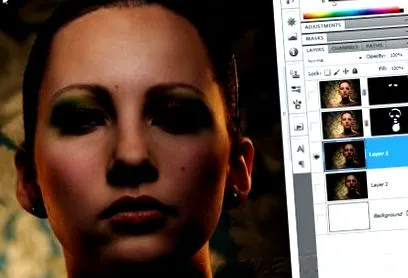
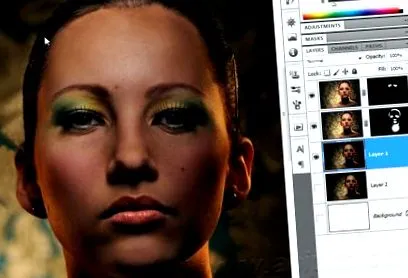
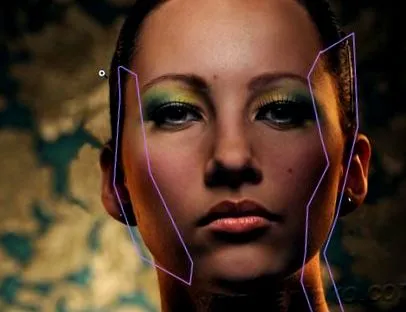
Fokozza az élénk sárga fényt az arcon. Kiemeltük azokat a területeket, amelyek működni fognak:
egyesítse újra az összes réteget egy új rétegkombinációba: Ctrl + Alt + Shift + E.
Következő kiválasztás - Színtartomány
A pipetta eszköz sárga izzító pipetta eszközt szúr
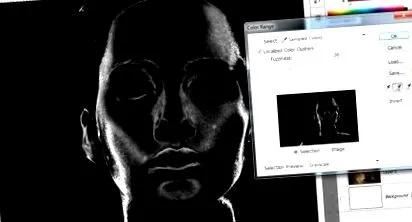
A kiválasztáshoz kattintson az OK gombra. Beállítási réteg görbék hozzáadása:
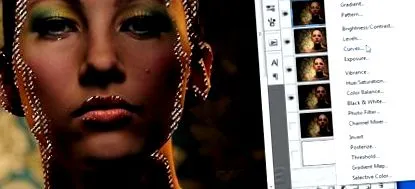
Megvilágítja a kiválasztott területeket, de fanatizmus nélkül - különben nem lesznek műtárgyak
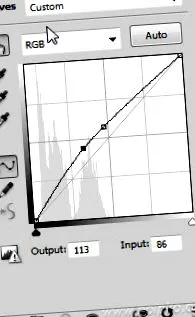
A korrekciós görbék eltakarásához használja a szűrőréteget - Gaussian Blur
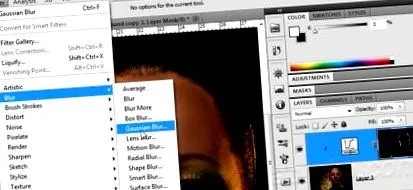
kb. 15 pixel elmosódási szint. Ily módon élénk sárga ragyogás lett az arcán és meglazultam az árnyékokat.
Már közel az eredményhez abban a pillanatban, amikor az arc még mindig laposnak tűnik, és a jobb orcának még nem sikerült az árnyékban. Jelölje ki az arcát, és próbálja szimulálni a fény hatását az arcán lévő "mosogatógép portréjára", megváltoztatva ezzel a világos portré mintázatát.
Kombinálja az összes látható réteget egy új réteghez (Ctrl + Alt + Shift + E). Lépjen a Kiválasztás - színtartomány elemre. A "Pillanat" eszközre kattintunk a jobb arc sötét részén. Az alábbi színbeállítások:
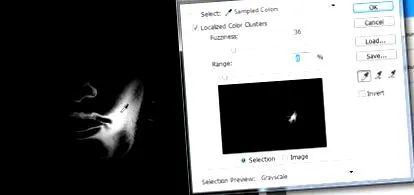
Klikayem tölgy, hozzáadva a kiválasztási réteg beállítási görbéihez, konfigurálva:
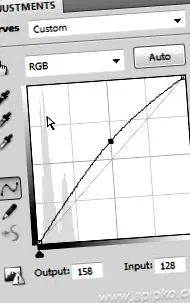
Ismét elhalványul a Curves szűrő maszkja Gaussian Blur 15 Pixley.
Válassza ki a 2. felső réteget, és kombinálja őket:
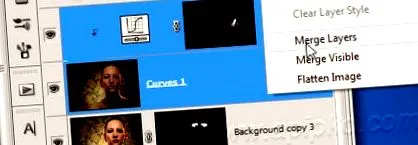
És végül - kiemelni az arcot, növelve a portré arclemezének fényét a modell arcán.
Ismét lépjen a Kiválasztás - Színtartomány menüpontra. A szemöldök eszköz, amelyre a szemöldök között kattintunk, az alábbi beállítások többi színtartománya:
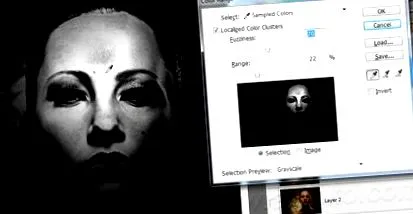
Kattintson az OK gombra. Hozzáadva a kiválasztási réteg beállítási görbéihez, miután a maszk maszk szűrője A hosszú görbék Gauss-elmosódással rendelkeznek, az elmosódás mértéke körülbelül 66 pixel.
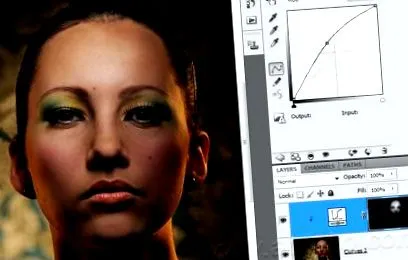
Tegyünk néhány kozmetikai korrekciót: megváltoztatjuk az ajkak bal alsó részén található területet, színt és szemet adunk hozzá, valamint sminket:
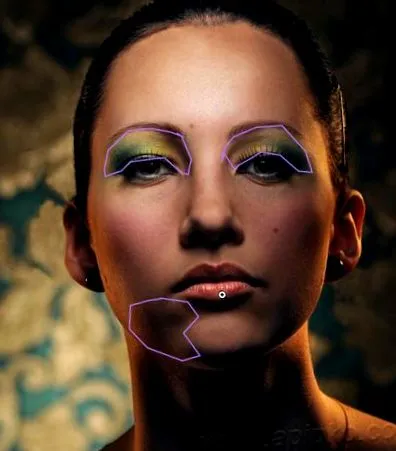
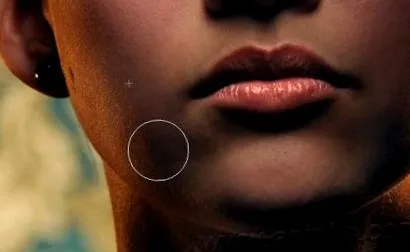
Szakállmező-korrekciós eszköz 210 pixel méretű klónozás. И ™ i merevség nullára, a műszer opacitása 15% -ra csökken. A klónozott terület forrása. Alulról:
Szemszín, felveheti a szivacs eszközt Az eszköz:
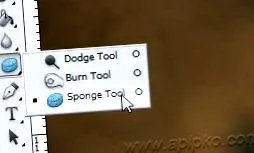
Módválasztás: telített, áramlás: 65% És tegyen egy fejet a VibranИ ›Д-be
A kb. 130 pixeles ecsetméret 1-2-szer halad át a felső szemhéj és a homlok közötti tartományban, fokozva a színes sminket.
A szem világít a Dodge Tool-on:
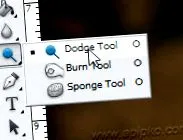
kis ecsetméret 60-70 pixel. És nulla, keménység 1-2-szer halad át az íriszen és a pupillán a vysvetyalem fehérje mellett.
Rögzítse az arc formáját
Marad az arc geometriájának meghatározása és az általános színkorrekció elvégzése.
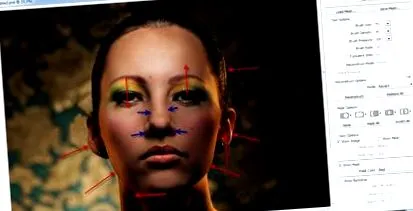
Kombinálja az összes látható réteget egy új réteghez (Ctrl + Alt + Shift + E). Folyamatos szűrés (Shift + Ctrl + X)
Az Ujj funkció segítségével. A piros nyilak jelzik az ujj mozgásának forrását és irányát, 750 képpont méretűek. kék nyilak - az ujj mozgásának iránya, 210 pixel méretű. A fő feladat - kijavítani az arc aszimmetriáját, hogy masszívan csökkentse az állkapcsot a fülek alakjának korrigálásához.
Teljes színkorrekció
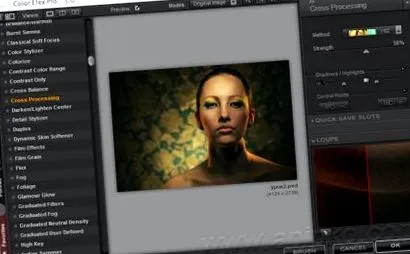
Tegyük fel, hogy beállítjuk a geometriát. Nézzünk közös színkorrekciót. Szerettem volna egy általános színárnyalatot készíteni a sárga-zöld árnyalatokban, mivel az egész képet egészében ezek a színek támogatják. Ennek legegyszerűbb módja a NikSoftware Color Efex Pro beépülő moduljának használata. Töltse le, telepítse. Lépjen a Szűrő - NikSoftware - Színes Efex Pro részhez. Válasszon keresztfeldolgozó szűrőt a következő beállításokkal:
Töltse le a beépülő modulokat és a forrásleckéket
A Polnorazmery Photoshop PSD fájl réteges lépésekkel a retusáláshoz és a ShineOff v2.0.3 (normális dolog) csatlakoztatásához letölthető az alábbi linkről e-mail És korlátozás nélkül megkapják az összes finomságot és zsemlét!
Linkek a forráskód plug-inhez és az oktatóanyaghoz minden szektorral:
Ennyi, az előtte és utána következő eredményt mutatjuk be.