Rögzítse a hangját - ez így működik a Windows és az Android rendszerben
3 perc Olvasási idő
Könnyedén rögzítheti hangját Windows PC-re vagy Android-okostelefonra, majd például elküldheti másoknak a felvételt. Megmutatjuk, hogyan kell csinálni.
Windows 10
Tartalomjegyzék
Windows 10: Így rögzíti a hangját
- Megnyitja a Start menüt.
- Gépel Hangrögzítő a.
- Kattintson a talált alkalmazásra Hangrögzítő.
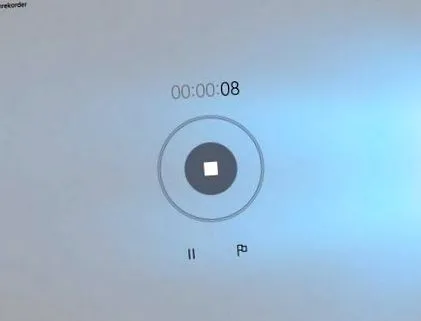
- A felvétel megkezdéséhez kattintson a közepén található mikrofon ikonra.
- Ha a stop gombbal fejezi be a felvételt, megjelenik egy adminisztrációs ablak.
- A bal oldalon láthatja a felvételt a dátummal és az idővel.
- Újra meghallgathatja őket a jobb oldali lejátszási szimbólum segítségével.
- Kattintson a mikrofon szimbólumára egy másik felvétel elindításához.
- Az alsó eszköztár segítségével feloszthatja, lerövidítheti (kivághatja), törölheti vagy átnevezheti a felvételt.
- Kattintson a három pontra (...) A fájl helye hogy meg tudja nyitni a felvételt.
- Mostantól máshová másolhatja vagy kivághatja őket a mappából.
A felvételeket M4A formátumban menti. Ez az MP3-hoz hasonló szabványos formátum. Így konvertálhatja az M4A-t MP3-ba.
Windows 7 és 8: hangfelvétel hangrögzítővel
A felvevő program már be van építve a Windows 7 és 8 rendszerbe:
- Megnyomja a billentyűkombinációt Windows + R.
- Adni hang felvevő a.
- megnyomni a Enter gomb.
- Megnyílik a hangrögzítő.
- Kattintson a gombra Felvétel megkezdése.
- Az idő jobb oldalán található sáv mutatja a felvétel hangerejét.
- Ha rákattint a gombra Állítsa le a felvételt gombra kattintva elmentheti a felvételt WMA fájlként.
A WMA egy szabványos fájlformátum, amelyet a legtöbb játékos az MP3-hoz hasonló módon képes lejátszani.
Megoldás: Nincs felvételi hang a Windows rendszerben
Ha a hangját nem rögzíti, tegye a következőket:
- Kattintson a jobb gombbal a hangsugárzó szimbólumára a tálca bal alsó sarkában.
- Válassza ki a bejegyzést Rögzítő eszközök ki.
- A fülön belépés A mikrofonját most meg kell jeleníteni.
- Ha a mikrofon nem jelenik meg a listában, előfordulhat, hogy a megfelelő illesztőprogramok nincsenek telepítve. Ezután keresse meg a megfelelő illesztőprogramokat a gyártó webhelyén, és telepítse őket.
- Ettől jobbra egy olyan hangerőszint jelenik meg, amelynek akkor kell kiderülnie, amikor (hangosan) beszól a mikrofonba.
- Ezenkívül a mikrofont kell kiválasztani alapértelmezett eszközként (zöld pipával jelölve).
- Ha nem, kattintson a jobb egérgombbal a bejegyzésre, és válassza a lehetőséget Válassza ki alapértelmezett eszközként ki.
Android: Rögzítse a hangját
A "Smart Recorder" alkalmazással nagyon egyszerűen és intuitív módon rögzítheti hangját:
Bizonyos körülmények között előfordulhat, hogy mobiltelefon-gyártója már előre telepített egy alkalmazást, amellyel rögzítheti a hangját. Ehhez keressen rá a "Felvevő" vagy a "Diktafon" kifejezésre az alkalmazásaiban.
Ha ismer más egyszerű és jó felvételi programokat, kérjük, írja meg nekünk a megjegyzéseket.