Telepítés MacBook Pro SATA Unibody - Utasítások - Támogatás - hardwrk
Telepítési utasítások a hardwrk HDD/SSD adapterkészlethez Unibody MacBook (Pro)
Mielőtt elkezdené telepíteni a hardwrk SSD/HDD adaptert, figyelmesen olvassa el ezeket az utasításokat. A telepítéshez meg kell keresnie egy kellően nagy, jó fényviszonyokkal rendelkező munkafelületet is, és két órát kell terveznie (lehetőleg hétvégén vagy munka után). Kerülni kell a következő átalakítás végrehajtását időterhelés alatt.
ELŐKÉSZÍTÉSEK
Szánjon időt a hardwrk adapter készlet kicsomagolására, és készítse elő az összes eszközt. A házcsavarok meglazításához Phillips csavarhúzóra van szükség. A csillag alakú Torx csavarhúzóra csak az eredeti merevlemez tartójának csavarjainak lazításához van szükség. A fekete műanyag spatula alkalmas a dugaszcsatlakozások meglazítására és a ház burkolatának lazítására. A külső DVD-meghajtó tokját egyelőre félreteheti.
VESZÉLY
A hardwrk adapter telepítése saját felelősségére történik! A konvertálás előtt a MacBook (Pro) készüléket teljesen ki kell kapcsolni (nincs készenléti állapot), és telepítés előtt készítsen egy aktuális időgép biztonsági másolatot és ellenőrizze a teljességet.
Alapvetően számos lehetőség van a hardwrk adapterkészlet használatára merevlemezekkel/SSD-kkel. Ezekben az utasításokban feltételezzük, hogy SSD-t (macOS esetén) és HDD-t (felhasználói adatokhoz) kell használni. Alternatív megoldásként természetesen használhat két SSD-t (maximális sebesség) vagy két HDD-t (maximális tárhely), valamint különféle RAID-kombinációkat.
A bemutatott modell egy MacBook Pro 13 "2011 vége. Kis eltérések lehetnek más MacBook (Pro) modellek telepítésekor. Ebben az esetben javasoljuk a nagyon jó átalakítási utasításokat és fényképeket az ifixit.com webhelyről (http://www.ifixit.com/Browse/Mac) Ha továbbra is kérdései vannak a telepítéssel kapcsolatban, örömmel segítünk Önnek e-mailben ([email protected]).
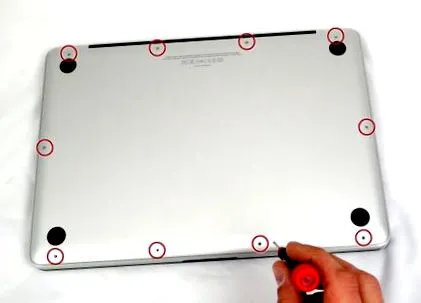
1. lépés
A házfedél eltávolítása: A ház burkolatát több ezüst színű csavar rögzíti a házhoz. Használja a Phillips csavarhúzót, és óvatosan lazítsa meg az összes csavart. Mivel előfordulhat, hogy ezeket a csavarokat gyakrabban kell lazítania, vigyáznia kell, hogy ne sértse meg a csavarfejeket.
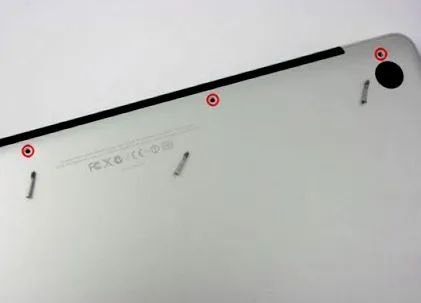
2. lépés
INFO: Nem minden házcsavar azonos hosszúságú. A jobb felső három felső csavar hosszabb, és csak ezekbe a helyekre illeszkedik. Ezenkívül a szálak kissé szögben vannak, ezért a csavarhúzót is a megfelelő szögben kell használnia.
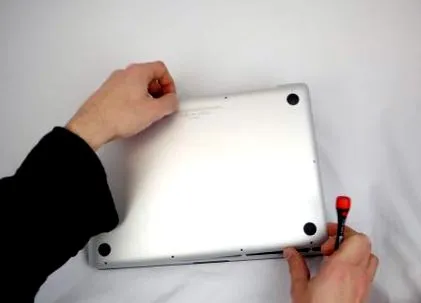
3. lépés
A ház burkolatának meglazításának legjobb módja az, ha megpróbálja ujjaival óvatosan meghúzni a fedelet a ventilátor rései felett. Ez néha kissé nehezebb, különösen az első nyitáskor. Ha a fedél nem jön le könnyen, akkor az elektronikus spatulával is gondosan használhatja a segítséget. Óvatosan vegye le a meglazult fedelet, és a csavarokkal tárolja biztonságos helyen, hogy később minden alkatrészt újra megtalálhasson.
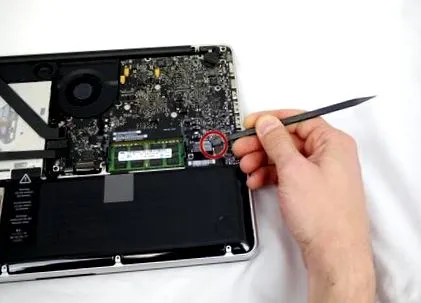
4. lépés
HASZNÁLJA KI AZ AKKUMULÁTort: Annak biztosítása érdekében, hogy egyetlen alkatrész ne vezessen többé áramot, az akkumulátor csatlakozóját az elektronikus spatulával el kell távolítani az alaplapról. Ehhez egymás után emelje fel a csatlakozót mindkét rövid oldalon. Ezután a dugót kissé el kell hajlítani a csatlakozástól, hogy ne legyen véletlen érintkezés.
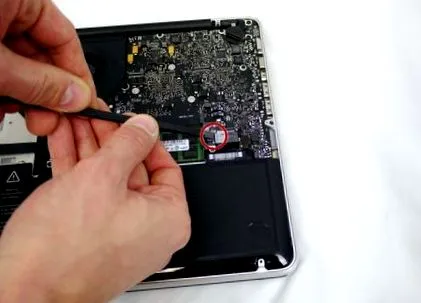
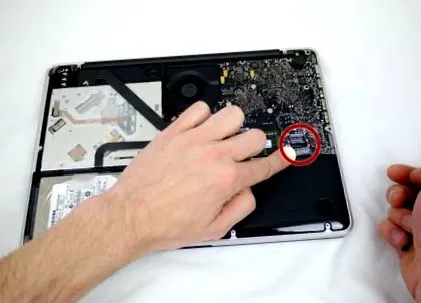
5. lépés
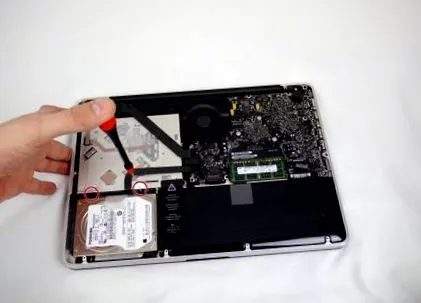
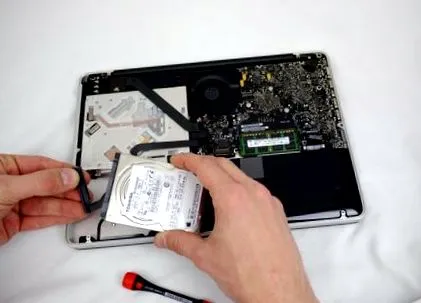
Távolítsa el a kemény meghajtót A merevlemez könnyen eltávolítható. Csak annyit kell tennie, hogy meglazítja a sínen lévő két csavart, amely a helyén tartja. Ezután vegye le a sínt, óvatosan vegye ki a merevlemezt, és húzza ki a SATA csatlakozót.
6. lépés
VESZÉLY A SATA kábel rosszul látható a merevlemez alatt ! Vigyázni kell arra, hogy óvatosan emelje ki a merevlemezt, ügyelve arra, hogy ne sértse meg a SATA kábelt. Könnyen lehúzhatja a SATA csatlakozót a merevlemezről.
7. lépés
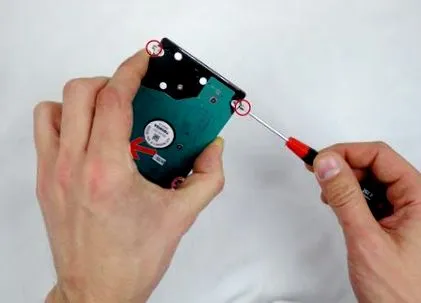
Most a mellékelt Torx csavarhúzóval lazítsa meg a merevlemez négy csavarját, és rögzítse azokat újra az SSD-n. A HDD-ről az átlátszó műanyag csíkot az SSD-re is fel kell ragasztania, ez megkönnyíti a későbbi kezelést. Most félreteheti a merevlemezt és az SSD-t.
INFO: A merevlemezt/SSD-t, amelyen az operációs rendszert később működtetni kell, mindig a szabványos nyílásba kell telepíteni. Csak így lehet biztosítani a Mac OS X hibernált módjának megfelelő működését (a merevlemezen/SSD-n lévő utolsó állapot mentése és későbbi helyreállítása, mielőtt az akkumulátor teljesen lemerülne).
8. lépés
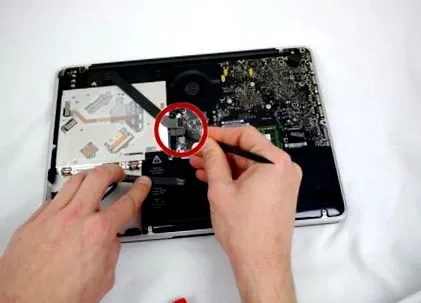
A DVD meghajtó eltávolítása: Először az elektronikus spatulával óvatosan lazítsa fel az alaplap három lapos csatlakozóját, finoman felemelve őket.
9. lépés
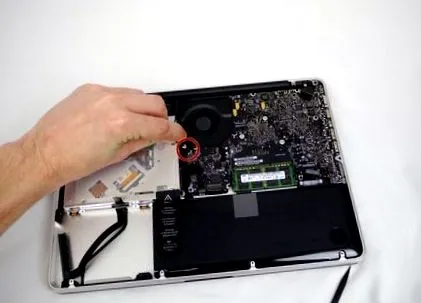
Most le kell választania a repülőtér/bluetooth kábelt. Ez akkor működik a legjobban, ha óvatosan meghúzza a csatlakozót (nem a kábelt), és a spatulával óvatosan kitolja az aljzatból.
10. lépés
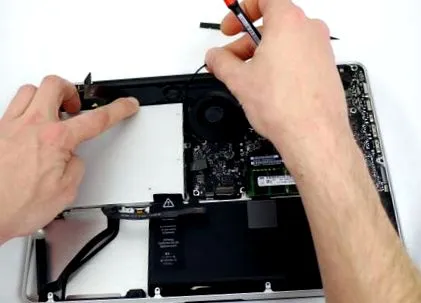
Miután kitette a csatlakozót, vegye le a kábelt a vezetősínről.
11. lépés
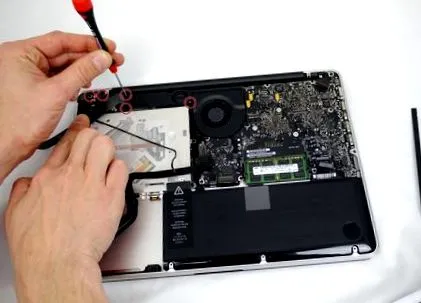
Ezután le kell csavarni a mélynyomóval ellátott műanyag szalagot, amelyet öt csavarral rögzítenek.
A középső csavarokhoz való eljutáshoz gondosan el kell hajlítania a szalagkábelt.
12. lépés
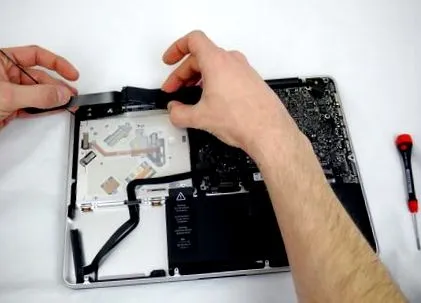
Mostantól két részre oszthatja a műanyag sínt, és óvatosan hajlíthatja az egyik oldalára. Győződjön meg arról, hogy a jobb rész a bal felett helyezkedik el.
13. lépés
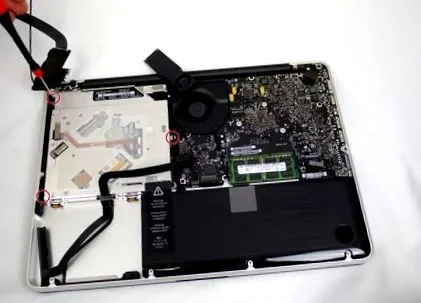
A DVD-meghajtót három fekete csavarral rögzítik a MacBook Pro alumínium házához. Ezeket egyesével lecsavarja és eltávolítja a házból. Ha a jobb oldalon van egy kábel, akkor óvatosan hajlítsa oldalra az elektronikus spatulával.
14. lépés
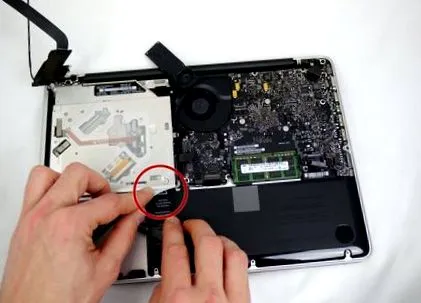
A DVD-meghajtóhoz való feljutáshoz fel kell hajlítania azt a matricát, amely azt mondja, hogy ne vegye ki az akkumulátort.
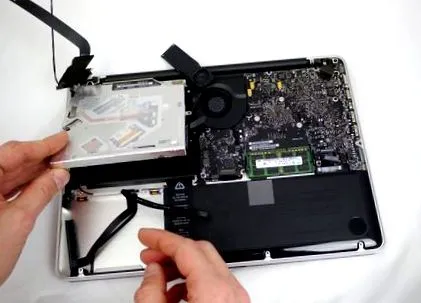
15. lépés
Most óvatosan eltávolíthatja a DVD-meghajtót úgy, hogy elöl emeli fel és kihúzza.
VESZÉLY: Győződjön meg róla, hogy valóban meglazította a DVD-meghajtó összes csavarját és csatlakozó kábelét, valamint a fenti kábeleket is! Csak ezután távolíthatja el biztonságosan a meghajtót.
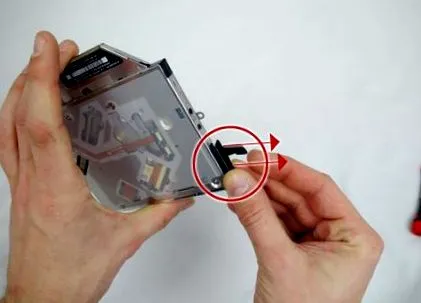
16. lépés
Most óvatosan húzza ki a SATA dugót a Superdrive-ból, és dugja a hardwrk adapter aljzatába.
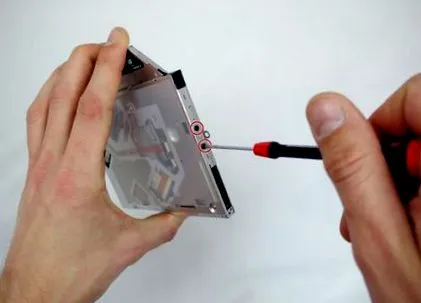
17. lépés
Ezután csavarja le a kis fém sínt a Superdrive-ról, és rögzítse a hardwrk adapterhez.
VESZÉLY: Vigyázzon, ne csavarja el a sínt, különben az adapter nem illeszkedik a MacBook Pro házába.
A DVD-meghajtó már készen áll a későbbi telepítésre a külső házban.
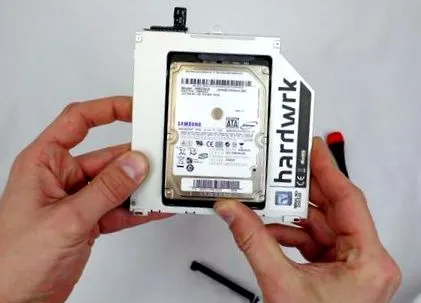
18. lépés
Miután levette a fekete műanyag sínt az adapterről, helyezze be a merevlemezt az adapterbe.
INFO: A merevlemezt néha kissé nehéz behelyezni az adapter nyílásába. Ez szándékos, mert a merevlemeznek a lehető legszilárdabban kell ülnie az adapterben a telepítéshez.
19. lépés
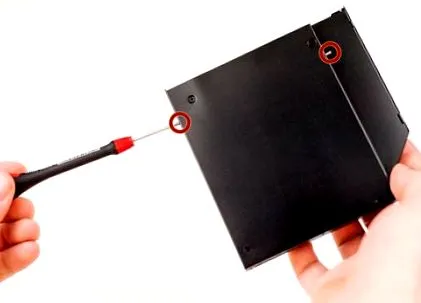
Ezután rögzítse a merevlemezt a műanyag rögzítésre kattintva, és az SSD/HDD rögzítését a belső csavarokkal. Ehhez egyszerűen helyezze be a HDD/SSD-t, és szorosan csavarja be a mellékelt Phillips csavarhúzóval.
VESZÉLY: Néhány SSD-n nincs vak csapolt lyuk. Ezért azt javasoljuk, hogy ne húzza meg túl szorosan az adapter csavarjait, különben azok az SSD-be kerülhetnek.
20. lépés
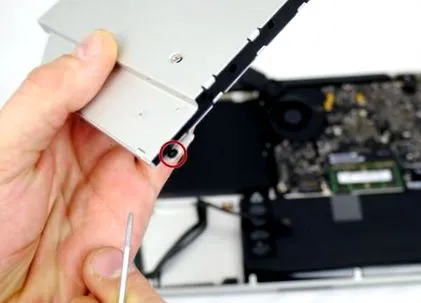
Mivel a bal felső sarokban elég szűk a hely, az adapter felszerelése előtt tanácsos behelyezni a csavart.
Az adaptert gondosan fejjel lefelé kell behelyezni a DVD-nyílásba.
VESZÉLY: Az adapter behelyezésekor ügyeljen arra, hogy az alaplap egyetlen vezetéke ne akadályozza az utat. Különösen a csavarozott saroktartó szeret elakadni egy kábelen!