Tesztelje a PC ATX tápellátását multiméterrel vagy tápegység-teszterrel; 3,3 V 5 V 12 V teszt; videóval; Tuhl
Ebben a videóban láthatja, hogyan kell működtetni egy ATX tápegységet alaplap nélkül, és hogyan kell tesztelni a feszültségeket multiméterrel vagy tápegység-tesztelővel. Az ATX tápegységek néhány év múlva elöregednek. A feszültségek már nem állandóak, és a legrosszabb esetben rövidzárlat lép fel.
► Csak kattintson a lejátszás gombra a videó lejátszásához ◄
Hogyan lehet tesztelni a tápegységet, mielőtt meghibásodna, vagy rövidzárlat következne be teljes leírással Javítható az áramellátás? . és hogyan működik egy tápegység-tesztelő?
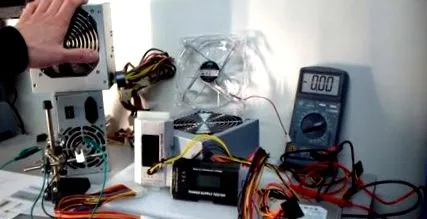
A tápellátás teszteléséhez használjon multimétert vagy egy speciális ATX tápegység-tesztelőt. Itt a képen különféle tesztelők és mi kell még egy ATX tápegység teszteléséhez.
Tesztelje a PC ATX tápellátását multiméterrel vagy tápegység-tesztelővel - 3,3 V + 5 V + 12 V teszt - tápellátás-tesztelő - tápellátás-tesztelő
Az itt bemutatott speciális tápegység-tesztelő különféle verziókban kapható.
Ha tápegység-tesztert vásárol, vegyen egyet kijelzővel a feszültségek megjelenítésére, és ne csak LED-ekkel.
ALKATRÉSZEK ÉS ALKATRÉSZEK
PC ATX tápegység-tesztelő
Itt beszerezheti a PC-ATX tápegység-tesztelőjét: https://goo.gl/uwMzxp
PC ATX tápegység-tesztelő
A tápegység-tesztelő jelentősen leegyszerűsíti a feszültség mérését, és az áramellátás tesztelése lényegesen gyorsabb, mint egy multiméterrel.
Tápellátás teszter
Itt található egy másik kivitelű tápegység-tesztelő ► https://goo.gl/Ddr9WX
Tesztelje a PC ATX tápellátását multiméterrel vagy tápegység-tesztelővel - 3,3 V + 5 V + 12 V teszt - új ATX tápegység
Ez a tápegység új, és (természetesen) tökéletesen működik. Így bemutathatja a tápegység-tesztelőt, és saját maga is kipróbálhatja annak működését.
Alaplapi tesztkártya
Az alaplapok diagnosztikai PCI-kártyáját itt vásárolhatja meg: https://goo.gl/AmwM5t
Diagnosztikai kártya mini PCI/PCI-E
. és itt egy diagnosztikai kártya a Mini PCIe-hez ► https://goo.gl/clKBoV
A PC diagnosztikai kártyát kissé nehezebb kezelni és értékelni, mint egy tápegység tesztelőt. Nem minden kártya működik minden számítógépen.
ATX tápegység 420W
Normál ATX tápegység LC Power LC420H-12 420 W-val ► https://goo.gl/iUoWGl
Ez egy egyszerű tápegység normál számítógépekhez
Tesztelje a PC ATX tápellátását multiméterrel vagy tápegység-tesztelővel - 3,3 V + 5 V + 12 V teszt - merevlemezhez és ventilátorhoz csatlakoztatott tápegység
Először tesztelje tápegység-tesztelő nélkül. Ha terheléseket (itt merevlemez és ventilátor) csatlakoztat az ATX tápegységéhez és bekapcsolja, akkor ez megtörténik. Semmi.
Az áramellátás továbbra is készenléti üzemmódban van, mert hiányzik az alaplap, ezért hiányzik a PowerON jel.
Tápegység 700W
. és itt egy gamer tápegység 700W ATX csendes PC ► https://goo.gl/elJGfB
. olcsó, de NoName
500 W tiszta teljesítmény 9 CM 80
Legyen csendben az 500 W-os Pure Power 9 CM 80+ ezüst ► https://goo.gl/T2AlKH
Thermaltake tápegység
vagy a Thermaltake által hitelesített Hamburg 530W 80Plus Bronze ► https://goo.gl/roipBV
energiatakarékosság 120 mm-es ventilátorral
Tesztelje a PC ATX tápellátását multiméterrel vagy tápegység-tesztelővel - teszteljen 3,3 V + 5 V + 12 V-ot - zárja rövidre az áramellátást, és kezdje a 24-tűs csatlakozó 16. számú (PowerOn) és 17. (földelt) érintkezőjével.
A tápegység készenléti üzemmódból történő elindításához a PowerOn jelnek jelen kell lennie.
Ezt itt, a képen, a 16-os (PowerOn) és egy földelõ (itt a # 17) rövidzárlattal végezzük. Ehhez a képen látható zöld kábelt és a sorkapcsokat kell használni.
A csapok számozása egy 24 tűs ATX alaplapi csatlakozóra vonatkozik.
Sharkoon tápegység
A Sharkoon WPM700 Bronze számítógép tápegysége 700 wattal ► https://goo.gl/aCxCEy
kábelkezeléssel és 140 mm-es ventilátorral
Tesztelje a PC ATX tápellátását multiméterrel vagy tápegység-tesztelővel - teszteljen 3,3 V + 5 V + 12 V-ot - mérje meg a + 12 V-ot multiméterrel - # 10-es és 11-es tű a 24-tűs csatlakozón
Most megmérheti a feszültséget az ATX alaplap csatlakozójánál a multiméterrel. Itt a + 12 V a 10. és a 11. tűn van.
Az SSD energiát takarít meg a normál merevlemezhez képest
Samsung 850 Evo SSD
Itt megtalálja az olcsó SSD-meghajtókat PC-khez és notebookokhoz ► http://goo.gl/cvpFvJ
A legnépszerűbb SSD jelenleg a Samsung EVO sorozat 120 GB-tól 2 TB-ig ► http://goo.gl/f5fgJT
Fontos MX300 SSD
A Crucial az olcsó MX300 szériát kínálja 275 GB-tól 1 TB-ig ► http://goo.gl/U58ysX
A külső USB3.0 ház itt érhető el az SSD/HDD telepítéséhez ► https://goo.gl/YiMaqa
külső merevlemez
Külső USB3.0 merevlemezek az adatmentéshez itt érhetők el: ► http://goo.gl/WjZI0O
A javításhoz szerszámkészletek itt érhetők el: ► http://goo.gl/0R0qwv
Tesztelje a PC ATX tápellátását multiméterrel vagy tápegység-tesztelővel - teszteljen 3,3 V + 5 V + 12 V-ot - mérjen + 3,3 V-ot multiméterrel - 1. és 2. tű a 24 tűs csatlakozóhoz
Most a + 3,3 V is mérhető. Itt az 1. és 2. tűnél + 3,3 V van.
TIPPEK ÉS TRÜKKÖK
Ha a számítógép összeomlik, vagy a grafikus kártya problémákat okoz, akkor annak oka lehet az áramellátás. Minden sort tesztelhet egy tápegység-teszterrel.
A + 3,3 V, + 5 V, + 12 V vagy -12 V-nak stabilnak és állandónak kell lennie. Ha az áramellátás egyes vonalakon + 5V helyett csak + 4,8 V, akkor ez meghibásodást jelenthet.
A számítógép önmagában működik, különösen a grafikus kártya szállítása terén, de a játékok és a szoftver összeomlik.
► Nézze meg ezt a videót is ◄
Tesztelje a PC ATX tápellátását multiméterrel vagy tápegység-tesztelővel - teszteljen 3,3 V + 5 V + 12 V-ot - mérje meg a + 5 V-ot egy multiméterrel - # 4-es és 6-os tű a 24-tűs csatlakozón
+ 5 V-ot alkalmazunk a 4. és 6. tűre. Hibás tápegységek esetén gyakran + 4V és + 5V között van. A PC ezután gyakran bekapcsolható, néhány LED világít, de akkor nem indul el, és nem mutat képet.
TÖBB VIDEÓ
Csak kattintson ide a Tuhl Teim DE weboldalán ► https://tuhlteim.de
Itt további videókat és fényképekkel kapcsolatos javítási utasításokat talál, amelyek kizárólag ezen a weboldalon érhetők el, a YouTube csatornán nem.
! Ide kattintva megtekintheti a Youtube csatorna főoldalát ► A Youtube csatorna főoldala Tuhl Teim DE-től
Itt több száz egyéb informatikai videót talál, és biztosan lesz egy az Ön számára.
A YouTube-csatornán még sok videót talál a HP, Acer, Asus, Lenovo stb. Noteszgépeinek szétszereléséről és javításáról.
Ha meg akarja javítani a nyomtatóját, több tucat videót talál itt: Epson, Canon, HP stb.
Tesztelje a PC ATX tápellátását multiméterrel vagy tápegység-teszterrel - 3,3 V + 5 V + 12 V teszt - az áramellátás-tesztelő azonnal megmutatja az összes feszültséget
Tápegység-tesztelővel a feszültségek mérése sokkal gyorsabb.
Az összes feszültség egyidejűleg jelenik meg.
Tesztelje a PC ATX tápellátását multiméterrel vagy tápegység-tesztelővel - 3,3 V + 5 V + 12 V teszt - az áramellátás-tesztelő + 5 V, + 3,3 V, + 12 V, -12 V és jó tápellátású jelet (PG vagy PQ) mutat
Figyelje néhány másodpercig a feszültséget. Néha a feszültség csak néhány másodperc múlva sikerül. -11,9V a -12V vonalon normális.
Az áramellátás-tesztelő az úgynevezett PG - Power Good Signal-t is mutatja. Ez a jó teljesítményű jel (szürke kábel) + 5 V feszültséget hordoz, miután a tápegység felépítette az összes többi feszültséget.
PG = 330ms jelenik meg a képen. Ez az az idő milliszekundumban, amire a tápegységnek a többi feszültség megfelelő felépítéséhez szükséges (+ 3,3 V, + 5 V, + 12 V, -12 V).
A 100 ms és 500 ms közötti idők normálisak erre az értékre. (Forrás: English Wikipedia).
A tápegysége is annyira hibás lehet, hogy ez az érték normális, de a feszültségek (pl. + 5 V) még mindig rosszak (pl. + 4,4 V)
Itt találhat videókat arról, hogyan klónozhatja a merevlemezeket (HDD/SSD) a Windows rendszerrel külön szoftver nélkül:
7 Itt van egy videó a Windows 7 klónozásáról
SSD/HDD ► https://youtu.be/fyk51OvYXic
7 Itt van egy videó a Windows 7 klónozásáról egy Samsung SSD-re a
Samsung Data Migration klónozó szoftver ► https://youtu.be/2MBzv7z_2LE
X Itt található a videó a Windows 10 klónozásáról egy Samsung SSD-re a
Samsung Data Migration klónozó szoftver ► https://youtu.be/kb8Z2tv0OCM
X Itt van a videó a lemez klónozásáról SSD/HDD-re
a Windows 10 rendszerrel ► https://youtu.be/D6-dXFsL6aw
(ha a céllemez/SSD azonos méretű vagy nagyobb)
X Itt van a videó a lemez klónozásáról SSD/HDD-re
a Windows 10 rendszerrel ► https://youtu.be/g-6zDDnxfd8
(ha a céllemez/SSD kisebb)
Nézze meg ezt a cikket is:
8 Itt van a videó a lemez klónozásáról SSD/HDD-re
Windows 8 és 8.1 rendszerekkel ► https://youtu.be/Lh-Cd4vxpjM
L Itt egy videó arról, hogyan lehet a GParteddel csökkenteni a partíciókat
és mozog ► https://youtu.be/wMmkPSJAtdg
7 Itt van a videó a partíciók nagyításához és kicsinyítéséhez
Windows 7 alatt: https://youtu.be/Eb7OOYDzVjY
7 Itt van a videó arról, hogyan hozhat létre USB-meghajtót a telepítéshez
a Windows 7-ből ► https://youtu.be/CPtw_K1XBGQ
7 Itt van a videó a Windows 7 működésének optimalizálásáról
SSD-n ► https://youtu.be/5O5PfmKG1WU
Ha kérdésed lenne, tedd fel bátran a videó alatti YouTube-megjegyzésekben. Örömmel válaszolok neked.