Utasítások USB; Eszközök és kamerák Androidon; Csatlakoztassa az okostelefonokat
Az Android problémamentesen képes kezelni az USB-eszközöket. Egyszerűen csatlakoztathatja adapterrel.
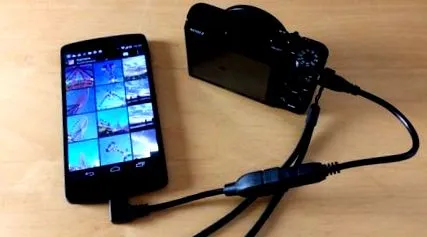
A legtöbb androidos eszköz az úgynevezett USB OTG funkcióval széleskörű lehetőségeket kínál az USB-eszközök, például egerek, billentyűzetek, játékvezérlők, USB-meghajtók vagy fényképezőgépek csatlakoztatásához, és közvetlenül okostelefonhoz vagy táblagéphez történő használatához. Ez szinte mindennel működik, amire az Androidban használt Linux kernel rendelkezik illesztőprogramokkal. Csak egy úgynevezett USB OTG adapterre van szükséged, amelyet kevesebb, mint 3 euróért tudsz beszerezni. A felmerülő lehetőségek szinte korlátlanok.
Csatlakoztassa az USB perifériákat gyorsan és egyszerűen
Tehát viszonylag kényelmesen működtetheti androidját egérrel és billentyűzettel, ami plusz kényelem, főleg táblagépekkel; még az adapteren keresztüli vezeték nélküli kapcsolatok is lehetségesek, például a Logitech Unifying Receiver.
Alternatív megoldásként használhat egy Playstation vagy Xbox vezérlőt a játékok irányításához - igazi áldás, különösen az Android számos konzol emulátorának egyikével kombinálva. A fogás: nem minden android rendelkezik minden szükséges követelményrel a külső USB-eszközök használatához. Az USB-eszközök vezérlése csak az Android 3.1-es verziójától működik, és a szoftver mellett a hardvernek is képesnek kell lennie erre.
Nem mindig működik
A nem működő OTG népszerű negatív példája a Google Nexus 4, amelynek USB-portja nem biztosítja a szükséges feszültséget, ezért nem biztosít áramellátást az USB-memóriakártyákhoz és hasonlókhoz (a jelenlegi utód Nexus 5 azonban igen). Számos jelenlegi okostelefon és tablet azonban meglehetősen képes USB-eszközök kezelésére, például a Samsung Galaxy sorozatának vagy a Sony Xperia sorozatának legtöbb modellje. A Google Play Áruház számos eszközt kínál, hogy megtudja, okostelefonja vagy táblagépe képes-e OTG-re, és mely funkciókat támogatja részletesen. Megmutatjuk, hogyan határozhatja meg androidjának USB-képességeit. Csak egy OTG adapterre van szüksége.
1. Telepítse az OTG diagnosztikai alkalmazást
Jó kiindulópont a Chainfire ingyenes USB Host Diagnostic alkalmazása, amelyet a Google Play Áruházban talál. Telepítse okostelefonjára vagy táblagépére, és kattintson a "Diagnosztika indítása" gombra.
2. Csatlakoztassa az USB-eszközöket
Most távolítsa el az összes USB-eszközt, és érintse meg az "OK" gombot. Az alkalmazás most megkezdi az elemzés első részét. Ezután megkérjük, hogy csatlakoztasson USB-eszközt kábellel. A legjobb, ha ehhez USB-meghajtót használ, mivel ezeket az OTG készülékek valójában mindig felismerik. Ha az Android most azt kéri, hogy válasszon egy alkalmazást, akkor jó kártyái vannak, amelyekkel a legtöbb OTG-eszköz használható okostelefonjával vagy táblagépével.
3. Értékelje az USB OTG elemzést
Gyökeres Android-eszközökön az USB Host Diangostic root jogokat igényel a fejlett diagnosztika elvégzéséhez. De ezek nélkül az extrák nélkül is a végén összefoglalót kapsz androidod képességeiről. Az egyszerű ökölszabály: minél több „igent” látsz itt, annál jobb. Különösen fontos, hogy a „Teljes” bejegyzés a „harmadik féltől származó alkalmazások” alatt látható legyen, így minden alkalmazás hozzáférhet a csatlakoztatott USB-eszközökhöz.
Ez a funkció különösen szórakoztató fényképezőgéppel kombinálva, mivel például androidos okostelefonját távoli kiadásként vagy táblagépét használhatja kamera monitorjaként. Az utasításokban megmutatjuk, hogyan működik ez.
Egy olcsó USB OTG adapter általában szükséges, hogy USB-eszközeit Android okostelefonjához vagy táblagépéhez csatlakoztassa