Varázslat oldalszámokkal a Word-ben
Időpont: 2015.11.21 Hivatal
A következő gyakorlati problémát találtuk beérkezett üzeneteinkben: Hogyan hozhatok létre olyan láblécet a Word-ben, amely az egyes oldalak (y) összes oldalának oldalszámát (x) és az utolsó oldalon csak az összes oldalszámot (y) mutatja?
Alapfogalmak
A megoldás és a megoldási megközelítés megértéséhez meg kell magyarázni néhány alapvető kifejezést.
Mikor lábléc a dokumentum normál szövegterületen kívüli speciális oldaltartományára utal, amely automatikusan megismétlődik a dokumentum egy részének minden oldalán. Az alábbiakban dokumentált megoldás esetében a dokumentum nincs felosztva további szakaszokra.
A terület a Word speciálisan létrehozott szövegterületeire utal, amelyek egyszerű számításokat hoznak létre meghatározott könyvjelzők vagy függvények segítségével, vagy olyan dokumentuminformációkat jelenítenek meg, mint az oldalszám, a nyomtatás dátuma vagy a rendszer információi a dokumentumban. A mezők beszúrhatók a parancssor szúrása, a mező modulok, a mező (billentyűkombináció ALT + E + F) vagy manuálisan. A szükséges mező zárójeleket manuális bevitelsel hozzák létre a CTRL + F9 billentyűkombinációval, és frissítik az F9 funkciógombbal. Az „Update” parancs biztosítja, hogy a Word elemezze a terepi függvényt, elvégezze a számításokat vagy lekérdezze a rendszerinformációkat, és megjelenítse az eredményt a dokumentumban - ha nem történik hiba.
A mező árnyékolása
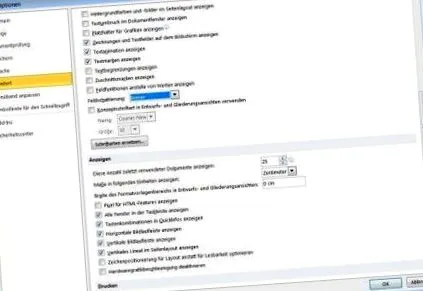
A Word szokásos nézetében a mezőkkel rendelkező területek nem láthatók, vagy csak akkor láthatók, ha a megfelelő szövegterület van kiválasztva. Mielőtt az itteni megoldáshoz térnénk, a mezőket mindig láthatóvá kell tenni. Ez a Fájl parancs (vagy az Office Knubbel korábbi verzióiban), az Opciók, Speciális, Dokumentumtartalom megjelenítése területen történik. Itt megtalálja a mező árnyékolás listamezőjét, amelyet "Mindig" értékre kell állítani, amint elkezdi dolgozni a terepi funkciókat.
Oldalszámok
A már említett mezők segítségével a Word automatikusan megjelenítheti az oldalszámokat. Először is nézzük meg, mi a Word maga segíthet a probléma megoldásában.
- Kattintson duplán a dokumentum fejlécére, majd váltson a lábléc területére, amelynek tartalmaznia kell a kívánt oldalszámot a "Váltás láblécre" gombbal.
- A szimbólum oldalszámán, a menüpontok oldalszámain keresztül egy "Félkövér számok" bejegyzés található a legalsó részen, ami nagyon közel áll az "Oldal 1/1" kijelzéssel kapcsolatos problémánkhoz.
Ezen az ábrán látható, hogy a PAGE mezőfunkció az aktuális oldal oldalszámát, a NUMPAGES pedig az oldalak teljes számát jelenti. A * -val kezdődő ún. Terepi kapcsoló az oldalszám-megjelenítés formázására szolgálnak, és nem relevánsak az aktuális probléma szempontjából.
Anélkül, hogy az utolsó oldalon csak az összes oldalszámot kellene megjeleníteni, a probléma bizonyos végleges formázás után megoldódna. A formázást egyébként csak bármely láblécben kell elvégezni. A lábléc különlegessége azt jelenti, hogy a változtatások automatikusan átkerülnek az összes oldalra.
A mezőfunkciók kézi szerkesztése
Arra a problémára hivatkozva, hogy az (y) összes oldal oldalszámát (x) minden oldalon meg kell jeleníteni, de csak az utolsó oldalon az összes oldalszámot (y), a fenti mezőfunkció még nem elegendő. Hozzá kell tenni azt a feltételt, hogy a fenti részt csak akkor használják, ha a PAGE oldalszám nem egyenlő a NUMPAGES teljes oldalszámmal.
A Word ehhez IF mezőfunkciót kínál, amely hasonló az Excel IF képletéhez:
A már meglévő terepi funkciót csak ennek megfelelően kell adaptálni:
Mivel nem határoztunk meg további feltételeket, az utolsó oldal feltétele is teljesül, ha a dokumentum csak egyetlen oldalból áll. Ha ez nem így van, akkor az "Első oldal más" oldalelrendezés beállításával külön lábléc hozható létre az első oldal számára, és az itt leírt megoldás csak a következő oldalakhoz használható.
Tipp. A Sample.docx dokumentum a láblécben itt leírt mezőfunkciót tartalmazza. Másolással és beillesztéssel mentheti a gépelési hibákat, és használhatja a mezőfunkciót a saját dokumentumaiban.
Itt van egy példa a letöltésre: Minta
Nyomja
A nyomtatási folyamat elindulásakor a szokásos Word beállításban az összes meglévő mezőfunkciót először frissítik, mielőtt a frissített dokumentumot elküldenék a nyomtatóra. Ha biztonságban akar lenni, először jelölje be a teljes dokumentumot a CTRL + A billentyűkombinációval, majd nyomja meg az F9 funkciógombot. Ez lehetővé teszi a "normál" dokumentum összes terepi funkciójának megvalósítását. Ha a fejlécben vagy a láblécben lévő mezőkkel kapcsolatos problémák merülnek fel, ezeket külön kell frissíteni a fejlécre vagy a láblécre való váltás után. Ez általában akkor történik, amikor elhagyja ezeket a területeket, de manuálisan is elvégezhető a leírás szerint.