WinOrder cikkkezelés - menü, áruk; Kezelje az árakat
Nem számít, mit szállít: A WinOrder segítségével könnyen karbantarthatja cikkmesterét.
Könnyedén megváltoztathatja a teljes menüt vagy az elemtartományt. Vagy néha növeli az árakat.
Menü, cikkek és árak
A WinOrder átfogó cikkkezelést kínál. Egyszerűen ossza fel ételeit, italait vagy egyéb termékeit bármilyen egyértelmű cikkcsoportra (és alcsoportra), például pizza, sushi, üdítő stb...
Rendelje hozzá saját cikkszámait, pl. "99" vagy "1a". Készítsen annyi méretet, amennyit csak akar, saját cikkenkénti árral. Például a "Pizza szalámit" csak egyszer kell létrehozni, és a megrendelés leadásakor automatikusan megkapja a kívánt méretet. Az alapanyagok, az öntetek vagy az extrák, például az „extra sonka” ára is eltérő lehet - a jegy méretétől függően. Továbbá időfüggő árak is rendelhetők egy cikkhez, pl. "Ebéd árak", "happy hour", "World Cup pizza" stb. Különböző áfa csoportok természetesen választhatók, és bármikor megváltoztathatók, ha a törvény megváltozik. A "Kiegészítő elemek" funkcióval megadhatók a kötelező vagy kötelező elemek, amelyeket ki kell választani egy termékhez, pl. Saláta + öntet vagy bagett + szósz. Természetesen megadhatja saját árait is a „szállítás”, „étterem”, „átvétel” és „online” szállítási típusokhoz.
És ami a legjobb: Az ételek és az árak bármikor módosíthatók. Összes nélkül extra költség!


fontos funkciókat
-
A menü és a beállítások bármikor módosíthatók Különböző áfacsoportok (italok, élelmiszerek, folyamatos stb.) A helyes áfa automatikus kiszámítása a szállításhoz vagy a házon belüli értékesítéshez. Akciós árak Bármennyi cikkcsoport + alcsoport Numerikus (pl. "99") és alfanumerikus (pl. "1a") ") Cikkszámok Bármilyen méret árucikkenként árinformációval. Egyszerű árképzés magasabb árú cikkekhez: Normál ár (mindig érvényes) + tetszőleges számú további ár (dátumtól, naptól vagy időtől függően) Cikkek rendezése a megrendelés gyakorisága szerint: A ritkábban megrendelt cikkek a lista végén jelennek meg Betét az áfa-összetevők figyelembevételével
tippek és trükkök
Cikkek méretben: létrehozni és lemásolni
A WinOrder 6 segítségével a cikkek már könnyen másolhatók vagy másolhatók.
Ehhez egyszerűen kattintson a jobb egérgombbal egy cikkre, és válassza a „Másolat. A cikk automatikusan másolásra kerül az összes információval (ár, méretek, tulajdonságok), és új cikkként kerül beillesztésre. Csak annyit kell tennie, hogy megadja a nevét, a cikk számát és adott esetben a különböző árakat.
A szomszédos videóban pontosan láthatja ennek működését.
A professzionális verzióban lehetősége van cikkek importálására Excel/CSV táblákon keresztül is. Összekötöttünk egy mintatáblát az alábbi gombra kattintva. Elindítja az importálási parancsot a WinOrder-ben az 'Extrák' menü 'Törzsadatok - cikkbevitel' segítségével.
GYIK az adatbevitelről
Hogyan adhatnak le (házon belüli) megrendeléseket pincérek vagy vendégek?
A WinOrder Professional (vásárlási vagy előfizetési verzió) a "Mobil rádiórendelés" funkciót kínálja. Ez lehetővé teszi, hogy a megrendeléseket közvetlenül az asztalnál fogadják el mobil eszközzel (mobiltelefon, táblagép), és elküldjék a fő pénztárnak. Ezután automatikusan menti és kinyomtatja őket.
Online bolt működik a WinOrder fő pénztárán, de csak a hálózatáról érhető el (WLAN, vendég WLAN).
Ezt az oldalt közvetlenül QR-kódon keresztül lehet előhívni, és az asztal egyidejűleg átadható. Lehetőség van arra is, hogy a vendégek megrendelhessék Öntől (önkiszolgálás).
Összeállítottunk egy PDF útmutatót a beállításához és üzemeltetéséhez:
Hogyan használhatom a Klicktel telefonkönyv CD-jemet a hívó fél azonosításához?
A WinOrder közvetlen hozzáférése a Klicktel telefonkönyv CD-hez sajnos nem lehetséges. Örömmel importáljuk az Ön számára a szállítási területre beírt összes ügyféladatot. Ezeket az adatokat a WinOrder „külső ügyféladatokként” tárolja. Ha egy új ügyfél hív, aki szintén szerepel a telefonkönyvben, az ügyfél azonnal megjelenik a képernyőn.
Ezenkívül a telefonkönyvből az összes utcát a szállítási területre tárolja a program az ügyféladatok importálásával. Ha olyan ügyfél hív, aki nem szerepel a telefonkönyvben, akkor is villámgyorsan rögzítheti a címét, mert csak az utca első betűit kell begépelnie. Ezután a WinOrder megmutatja az összes megfelelő utcanevet. Ez minimalizálja a gépelési hibákat is!
Jegyzet: Egyébként NEM kell elküldenie a telefonkönyv CD-jét az importáláshoz. Erre a sajátunkat használjuk. Jogi okokból azonban rendelkeznie kell Klicktel CD-re vonatkozó engedéllyel az adatok felhasználásához.
Hogyan importálhatók a menüből az elemadatok?
A WinOrder Professional (vásárlási és előfizetési verzió) cikkadat-importálást is kínál. Ezt az „Extrák” menü „Törzsadatok - cikkadatok” alatt lehet elindítani az „Cikkadatok importálása” paranccsal.
VESZÉLY: Az importálás csak a WinOrder Professional teljes verziójában (vásárlás és kölcsönzés) és a WinOrder Enterprise programmal működik!
A következő gombbal letölthet egy minta fájlt:
JEGYZET: Importáláskor az árakat mindig a „Delivery” szállítási típusba menti. Ezeket az árakat ezután át kell másolni az összes egyéb szállítási módba (transzfer, étterem stb.). A megfelelő funkció megtalálható az „Extrák” menü „Törzsadatok - cikkbevitel” alatt, az „Ár-összehasonlítás alkalmazása” paranccsal.
TIPP: Ha cikkadatokat szeretne importálni egy meglévő WinOrder Professional verzióból egy másik WinOrder Professional programba, mindig exportáláshoz és importáláshoz használja a "WinOrder cikkadatok (* .wad)" fájltípust.!
Hogyan másolhatók/másolhatók/duplázhatók meg az elemek adatai?
Hozzon létre egy cikket az összes szükséges méretben. Mentse el adatait. Kattintson kétszer az elem nevére a bal oldali listában, amíg a betűtípus fehér színnel jelenik meg. Most másolhatja a jobb egérgombbal vagy a "CTRL + C" gombbal.
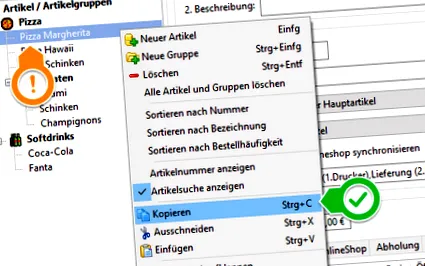
Ezután kattintson kétszer a cikkcsoport nevére, amíg az itt található betűtípus is fehérré válik. Most a jobb egérgombbal vagy a "CTRL + V" segítségével annyiszor illesztheti be a korábban másolt cikket a kiválasztott cikkcsoportba, amennyit csak akar. Csak a beillesztett cikk nevét kell módosítania, egyedi cikkszámot kell rendelnie, és ha szükséges, módosítania kell az árakat. Végül mentse - kész.
Elfelejtettem a "főnöki jelszavamat"
A WinOrder első telepítésekor adta meg az ügyvezető jelszót. A főnök jelszavával a program fontos területei biztosítottak, például a GDPdU adatok exportálása (adóhivatali felület), de a TSE üzembe helyezése is.
Ha elfelejtette a jelszót, titkosítatlan adatmentésből kiszámíthatjuk.
Ehhez rendelje meg a "Határozza meg a végrehajtó jelszót" terméket, és küldje el nekünk az adatmentést e-mailben egyidejűleg.
Hogyan és milyen gyakran hozok létre biztonsági másolatot?
A WinOrder tartalmaz adatmentési és visszaállítási funkciót. Minden adat, például az ügyfelek, cikkek, megrendelések, alkalmazottak, beállítások stb., Egyetlen fájlba kerülnek és tömörítve vannak. Javasoljuk, hogy készítsen biztonsági másolatot egy USB-meghajtóról. A legjobb, ha a botot nem a kézbesítési szolgáltatásban tároljuk, hanem hazavisszük!
Az adatmentést naponta kell végrehajtani az adatvesztés elkerülése érdekében.
Mi a legjobb módja a tesztrendelések megadásának, pl. B. új alkalmazottak képzése (képzési mód)?
A WinOrder úgynevezett képzési módot kínál, amelyben az összes folyamat külön adatbázisba kerül, így időigényes lemondásra már nincs szükség. Ennek aktiválásához tegye a következőket:
- Nyissa meg az "Opciók" menüt
- Itt válassza ki a "Beállítások" elemet
- Ugrás a bal alsó sarokban található utolsó "Egyéb" elemre
- Itt válassza ki az "Általános" alpontot
- Most állítsa a jobb felső sarokban az „Edzési mód aktiválása” opciót „Igen” értékre
- Mentse el a beállítást
A sikeres mentés után a következő gomb jelenik meg a program jobb felső sarkában:
Ennek a gombnak két fontos funkciója van:
- Egy pillanat alatt láthatja, hogy edzésmódban van
- A gombra kattintva bármikor kiléphet az edzésmódból
Jegyzet: Ha azt szeretné, hogy cikkmestere elérhető legyen képzési módban is, akkor ezt először át kell másolni a képzési adatbázisba. Ehhez az alábbiak szerint járjon el:
- Nyissa meg a "Törzsadatok" menüt
- Válassza ki a "Cikk bejegyzés" elemet
- Nyissa meg az "Extrák" menüt
- Válassza ki a "Cikk alkalmazása edzésmódba" pontot
Fontos: Ennek fordítottja nem lehetséges. A cikk adatainak változása edzés módban nem befolyásolja a helyes adatbázist. Tehát, ha valódi változtatásokat szeretne végrehajtani, akkor előzetesen lépjen ki az edzésmódból.
Hogyan importálhatok utcákat és helyeket a külsőleg elérhető ügyféladatokból?
Az utcák és helyek importálhatók a külső ügyféladatokból. Először hívja meg a „Törzsadatok”/„Helyek” menüt. A „Helyek” helyi menüben válassza a „Külső helyek importálása” menüpontot. Az összes elérhető hely már szerepel a helylistában. Mentse az új helyeket. - Az utcák importálásához válassza az „Utcák” menüpontot a „Törzsadatok” alatt. A külső utcákat az "Utcák" helyi menübe importálhatja. - Ügyfél rendszer esetén az összes utca és hely már elérhető, amikor felnéz.
Hogyan importálhatom a telefonkönyv adatait egy telefonkönyv CD-ről?
Ha rendelkezik a Klicktel CD-ROM-ral (Németország), létrehozhat egy úgynevezett „külső ügyfélfájlt” a WinOrder számára, amelybe az Ön szállítási területén lévő összes potenciális ügyfél mentésre kerül. Ha olyan új ügyfél hív, aki még nincs regisztrálva a saját ügyfélfájljában, de szerepel a külső ügyfélfájlban, a WinOrder automatikusan elkészítheti az adatrekordot, hogy átkerülhessen a saját ügyfélfájljába. A bosszantó gépelés megszűnik. Az elírási hibák minimálisra csökkennek. Megjegyzés: Ez csak akkor működik, ha a hívó továbbítja a telefonszámát.
A külső ügyféladatok megtalálhatók a WinOrder „Törzsadatok - Külső ügyféladatok” menüjében. Az 'Importálás' gombbal CSV, Excel vagy más címadatokkal ellátott adatbázisfájlokat importálhat.
A szállítási terület adatainak mentése érdekében indítsa el a keresési funkciót a Klicktel CD-ROM-on, és írja be a szállítási terület megfelelő irányítószámát + kívánt területet. Ha az eredmények megjelennek, válassza a Klicktel CD-ROM menüjében az 'Exportálás' parancsot. A következő párbeszédpanelen válassza az „Összes” és a „Lista nézet” exportterületet exportálási formátumként a „pontosvessző” elválasztóval. Most mentse el a létrehozott szövegfájlt az Ön által kiválasztott helyre az 'Exportálás' gomb megnyomásával. Ne feledje, hogy Németországban az export 75 címre korlátozódik. Ismételje meg ezt a folyamatot, amíg át nem fedi a kézbesítési terület teljes irányítószám területét. Ezután importálja az adatokat a WinOrderbe.
A WinOrder felismeri az összes felsorolt hívót, és készen állnak arra, hogy átkerüljenek a saját ügyfélfájljába.
Tipp: Ha van aktuális Klicktel CD-ROM-ja, örömmel importáljuk Önnek az ügyféladatokat. Rendelési lehetőséget talál üzletünkben.
A svájci TwixTel verzió felhasználói közvetlenül elérhetik a TwixTel CD-t. A megfelelő DVD-nek (nem hálózati verzió!) A meghajtóban kell lennie.