5 ingyenes és fizetős szoftver egy személy eltávolításához egy fényképről
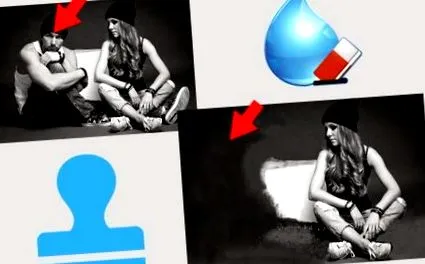
Valaki, akinek a jelenléte nem kívánt, vagy teljesen idegen volt beágyazva az egyik legjobb családi fotódba? Szerencsére a technika fejlődése lehetővé tette egy személy eltávolítását egy fotóról anélkül, hogy átment volna egy fotóstúdióban, és ezt maga is megtehette. Ebben a cikkben kiválasztottuk az 5 ingyenes és fizetős szoftvert, hogy eltávolítsunk egy személyt egy fotóról.
Hogyan távolítsunk el egy személyt egy fotóról ?
1 GIMP (ingyenes)
A GIMP egy könnyen használható program a legösszetettebb fotók vagy kompozíciók létrehozásához és retusálásához is. Ingyenes és hatékony, minden eszközzel rendelkezik, amelyek segítenek rajzok készítésében, a képek javításában vagy javításában.
Tehát ahhoz, hogy ingyen eltávolítson egy személyt egy fotóról, csak a következőket kell tennie:
- Adja hozzá a képét
- Ctrl + bal gombbal válassza ki a klónozás forrását
- Végül törölje a karakterét, fenntartva a bal kattintást a fokozatos törléshez
Ezzel a három egyszerű lépéssel klónozza a karaktert körülvevő környezetet, hogy tiszta felületet hozzon létre, amely törli az egyén korábbi jelenlétét a pillanatképen.
Ennek a programnak, bár könnyen használható és hatékony, van néhány hátránya, például a folyamatban lévő munka elvesztése, viszonylag hosszú indítási idő, a nehéz ablakok olyan eszközöket mutatnak be, amelyek lényegében nem hasznosak és relevánsak.
2 PaintShop Pro 12 (fizetős)
A fotószerkesztő tökéletes ergonómiát kínál Önnek, a képfeldolgozáshoz és az összes hiányosság kijavításához rendelkezésre álló eszközök széles választékával. Könnyű, intuitív és felhasználóbarát kezelőfelülete megkönnyíti a kezelését, és professzionális munkát végez.
Így távolíthat el egy személyt egy fényképről.
- Integrálja a feldolgozandó fájlt
- Válassza ki a törölni kívánt személyt a "Selector Tool" használatával
- Kattintson az eszközpaletta téglalap gombjára, hogy kiválassza azt a képet, amely kitölti a karakter törlését
- Húzza a téglalapot a választott részre, ha szükséges átméretezi
- Kattintson az „Apply” gombra. A téglalapban található táj azon a felszínen jelenik meg, ahol az illető korábban tartózkodott.
- Végül tegye meg a Ctrl + D billentyűkombinációt.
Egy új felhasználónak azonban nehézségei lennének a szükséges funkciók megtalálásában. De biztos lehet benne, hogy a szoftver kézikönyvet a Corel ügyfélszolgálatától kaphatja meg, aki csak körülbelül 169 oldalas PDF-fájlt biztosít Önnek. !