A fülek használata a tartalomjegyzék kézi készítéséhez
- itthon
- /
- Ingyenes órák
- /
- Szó
- /
- Az oszlopok szövegének és számainak összehangolása táblázatok használata nélkül?
Ha valaha is megpróbált kézi futtatást végezni, valószínűleg problémája volt az oldalszámok elrendezésével úgy, hogy pontosan egymás alatt legyenek. Általában a dolgok így néznek ki, és minden erőfeszítés annak pontos összehangolására hiábavaló:
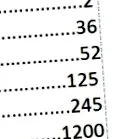
Nem is beszélve arról a tényről, hogy minden pontot a billentyűzet pont gombjának megnyomásával tettek.
Ennek sokkal egyszerűbb és könnyebb módja van: fülek használata. Ahogy a neve is sugallja, a fülek a "tab" billentyű használatán és a szöveg hozzáigazításán alapulnak. A könnyebb megértés érdekében hozok egy példát. A következő listám van, amely néhány értéket tartalmaz: Az értékek véletlenszerűek, nem valami konkrétak.
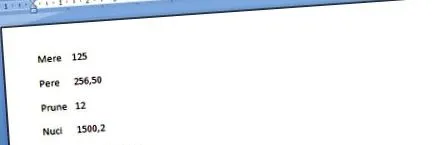
A kihívás az összes érték jobbra igazítása, a vonalzó 8. értéke mellett. . A kihívás teljesítése érdekében füleket fog használni.
- De mielőtt elvégezném a szükséges beállításokat, biztosítani kell erről a szöveg és az értékek között a Tab billentyűt lenyomta (használjon nem nyomtatható karaktereket, lásd a cikket).
Ha a szöveg és az értékek között nincs fül, csak szóköz, akkor a kurzort az egyes értékek elé kell helyezni, és meg kell nyomnia a Tab billentyűt a billentyűzeten. A fülek nem használhatók a billentyűzetről beírt fül nélkül.
- Válassza a lehetőséget az összes sor, amelyre füleket szeretne alkalmazni
- Nyissa ki az ablakot Fülek és végezze el a megfelelő beállításokat
Mind a Word 2003, mind a Word 2007 vagy a Word 2010 esetében a lapbeállítási ablak ugyanaz, csak az eléréshez vezető út különbözik:
Mert Word 2003: A menü Formátum, választási lehetőség Bekezdés, A gomb Fülek.. (vagy közvetlenül: Bekezdés menü, Fülek opció ...)
Mert Word 2007 és Word 2010: A menü itthon, A szekció Bekezdés - Egyre nagyobb, a Gomb. Fülek ...
A Tabs ablaknak számos lehetősége van:
- Alapértelmezett leállási helyzet: arra az alapértelmezett távolságra vonatkozik, amelyen a szöveg a Tab billentyű lenyomásakor mozog. Ez a távolság általában 0,5 hüvelyk, azaz 1,27 cm. Azt tanácsolom, hogy ne változtasson ezen az értéken.
- Tab-stop helyzet: itt azt az értéket írják (általában cm-ben) a vonalzóra, amely előtt azt akarjuk, hogy a szöveg megálljon. Ebben az esetben 8-at írok .
- Igazítás: ezen a területen válassza ki a szöveg igazításának típusát az előző lépésben megállapított pozícióhoz képest. A változatok így fognak kinézni:
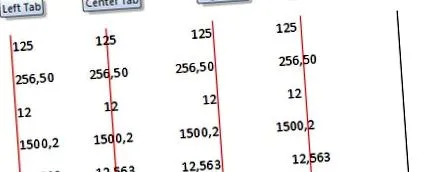
bal - Igazítsa a szöveget a megadott pozíciótól balra. (Válassza ki például az opciót)
Jobb - igazítsa a szöveget a megadott pozíciótól jobbra
Központ - igazítsa a közepén lévő szöveget a megadott pozícióhoz
Decimális - igazítsa a szöveget úgy, hogy a tizedesjegyek igazodjanak
Rúd - megjelenít egy függőleges sávot (elválasztóként használják)
- Vezető: lehetőséget kínál egy bizonyos szekvencia megjelenítésére a kezdő szöveg és a fülhöz igazított szöveg között: szaggatott vonal, szaggatott vonal, folytonos vonal
- A részletek megadása után nyomja meg a gombot Készlet, akkor rendben hogy becsukja az ablakot. A megadott esetben a végeredmény:
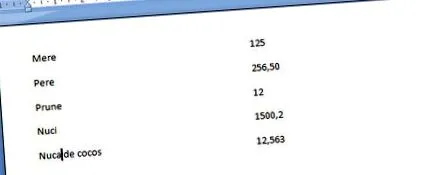
Ha szükséges több oszlop igazítása (számokkal vagy szöveggel nem számít), a művelet minden esetben megismételhető, megemlítve, hogy a szöveg nem igazodik össze, kivéve, ha azt megelőzi egy fül a billentyűzeten. A szó az első fül utáni első szöveget a teljes listában megadott legalacsonyabb értékhez igazítja (ha a füleket 5 cm-re, 7 cm-re és 3 cm-re állítja be, akkor az első fül után találkozott szöveg 3 cm-re igazítja, ez a alacsonyabb érték található a listában, a következő fül után következő szöveg 5 cm-re igazítja stb.)
Óvatos! Minden egyes időértéket meg kell adni, hogy a szöveg ezen a távolságon igazodhasson. Ellenkező esetben az eredmény nem lesz megfelelő. Például ebben az esetben, ha a fület 2-re állítjuk, akkor semmi értelme nem lett volna, mert az utolsó értéket nem lehetett 2 cm-re igazítani a kb. 2,5 cm-re végződő "kókuszdió" szöveg miatt.
Nak nek lap eltávolítása válassza ki a szöveget, amelyre a lapot alkalmazza, majd válassza a két lehetőség egyikét:
- Újra kinyílik Fülek ablak, fülbeállítás, lásd válassza a fület amelyet törölni akar, és nyomja meg a gombot Egyértelmű. Az összes fül törléséhez nyomja meg a gombot Mindent kitöröl
- A fülek láthatók a szalag alatti vonalzón. Egy lap eltávolításához adja meg egérkattintás rá, tartsa lenyomva az egér bal gombját, és húzza a fület a vonalzón kívül (fogd és vidd)
Óvatos! Fül eltávolításához, ha a lap törléséhez kiválasztott szöveget nem ugyanúgy választják ki, mint a fül alkalmazásakor, akkor előfordulhat, hogy nem jelenik meg a Lapok ablakban. Ebben az esetben bármely formában válassza ki az adott sort, és használja a 2. lehetőséget.
Óvatos! Ha a vonalzó nem látható, akkor a Nézet menüből, a Megjelenítés/elrejtés szakaszból jeleníthető meg, jelölje be a Vonalzó opciót (Word 2007 vagy Word 2010 esetén) vagy a Nézet menüből, a Vonalzó opciót (Word 2003).
Ha gyakorlati példákra és "élő" magyarázatokra van szüksége, várjuk a Word kezdőknek tanfolyamot.