Alakítsa át a meglévő alakzatokat újakká a formaeszközök használatával
Alakítsa át a meglévő alakzatokat újakká a formaeszközök használatával
Miután az előző cikkben bemutattuk az új formaeszközöket, íme az első példák „építési utasításokkal”. Az 1. példa bemutatja, hogyan lehet a vasúti kocsi elejét négy alakzatból elkészíteni, a 2. példa pedig azt, hogy a ház körvonala hogyan hozható létre tíz alakzatból. Mindkét megoldás azt mutatja, hogy az eredmény valójában EGY tárgy - egyenletes kitöltési és kontúrvonallal.
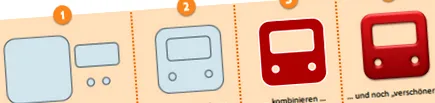
Első példa: Készítsen 1-et a 4-ből
- Kétszer rajzolok, mert kirakom a vasúti kocsi elejét Lekerekített téglalap és tegye a szerszámmal ellipszis két egyforma kör.
- Ezt a négy tárgyat egymásra tettem.
- Ezután megjelölöm mind a négy objektumot, és kiválasztom a parancsot Alak kombináció. Ennek eredményeként a négy tárgy „összeolvad” egy új formába, amelyben az ablakok és a lámpák területei „ki vannak lyukasztva”.
- Ehhez az új alakzathoz választom Rajzeszközök/formátum - Alak típusok -Intenzív hatás 3D megjelenésű töltelék. Különösen jól mutatja, hogy EGY új forma alakult ki.
Az alábbi ábra bemutatja az összehasonlítást a PowerPoint 2007 programmal, ahol az Alak parancsok még nem léteztek.
- Itt is az elején négy objektum van, amelyet használok a paranccsal Csoport egyesítsd egyetlen objektummá.
- Ezután ugyanazt a kitöltést rendelem a csoportosításhoz, mint 2010-ben (Intenzív hatás). De ezúttal - amint az alább látható a jobb oldalon - a hatás a csoportosítás minden elemére vonatkozik.
| Négy objektum csak egy helyett: Így néz ki az eredmény egy csoportosított objektum PowerPoint 2007 programjában - a kitöltési effektust alkalmazzák az egyes elemek mindegyikére |
Második példa: Készítsen 1-t a 10-ből
- A ház kiindulópontjaként ezt nyolcszor használom téglalap, a háromszög a tetőhöz és - a tetőablakhoz - az alakhoz késleltetés (az Alakok kategóriából folyamatábra).
- Megjelölök minden alakzatot, a kémény téglalap kivételével, és kiválasztom a parancsot Alak kombináció.
- Végül egyesítem az újonnan létrehozott kombinációt a kémény téglalapjával Alakú unió.
A fenti ábra 2. lépésében nagyon jól láthatja, hogy a ház téglalapja és a tető háromszöge hogyan kapcsolódnak össze egy közös kontúrvonallal rendelkező objektummá. Ez a kontúrvonal a „kémény” hozzáadásakor újra alkalmazkodik önmagához. A PowerPoint korábbi verzióiban ezt csak úgy tehettem meg, hogy az eszköz segítségével megrajzoltam a ház körvonalát Szabadkézi forma nyom. Tehát 2010-ben kevesebb erőfeszítésre van szükségem.
Így hozom a négy alakos eszközt a (munka) felületre
Mivel az alakparancsok léteznek, de nem találhatók az asztalon, először egy kis kiigazításra van szükség. Ebbe bele tudom tenni a parancsokat Szalag vagy a Gyorsmenü beépít. Itt van a gyors elérési sáv útja; a szalag testreszabására is vonatkozik.
- Kattintson a jobb gombbal a Gyors hozzáférési sáv Felhívom a parancsot a testreszabáshoz.
- A most megjelenő párbeszédpanelen PowerPoint beállítások A bal oldali listában jelölöm Válassza ki a parancsokat a szűrő A szalagban nem szereplő parancsok.
- Az alábbi listában bármelyik bejegyzésre kattintok, és beírok egy „S” -t. Ezzel eljutok azokhoz a parancsokhoz, amelyek hosszú görgetés nélkül az „S” betűvel kezdődnek.
- A parancsok Alak kombináció, Alak kereszteződés, Alakvonás mint például Alakú unió Ezután a gombra kattintva építem Hozzáadás egymás után a Gyors hozzáférési sáv a. Ennek eredményeként, amint az alább látható, a négy új parancsot tartalmazza, amelyek mostantól egyetlen egérkattintással könnyen elérhetők.