Bemutató egy képernyő rögzítésére hanggal Mac-en - Medianauten - A magazin fiatal médiakészítők számára
A rendszerbe integrált Quicktime Player segítségével az Apple egyszerű módot kínál a képernyő rögzítésére a Mac-en. Alapértelmezés szerint azonban a számítógépen futó hang nem rögzíthető. De az ingyenes Soundflower beépülő modul segítségével ez a tény gyorsan orvosolható. Ezzel az oktatóanyaggal a képernyőfelvétel Mac-en már nem jelent problémát.
Felkészülés a képernyőfelvételre
Mielőtt elkezdenénk a képernyő rögzítését, egy rövid ellenőrzőlista arról, amire szükségünk van:
Az első pontnak feltehetően már teljesülnie kell, mire elolvassa ezt a cikket, ezért kipipálhatjuk ezt a listáról. A Quicktime Player természetesen minden Mac-re előre telepítve van, így csak a Soundflower pluginnel kell gondoskodnunk. A fejlesztői oldalon megtalálja az összes információt és a linket egy Google kódoldalra, ahonnan az egyes verziók letölthetők. A Soundflower 1.6.6 verzió telepítve van a Mac gépemre és az 10.8.3 operációs rendszerre, így ebben a kombinációban a képernyőfelvétel a Mac rendszeren mindenképpen működik.
Kezdjük a képernyőfelvétellel
A Soundflower telepítése után közvetlenül elkezdhetjük, most a lépésenkénti utasítások következnek:
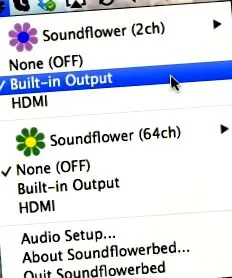
- Start Soundflower; Egy virág szimbólum jelenik meg az állapotsorban, itt (2ch) a Beépített kimenet értékre állítva
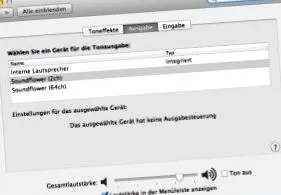
- Indítsa el a rendszerbeállításokat, és válassza ki a hangot. Válassza a Soundflower (2ch) bemenetet és kimenetet
- Indítsa el a Quicktime lejátszót; Az iktatással => Új képernyőfelvétel a következő ablakot kapja
- Most kattintson a jobb oldali nyílra, és megjelenik egy legördülő menü. Most válassza a Soundflower (2ch) lehetőséget
- Most megkezdhetjük a felvételt a piros felvétel gombra kattintva. Vagy a teljes képernyő rögzíthető közvetlenül egy bal kattintással, vagy egy felvétel egy megadott ablakban
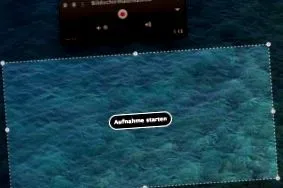
- Amint a felvétel befejeződött, mindössze annyit kell tennie, hogy a Stop gombra kattint, hogy befejezze a képernyőfelvételt a Mac-en, és megnézze a kész videót
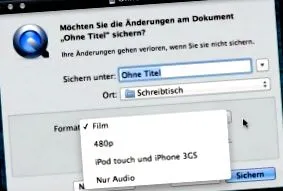
- Vagy elkészült videót mentheti a File => Export menüponton keresztül, vagy egyszerűen bezárhatja a videó ablakot, ekkor megjelenik a következő ablak, amelyben több formátumot is kiválaszthat
Következtetés
Mint láthatja, nagyon könnyű rögzíteni a képernyőt és a hangot a Mac-en. A beépülő modulon és a függvények elrejtésének ismeretén kívül nem sok szükséges. Remélem, élvezni próbálja ki!