CleanImproveA rajzolvasott lap színezése
A mindenki számára elérhető, ingyenes és mindenki számára elérhető Paint.net felületet (letöltés) franciául és majdnem ugyanolyan hatékonyan fogom használni, mint a híres Photoshop.
Nyissa meg a szoftverét, és keresse meg a rajzot (korábban beolvasva). Ha a rajza nem olyan szép és tiszta, mint itt, hogy ez egy vázlat/piszkozat, olvassa el ezt az oktatóanyagot.
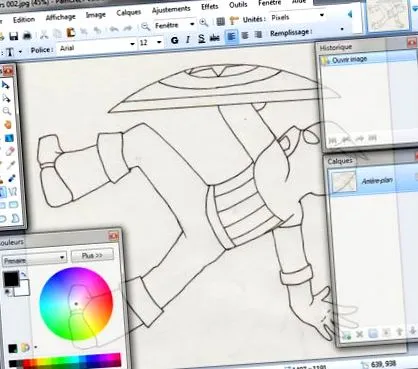
Tegye a fehér területeket nagyon fehérekké, a fekete területeket pedig nagyon feketévé !
A rajzod nem feltétlenül kifogástalan fekete-fehérben. Tehát kezdjük azzal, hogy megtisztítjuk ezt a rajzot szintbeállítások: Beállítás/szintek ... (parancsikon: CTRL + L)
Megnyílik egy párbeszédpanel, mindössze annyit kell tennie, hogy az első oszlop felfelé (fehér) és lefelé (fekete) mutatót mozgatja a színek egyértelmű javítása érdekében, a változtatások valós időben jelennek meg:
_____________________________________________________________________
Fordítsa/forgassa el a képet
Észrevette, hogy a kép nincs a megfelelő irányban: Kép/Forgatás ... _____________________________________________________________________
Javítsa ki a vonalat színezés előtt
Mielőtt bármit is tenne, ellenőrizze, hogy a vonala tiszta és zárt-e. Ha nem ez a helyzet, nagyítson a kívánt helyre, és javítsa a gombbal kefe, ellenőrizze, hogy a fekete szín " és a kefeméret (szükség esetén csökkenteni vagy növelni, mert minden a rajz méretétől függ, ebben a példában a rajz kicsi… 10 cm magas)
Állítsa be a rétegeket a színezéshez
Nem színesítünk közvetlenül a fekete-fehér vonalon! Szükséges használni rétegek. Ennek az a sajátossága, hogy sokkal pontosabbá teszi a colót, és sokkal nagyobb rugalmassággal és választékkal dolgozik, ráadásul ha hibát (vagy módosítást) hajtanak végre, akkor nagyon könnyű visszalépni rá, elkerüli, hogy mindent elölről kelljen kezdeni. megint: nulla munka, és így a haj kitépése ^ ^.
Kezdjük egy réteg létrehozásával, amelyet "színnek" nevezünk, ehhez kattintson a gombra kis ikon egy zöld + a réteg párbeszédpanel alján. Új réteglap jelenik meg. Dupla kattintás fenti tulajdonságainak megjelenítéséhez és nevének módosításához.
Ennek a rétegnek akkor a fekete-fehér rajza alatt kell lennie, különben a colo elrejti vonalát, csak a kék nyílra kell kattintania. A színréteg a helyén van és készen áll a használatra, de ... Meg fogja találni, hogy ha a színrétegre rajzol: semmi nem jelent meg! Ez nem hiba, hanem egy paraméter, amelyet módosítani kell a „háttér” rétegen (azaz a beolvasott rajzon), kattintson duplán erre a háttérrétegre (szükség esetén módosítsa a nevet), és változtassa meg a fúziós módot: alapértelmezés szerint „normál” kiválasztás " szorzó "(Vagy" szorozzon ", vagy akár" termék "a szoftvertől függően) és OK. Most minden a helyén van a nyári tábor megkezdéséhez. _____________________________________________________________________