Gyakorlati teszt Kindermann Displaynote Montage Professional System
A Displaynote Montage segítségével a Kindermann programjában együttműködési megoldást kínál a konferenciatermek és helyszíni találkozók számára. A SZAKMAI RENDSZER szerzője, Markus Tischner rövid gyakorlati ellenőrzést végzett a rendszer felett.
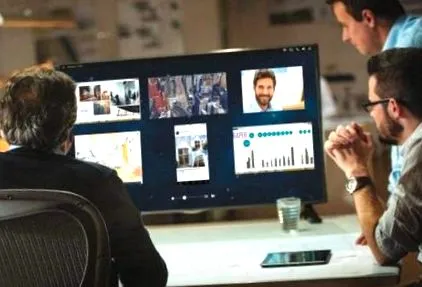
Néhány évvel ezelőtt számos irodában még mindig kérdő pillantásokat vetett az „együttműködési rendszer” kifejezésre, de most az emberek tudatosan bólogatnak. De ma már olyan sokféle megközelítés létezik az együttműködés optimalizálására a digitális eszközökkel, hogy alaposan meg kell vizsgálnod, mi áll előtted.
A "tesztobjektum" összeállításunk olyan hardver és szoftver kombinációja, amellyel az értekezlet résztvevői egy alkalmazás vagy böngésző segítségével átvihetik tartalmukat eszközeikről egy központi értekezlet-kijelzőre. Másrészt akár hat résztvevő eszközre is terjesztheti az értekezlet kijelző tartalmát. A többi együttműködési megoldással ellentétben a Montage mindkét irányban továbbítja az előadás tartalmát, a résztvevőtől a központi képernyőig és fordítva. (Kép: Kindermann)
Ennek megfelelően Kindermann a Montage-t nemcsak megoldásként pozicionálja a helyi találkozókra, hanem a különböző helyszínekről érkező résztvevőkkel való találkozókra is. Ha a helyi résztvevők bemutatják prezentációjukat a találkozó kijelzőjén a helyközi találkozón, akkor egy távoli résztvevő is láthatja a központi kijelzőt az összeszerelési kapcsolaton keresztül, és így követheti az értekezletet. Ezenkívül át tudja váltani a kommunikáció irányát, és bemutathatja prezentációját az összes többi résztvevő számára.
A találkozó előtt
A közgyűlés megtartásához a szervezőnek a tenyér méretű összeszerelő dobozra és az összeszerelő szoftverre van szüksége. Az értekezlet előtt az összeszerelő doboz HDMI-n és USB-n keresztül csatlakozik a központi értekezlet-kijelzőhöz. Ezenkívül a Montage-nak elérhetőnek kell lennie WLAN-on keresztül. Ehhez vagy csatlakoztassa a dobozt egy meglévő WLAN-hoz, vagy saját hozzáférési pontként működtesse. Ez utóbbi előnye, hogy a helyi résztvevőkhöz a kapcsolat saját hálózaton keresztül jön létre, és a teljesítmény szempontjából nem akadályozza a WLAN vállalat többi felhasználóját.
A találkozó szervezőjeként bekapcsolja a Montage alkalmazást. Indít egy Linux rendszert, és automatikusan megjeleníti a kezdőképernyőt a csatlakoztatott kijelzőn. Az értekezlet azonosítója központilag és nagy formátumban jelenik meg. A maximális biztonság érdekében opcionálisan létrehozhat egy további PIN-kódot. Ezután el kell osztani a résztvevőknek az értekezlet azonosítóját és, ha szükséges, a PIN-kódot.
A doboz konfigurációjától függően a résztvevőknek csatlakozniuk kell a doboz WLAN-jához (hozzáférési pont mód) vagy a vállalati WLAN-hoz (hálózati mód). A távoli résztvevőket bármilyen módon csatlakoztatni kell az internethez. Ezután indítsa el az összeszerelő szoftvert a készüléken. Itt nyílik meg egy beviteli maszk, amelyben beírja a résztvevő nevét, a találkozó azonosítóját és a PIN-kódot. A „Csatlakozás” gombra kattintás után csatlakozik a Montage-hoz. Alapértelmezés szerint a Montage a csatlakozás után megjeleníti a csatlakoztatott résztvevő képernyő tartalmát az értekezlet kijelzőjén. Legfeljebb hat résztvevő képernyő jeleníthető meg egyszerre.
Bemutatás áramlásban
Résztvevőként különböző eszközökkel és operációs rendszerekkel érheti el az összeszerelési munkamenetet. Vannak szerelési kliensek Windows, MacOS, Android és iOS rendszerekhez. A Montage támogatja az Apple Airplay szolgáltatását is. Ha pedig a Chrome böngészővel dolgozik, akkor a megfelelő böngésző plug-in telepítése után felhívhatja a bejelentkezési maszkot közvetlenül a www.join Montage.com weboldalon.
Rendszer hardver: a tenyér méretű szerelődoboz (Kép: Kindermann)
Miután az összes résztvevő csatlakozott a gyűléshez, kezdetben láthatja az összes résztvevő képernyőt elrendezve az értekezlet kijelzőjén. Lehetőleg itt van egy érintőképernyős monitorja, mert akkor moderátorként egyszerűen mozgathatja a képernyőket az ujjával, és tetszés szerint elrendezheti őket. Ha nincs érintőképernyője a tárgyalóban, akkor csatlakoztathatja az egeret és a billentyűzetet a szerelődobozhoz, és vezérelheti az értekezlet kijelzőjét. Azonban a "prezentáció folyamata" sokkal nagyobb egy érintőképernyőn. Csúszka segítségével állíthatja be, hogy hány képernyő látható egyszerre. A találkozótól függően ésszerűbb az összes résztvevő képernyőjét vagy csak egy résztvevőt megjeleníteni. Ha csak egy képernyő látható, akkor oldalra csúsztatva navigálhat a résztvevők között. Alternatív megoldásként a képernyő jobb szélén megjelenhet egy sáv, amelyen az összes csatlakoztatott képernyő indexkép méretben látható. Ezeket a drag and drop segítségével a listáról a prezentációra lehet kibővíteni. (Kép: Kindermann)
A képernyő tartalma teljes formátumban jelenik meg az értekezlet kijelzőjén, dupla kattintással. Ha a megfelelő résztvevő Windows ügyfélhez csatlakozik, akkor az értekezlet kijelzőjén engedélyezheti a közvetlen hozzáférést. A moderátor vagy közvetlenül a résztvevő eszközén lévő értekezlet-kijelzőről működhet. Vagy a résztvevő végigvezeti prezentációját közvetlenül az értekezlet kijelzőjén. Sajnos ezt a funkciót nem támogatják más operációs rendszerek szerelési kliensei.
Egyszerű kommentárok
Ha az értekezlet képernyőn van, a Montage annotációs eszközével rajzolhat közvetlenül az aktív kijelzőre - egy egyszerű szabadkézi toll, amely többszörös kattintással megváltoztatja a színét. Ez az egyetlen szimbólumgombra való redukció nagyon minimalista, de ezért nagyon előnyös. Ha meg akar maradni az értekezlet folyamán, akkor nem sokdimenziós rajzeszközökre van szüksége, hanem többnyire csak nyíl rajzolásának, valamilyen körözésnek vagy aláhúzás egyszerű módjának. A távoli résztvevők, akik nyomon akarják követni, mi történik az értekezlet kijelzőjén, kattintson a "szem gombra" az összeszerelési kliensük kicsi, de szép eszköztárán.
Hat résztvevő képernyő tartalma egy képernyőn (Kép: Kindermann)
Ezzel megkapja az aktív kijelzőt az összeszerelő alkalmazáson belül. Mivel az értekezlet kijelzőjének tartalmát mindig az alkalmazás kerete veszi körül, és nem lehet teljes képernyős módra váltani, a dolgok nagyon megszorulnak a kis mobileszközökkel. Emiatt célszerű legalább 10 hüvelykes táblagépet használni távoli résztvevőként. Mivel a táblagép méretétől kezdve a képernyőn is láthatja a részleteket. A közgyűlés résztvevői nemcsak figyelhetnek, hanem aktívan is beavatkozhatnak. Egyrészt az értekezlet eszközzel közvetlenül az értekezlet kijelzőjére is rajzolhat. Másrészt a saját képernyőjét egy gombnyomással mindenki számára aktív kijelzővé alakíthatja.
Kommentárok az aktív kijelzőn (Kép: Kindermann)
A korábban létrehozott kommentárok mindig kapcsolatban maradnak a képernyővel, amely a kommentárok idején aktív volt. Ilyen módon nagyon könnyű előre-hátra váltani a találkozó egyes résztvevői között. És nemcsak a moderátor, hanem maguk a gyűlés résztvevői is, ráadásul minden résztvevő egy fájlmegosztó gombbal kiválaszthat egy fájlt az eszközéről, és egy gombnyomással mindenki számára elérhetővé teheti azt. A Montage összegyűjti az összes fájlt, amelyeket együtt kell használni egy letöltési területen, ahonnan minden résztvevő letöltheti az egyes fájlokat a letöltés gombra kattintva. A fájlok automatikusan a felhasználó személyes letöltési területére kerülnek.
Az összeszerelési munkamenet végén ezeket a megosztott fájlokat és URL-eket mindig törlik a letöltési területről, így a későbbi felhasználók nem férhetnek hozzá a korábbi értekezletekhez. Ez azonban azt is jelenti, hogy az utólagos értekezleteken mindig újra fel kell töltenie az összes dokumentumot, ha mindenki számára elérhetővé kívánja tenni őket.
Szoftver verzióként is
A képernyőn megjelenő tartalom mellett a résztvevők továbbíthatják a webkamera képét és a hozzá tartozó hangot is. A távoli résztvevők úgy dolgozhatnak együtt kollégáikkal, mint egy videokonferencián. Ezeket a funkciókat a "Videokamera" és a "Mikrofon" gombokkal lehet be- és kikapcsolni az összeállítási kliens eszköztárán. Az eszköztár ezen intuitív gombjai szintén megkönnyítik az ügyfél használatát. Amikor a résztvevő kameraképét átviszi az értekezlet kijelzőjére, a moderátor megváltoztathatja a videokép méretét és szabadon elhelyezheti a képernyőn, hogy a kép szempontjából fontos területek mindig láthatók legyenek.
Amint a résztvevő a képernyőjét aktív kijelzővé alakítja, az eszköz rendszerhangja is automatikusan továbbításra kerül. Ha azonban mozgó képeket szeretne átvinni egy résztvevő eszközéről az értekezlet kijelzőjére, akkor számolnia kell azzal, hogy a videó megrándul. Ha zökkenőmentesen szeretné bemutatni a videót, akkor itt megkerülnie kell: A fájlmegosztó gombbal nemcsak fájlokat, hanem URL-eket is megoszthat. Elküldheti videofájlját vagy online film URL-jét a letöltési területre, majd előhívhatja az értekezlet kijelzőjén. Az Android-eszközökkel rendelkező résztvevők azonban itt kissé kimaradnak. Az Android kliensről nem lehet URL-eket továbbítani, és itt a videókat hangtalanul továbbítják. Általában az Android kliens még mindig kissé szögletes és korlátozott működésű. A gyakorlati teszt során mindig voltak kapcsolatok. A rendszer stabilan futott Windows és iOS operációban.
Ha bármikor és bárhol meg akar szervezni összeszerelési munkameneteket további hardver nélkül, akkor az eszközt szoftverszolgáltatásként is használhatja. Évente 354 euró (RRP) használati díj ellenében telepítheti a Montage Server szoftvert egy Windows számítógépre, és onnan kezdheti az értekezleteket. Csak akkor, ha Intel grafikus kártyával rendelkezik. Hosszú távú, állandó használatra egy konferencia teremben az 1485 euró (RRP) összeszerelési doboz gyakran a szokásos megoldás.
Műszaki adatok tartó doboza
- CPU Intel processzor
- R.A.M. 4GB
- Közepes tárhely SSD
- videókártya Intel HD Graphics
- hálózat WLAN, gigabites LAN
- kapcsolatok USB 3.0, 4x
- Hang 3,5 mm-es jack
- HDMI 1 x mini HDMI, 1 x HDMI
- Kijelző port 1 x mini kijelző port
- méret 11,8 x 11,8 x 5,15 cm
- Súlyt 0,6 kg
- szállítási terjedelem VESA tartó, HDMI-mini-HDMI adapter
»Csatlakozási lehetőségek különböző operációs rendszerek alatt
- felület változat
- ablakok A Windows kliens telepítése
- Összeszerelés (Csak Chrome webkliens böngésző)
- Mac operációs rendszer Összeszerelés webes kliens
- Airplay
- Linux Összeszerelés webes kliens
- Cromebook Összeszerelés webes kliens
- iOS Montázs iOS alkalmazás
- Android Montage Android app
Következtetés
A Montage egy olyan együttműködési rendszer, amelyet mindenekelőtt karcsúsága, intuitív működése és rugalmassága jellemez a különböző résztvevők közötti oda-vissza váltáskor. Az olyan pontok, mint a szögletes Android kliens vagy a rángatózó videolejátszás, a felhasználó szempontjából továbbra is optimalizálhatók. De különösen, ha különböző helyszínekről dolgozik együtt, a Montage rengeteg lehetőséget rejt magában az értekezletek hatékonyabbá tételében.