Hogyan helyezhetünk vízjeleket automatikusan egy fényképgyűjteményre - Go4IT
te fotók hogy közzé kíván tenni az interneten annak érdekében, hogy ismertté váljon, és ugyanakkor meg akarja védeni a szerzői jogait? Akkor jó tegyen rájuk vízjelet ami valahogy azt tanúsítja, hogy a képek hozzád tartoznak.
Maga a művelet rendkívül egyszerű, ha egyetlen fényképe van, vagy csak néhány van, amely felett a szöveget át szeretné fedni. De mit csinálsz, ha mondjuk a több tucat vagy akár több száz fotó gyűjteménye? Sorra venni és kézzel feldolgozni nyilvánvalóan nem ösztönzött döntés. Használat egy program, amely elvégzi az összes munkát az Ön számára - Így megy.
A bemutatóra a jól ismerteket választottam Adobe Photoshop, egy program, amelyet valószínűleg a legtöbben ismernek és használnak elemi szinten (kép átméretezése, vörösszem-korrekció, kontraszt és színbeállítás stb.). A következő lépés, mint nehézség automatikus funkciók hívása, felhasználó által definiált modell alapján - komplex akció létrehozása amelyet a Photoshop ezután alkalmazhat egy fényképgyűjteményre.

A cselekvés, amelyet ebben az esetben meg akarunk tenni, az vízjel elhelyezése a fénykép fölött. Az eljárás egyszerűsítése és a megértés megkönnyítése érdekében egy demonstrációt választottunk a-val egyszerű vízjel, mi a szövegből áll speciális effektusok nélkül.
Ez a szöveg automatikusan átkerül a képgyűjteményre.
A művelet tényleges megkezdése előtt javasoljuk az a gyűjtemény azonos méretű képeket tartalmaz.
1. lépés - A sablon elkészítéséhez egy képet választunk a gyűjteményből, és megnyitjuk a Photoshopban.
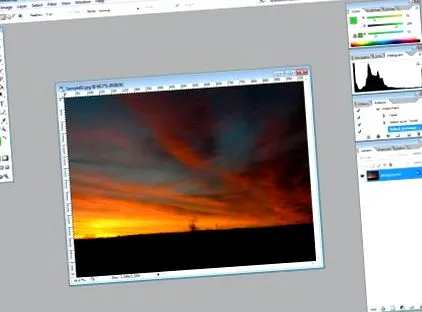
2. lépés - Az ablakból „Műveletek"(Írja be az Alt + F9 billentyűt, ha nem látható) válassza az opciót"Hozzon létre új műveletet", Kiválasztunk egy szuggesztív nevet, amely a műveletet ábrázolja (pl .: vízjel), és rákattintunk a gombra"Rekord".
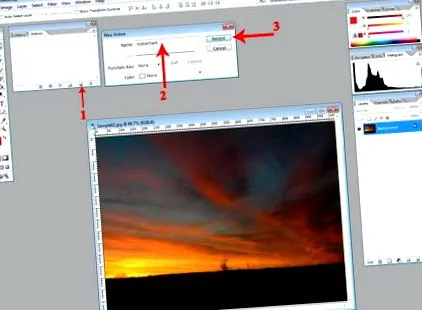
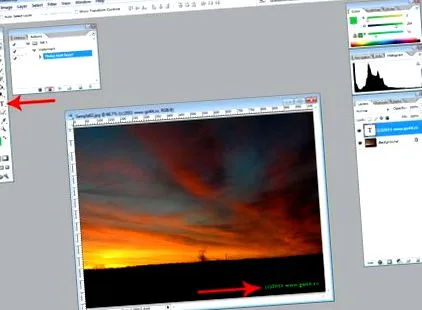
3. lépés - A szöveges vízjelet az eszköz kiválasztásával tervezzük "Vízszintes típusú eszköz". A szöveg jellemzői (betűtípus, szín, tájolás, dimenziók, effektusok) az Ön belátása szerint maradnak.
4. lépés - Helyezze a szöveget a kívánt területre (általában a fotó jobb felső/alsó sarkában).
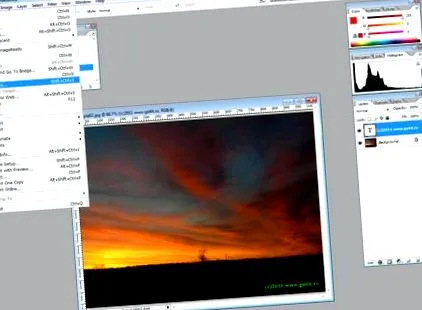
5. lépés - Mentsd el a képet a "opcióvalMentés másként”A“ File ”menüből válassza ki a kívánt formátumot (JPG, PSD, TIFF, BMP, GIF stb.).
6. lépés - Rakjuk "Állj meg”Műveletenként (stop gomb a“ Műveletek ”ablakban). Ekkor a sablon készen áll, és bezárhatjuk a modellképet. A következő lépések a rögzített művelet automatikus végrehajtása.
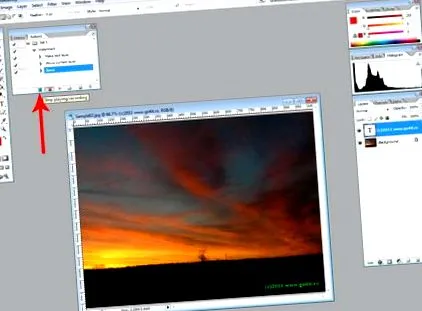
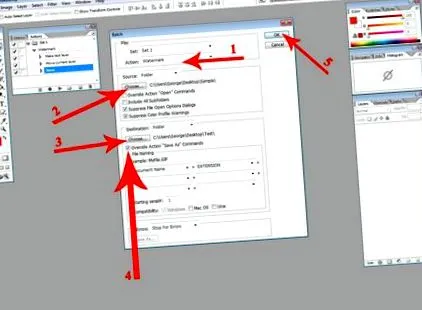
7. lépés - Menübe megyünk Fájl -> Automatikus -> Kötegelt és ellenőrizze, hogy a végrehajtandó művelet megegyezik-e az előző lépésekben rögzített művelettel - jelen esetben "Vízjel".
8. lépés - Válasszunk forrás ahol a feldolgozandó fájlok találhatók, akkor megadjuk rendeltetési hely (mentés helye).
9. lépés - Jelölje be az opciót A „Mentés másként” parancs felülbírálása hogy minden automatikusan kibontakozzon, anélkül, hogy minden alkalommal megadnánk a kép mentési helyét (ezt a kézi műveletben, az 5. lépésben tettük meg).
10. lépés - Nyomja meg rendben az automatikus feldolgozás megkezdéséhez.
A művelet befejezése után, megnézzük a célmappát ha a képeken vízjel van. Normális esetben az esetleges hibákat az úton jelentik.
Ha a Photoshop még mindig nehezen helyezi el a vízjeleket a fényképeken, van egy szoftver, amelyet erre a feladatra szántak (pl. Kötegelt vízjel készítő).