Hogyan készíthetünk animált GIF-eket rendkívül egyszerű módon - Go4IT
Azt mondják, hogy néha egy kép ezer szót ér. a Animált GIF de még többet mond. Ahol a képeken (vagy animált GIF-eken) megjegyzés megengedett, az ironikus olvasók vagy a jól fejlett humorérzékkel rendelkező olvasók inkább így fejezik ki véleményüket. Hiszen hány ember olvassa a kilométeres írásokat, gyakran tartalom nélkül? Az animált GIF, ha jól megválasztott, oda mutat, ahol kellene.
Az interneten számos olyan forrás található, ahol ingyenesen letölthet ilyen tartalmat, de ebben a cikkben egy viszonylag egyszerű módszert létrehozhat saját animált GIF-eket. Most attól függ, mennyire kreatív mindenki abban, hogy valami minőséget érjen el, vagy sem.
A munkaanyag megválasztása véleményem szerint az egész folyamat legnehezebb része, mert a művészi érzék iránti különös igényt von maga után.
Kell az egész videónak csak a töredékét vágja le amelyet relevánsnak tartasz abban, hogy mi lesz az első animált GIF. A levágott videó nem lehet túl nagy (legfeljebb 5 másodpercet javasoljuk), és az alanynak szuggesztívnek kell lennie amiért kifejezni akarja. Először is gondoljon egy vicces karakterre vagy állatra, amely pótolja az ilyen feldolgozással kapcsolatos tapasztalat hiányát.
Ha nem tudja, milyen programot használjon, használja magabiztosan Adobe Photoshop (Az Adobe Photoshop CS5 segítségével teszteltem, és működött - vigyázz, csak a 32 bites, a 64 bites verzió nem működött).
Miután belépett a Photoshopba, a következőket kell tennie:
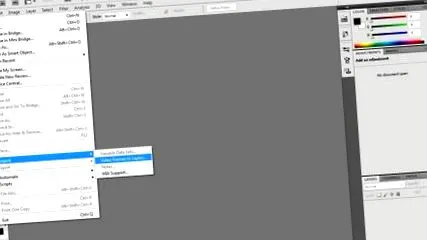
Töltse fel a videót, lehetőleg MP4 formátumban, a "Videókeretek rétegekhez”(Fájl menü - Importálás - Videókeretek rétegekbe).
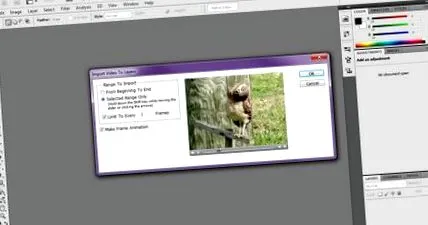
Válassza ki a videó kívánt részét (’’Csak a kiválasztott tartomány") Tartsa lenyomva a" Shift "billentyűt, és kattintson a bal egérgombbal a videó gördítősávjára. Ezt követően képkockánként tölti be a Photoshop. Az animált GIF-ekre jellemző effektusokhoz kiválaszthatja, hogy a képkockákat párban vagy annál többet ugorja-e át (lásd a "Korlát minden x keretre" alopciót). Végül ne felejtsd el bejelölni a négyzetet "Készítsen keretanimációt".
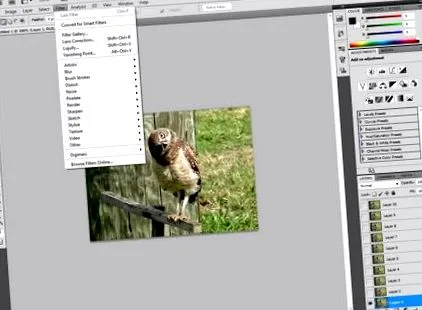
Amíg nem menti az animált GIF-fájlt, tetszés szerint állíthatja be a kontrasztot, a fényerőt és effektszűrőket alkalmazhat.
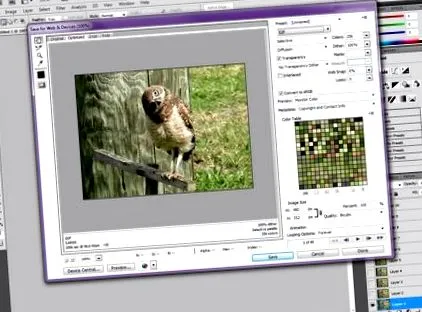
Animált GIF formátumban történő mentéshez lépjen a "Fájl" menübe és válassza a "Mentés a web és eszközök számára", Akkor válassza GIF formátum az előre beállítottak közül. A többi előre beállított értéket változatlanul hagyhatja, kivéve a végső képméretet, amely alapértelmezés szerint meglehetősen nagy (480 x 352 képpont). Ha az animált GIF-et különböző webhelyek megjegyzésében tervezi használni, akkor legfeljebb 300 vízszintes képpontot válasszon. Ha közzé akarja tenni Facebook, akkor még többet választhat.
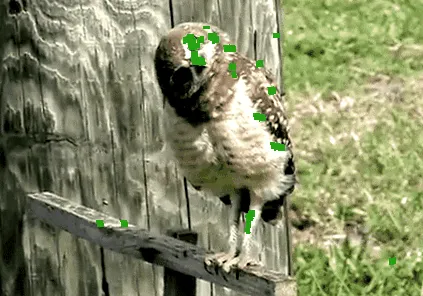
A végeredmény (az előadásom esetében) ez így néz ki:
Mint a cikk címében mondtam, ez csak egy módja annak, hogy animált GIF-t készítsünk. Vannak mások, egyszerűbbek vagy bonyolultabbak, mindenki preferenciáitól függően. Még kíváncsiak vagyunk, vannak-e olvasóink, akiket érdekelnek az animált GIF-ek és hogyan használja őket szívesebben: töltse le az internetről, vagy dolgozzon magán. Várjuk észrevételeit.