Kalibrálja a monitort - 5 egyszerű lépésben végezhető el
Fotósként vagy képeket szerkesztőként mindenképpen kalibrálja a monitort. A monitor rendszeres kalibrálása nélkül nem lehet biztos abban, hogy a megjelenített színek valóban igazak-e. Számos lehetőség lehet viszonylag egyszerű vagy nagyon összetett - attól függően, hogy pontosan hogyan szeretné megjeleníteni a színeket, és hogy ki szeretné-e nyomtatni a képeket. Ebben a cikkben a monitor kalibrálásának egyszerű módszereire fogok koncentrálni. Ezek teljesen elegendőek a mindennapi fényképezési követelményekhez.
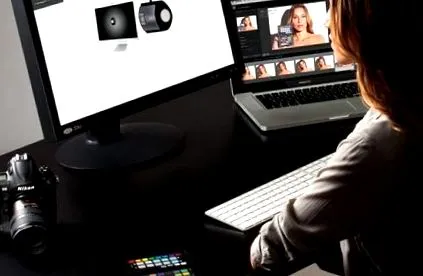
Kalibrálja a monitort - mindent, amit tudnia kell.
Miért olyan fontos a színkalibrálás?
Az egyik legnagyobb tévhit a monitor kalibrálásával kapcsolatban az, hogy az emberek úgy gondolják, hogy a kalibrációra csak a nyomtatáshoz van szükség. De ez rossz. A monitor kalibrálása a fényképezés során mindenhez szükséges - a képek egyszerű megtekintésétől a különböző eszközökön át az Adobe Photoshop, Adobe Lightroom vagy más képszerkesztő programok képszerkesztéséig. Itt található a legjobb ingyenes fotószerkesztők listája.
Ha a monitora nincs megfelelően kalibrálva, előfordulhat, hogy nem fogja látni az összes részletet a képein. Ez például túl sápadt napnyugtaként vagy túl világos fekete-fehér képként nyilvánul meg.
Különös árnyalatok a képszerkesztésben
Személy szerint régóta nem nagyon figyelek a színkalibrálásra, és utólag megbánom. Abban az időben nagyon következetlenül dolgoztam, mivel az utómunka során pontatlan színeket láttam. Képeim gyakran túltelített színekkel és furcsa árnyalatokkal zárultak. Mivel fogalmam sem volt olyan dolgokról, mint az ICC színprofilok, gyakran eltávolítottam az összes metaadatot a képeimről, beleértve az összes színprofilt is.
Egy nap, amikor alkalmam nyílt megnézni a képeimet egy színes kalibrált monitoron, rájöttem, hogy a képeim valójában milyen rosszul néznek ki. Ekkor láttam meg, hogy valaminek meg kell változnia. Először arra gondoltam, hogy használhatok néhány ingyenes monitor-kalibráló eszközt, amelyek beépülnek az operációs rendszerembe. Nem láttam, hogyan költsünk el több száz frankot egy koloriméterre és esetleg további szoftverekre. Főleg, hogy az új monitorom még ennyibe sem került.
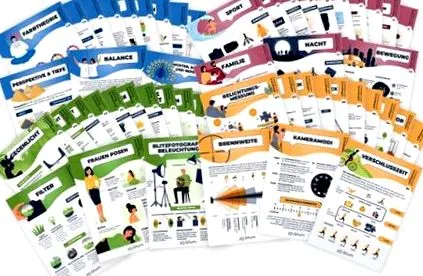
Ismeri már a világ 52 legjobb csalólapomat?
Idővel azonban rájöttem, hogy a megfelelő monitor kiválasztása és annak színkalibrálása kritikus fontosságú. Különösen, ha azt akarja, hogy a saját fényképezését komolyan vegyék. Megfelelő hardverrel átdolgoztam a képeimet, és íme - a képek egyértelműen jobban tűntek, mint korábban. Ha még soha nem kalibrálta a monitort, akkor meg fog döbbenni, hogy mekkora különbségek lehetnek; Különösen, ha olcsóbb monitort használ. Szerencsére a monitor kalibrálása egyszerű kérdés, feltéve, hogy jó színmérője van. Ez nem tart sokáig, és nem igényel nagy műszaki ismereteket.
Milyen típusú monitorod van?
Monitor kalibrálása - a monitor típusa szerepet játszik/@pexels Karol D
Kétségtelen, hogy a monitor megválasztása nagy jelentőséggel bír a pontos színvisszaadás érdekében. Ha a monitor ára 300 és 400 euró között van, akkor valószínűleg van egy úgynevezett TN panel. Ennek a színtartománya korlátozott lehet, ezért nem képes pontos színek megjelenítésére. Ez egyszerűen azért van, mert az ilyen monitorokat nem színkritikus munkához tervezték. Az ilyen monitorokat elsősorban az átlagos végfelhasználó számára fejlesztették ki. Ha Önnek ilyen monitora van, és egy kicsit komolyabban szeretné venni a fényképezését, fontolja meg a hardver frissítését.
Fontos, hogy megbízható monitor legyen a színkalibráláshoz, mert az olcsóbb fogyasztói monitorok időről időre ronthatják a színeket és a fényerő szintjét. Ez óhatatlanul pontatlan színekhez, kontrasztokhoz és fényerőhöz vezet. Ezért azt javaslom, hogy frissítse a monitort, ha jelenleg küzd ezekkel a problémákkal, és a jövőben el akarja kerülni őket.
Szoftver: vizuális változat
A monitor kalibrálásának két módja van. Vessünk egy pillantást az első változatra, és magyarázzuk el a vizuális kalibrálás előnyeit és hátrányait - szoftverrel támogatva. Számos ingyenes eszköz használható a monitor vizuális kalibrálásához koloriméterrel és anélkül, képek összehasonlításával.
Kalibrálja a monitort a Windows 10 rendszerrel
A Microsoft Windows 10 operációs rendszere rendelkezik a "A képernyő színének kalibrálása" nevű eszköz a rendszerbe integrálva. Ez lehetővé teszi a monitor kontrasztjának, gamma értékének, fényerejének és színeinek beállítását.
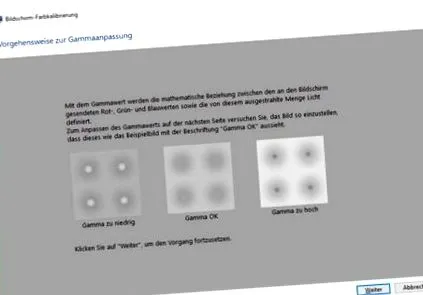
Kalibrálja a Windows 10 színeit, a kontrasztot és a gammát
A vizuális kalibrálás hátrányai szoftverrel
Ezek az eszközök gyorsan és egyszerűen használhatók. De trükkök is, és gyorsan kontraproduktívvá válhatnak. Ennek nagyon egyszerű oka van: a kalibrálás nagyon szubjektív, mivel az emberek színérzékelése nagyon eltérő lehet.
Ezért inkább kerülje az ilyen eszközöket (mind az operációs rendszerbe épített kalibráló eszközöket, mind az online kalibrációs eszközöket). Ugyanez vonatkozik a színes kártyákra vagy a színes ventilátorokra is, amelyekkel pusztán vizuális összehasonlítással végezheti el a kalibrálást. A kártyák színeinek minősége - vagy a papíré - nagymértékben változhat, és rossz színeket képviselhet.
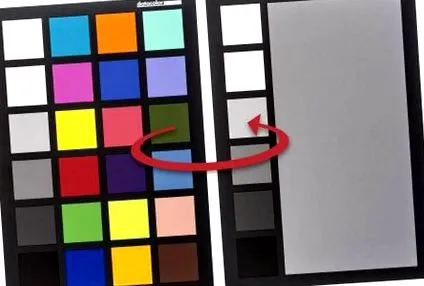
Színes ventilátor a monitor vizuális kalibrálásához (forrás: datacolor)
Tesztelje szubjektív színérzékelését
Az x-rite weboldalon találtunk egy izgalmas oldalt, amelyen tesztelheti a színek szubjektív érzékelését. Valójában a "Farnsworth-Munsell 100 Hue Test" alapú tesztet használják inkább a színvakság tesztelésére. De ez nem abszolút, így kipróbálhatja magának, mennyire erős a valódi eltérése.
Hardver (koloriméterrel)
Kíváncsi vagy, milyen felszereléssel fotózunk? Berendezéseinket itt találja.
A monitor pontos kalibrálásához elemezni kell a képernyő kimenetének színeit, és össze kell hasonlítani őket a tényleges színekkel. Ez csak olyan hardveres színmérővel lehetséges, mint az X-Rite i1 Display Pro. Színmérő készülék elemzi a kijelzőn megjelenő színeket, és a szoftver segítségével megadja a szükséges szín-, gamma-, fényerő- és kontrasztértékeket. Egy ilyen mérés után ezek az adatok újra és újra elérhetővé válhatnak a rendszer újraindítása után.
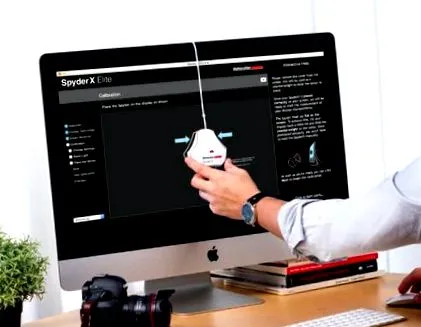
Kalibrálja a monitort hardverrel
Ha a monitor integrált keresőtáblával rendelkezik (LUT, "LookUp-Table"), akkor ezek a beállítások akár magában a monitorban is elmenthetők. Ezért a két különböző módszer között mindig nagy a különbség a pontosságban, és éppen ezért olyan fontos a külső hardverrel történő kalibrálás. Ezenkívül a hardver kalibrálási folyamata lényegesen kevesebb időt vesz igénybe, és rendszeresebb időközönként, kis erőfeszítéssel elvégezhető.
Utasítások színmérővel
A kalibrálás megkezdése előtt vissza kell állítania a monitort a gyári beállításokra. Ezt azért kell tennie, mert nem a már elvégzett színbeállításokra szeretne építkezni, hanem a semmiből szeretné újra meghatározni a színbeállításokat. A monitort visszaállíthatja a menü vagy a billentyűkombináció segítségével. Ha ez a két lehetőség nem működik, akkor minden bizonnyal megtalálja az utasításokat a monitor felhasználói kézikönyvében. Ezt követően a következőket teheti:
- Ha a monitor és a grafikus kártya rendelkezik megjelenítő porttal, ezzel a kábellel csatlakoztassa ezt a két eszközt a HDMI vagy a DVI helyett.
- A monitor kalibrálása előtt ellenőrizze, hogy a monitor nincs-e olyan fényforrásban (napsütés, lámpa stb.), Amely meghamisíthatja az eredményt.
- Hagyja a monitort 15-20 percig működni, hogy felmelegedjen.
- Győződjön meg arról, hogy a monitor a legnagyobb felbontásra van állítva (más néven "natív" felbontásra).
- Győződjön meg arról, hogy a grafikus kártya a legnagyobb bitkimeneti módban van.
- Távolítsa el a telepített színkalibrációs eszközöket.
- Telepítse a színmérővel kapott szoftvert. Ideális esetben a szoftver legújabb verzióját a gyártó webhelyéről telepíti.
- Nyissa meg a szoftvert, és kövesse az utasításokat.
A kalibrálás után fontos, hogy csak olyan képfeldolgozó szoftvert használjon, amely támogatja a színkezelést. Attól függően, hogy mennyire pontosnak kell lennie a kalibrálásnak, ez 5 perc és fél óra közötti időtartamot is igénybe vehet - különösen, ha harmadik féltől származó szoftvereket használ, például ArgyllCMS vagy DisplayCAL.
Figyelje a profil X X Rite i1 profilját a videóban
Koloriméter ajánlás
A következő színmérők jelenleg a legnépszerűbbek a piacon: