Kezdő útmutató a fotószerkesztéshez - Ismerje meg a fotózást online
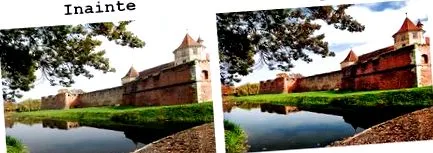
Először is szeretném elmondani, hogy a képszerkesztésnek, más szóval a fényképfeldolgozásnak nem kell összetettnek és túlzónak lennie. Igaz, hogy a legtöbb képkockán egy kis javításra van szükség a kameráról letöltött eredetihez képest, hogy lenyűgözhessen. De ugyanakkor egy jó fotós olyan képeket készít, amelyek szerkesztése nem változtatja meg teljesen a megjelenésüket.
Függetlenül a használt szerkesztő programtól, van néhány alapvető funkció, amelyet tudnia kell. Tehát ebben a cikkben szeretnék veled beszélni MI A SZERKESZTÉS?, de anélkül, hogy részletekbe menne ennek mikéntjéről. A gyakorlati alkalmazás módja programonként eltérő, lehet egyszerű vagy összetett.
1. Vágás/vágás/forgatás.
Tegyük fel, hogy nem illett tökéletesen a témához, vagy később meggondolta magát a kompozícióval kapcsolatban. A tárgyat úgy alakíthatja át, hogy levágja annak egyik oldalát. Akár vízszintesből is létrehozhat új függőleges képet. Vagy ha görbe horizontot fényképezett, kissé elforgathatja a képet (“forog"), És akkor vágni fog ("Vág„) Külső határ annak kiegyenesítésére.
STOP csúnya képeket!
HAGYJA NASPA fotók készítését!
Vedd meg ingyen ezt az útmutatót, hogy te is élvezhesd a szemed!
mindenképpen ellenőrizze az e-mailjét
Töltse ki adatait, hogy azonnal elküldje Önnek az útmutatót!
Töltse ki az alábbi adatokat, hogy e-mailben megkapja az útmutatót.
2. Valami összetettebb, mint a vágás a nem kívánt elemek eltávolítása.
Tegyük fel, hogy repülőgépet akarunk kitörölni az égből. Ez a Photoshop alkalmazásban megtehetőklón"és"gyógyít". De nem részletezem. A nem kívánt elemek eltávolítása a fotószerkesztés egyik legnehezebb aspektusa.
3. Kontraszt beállítása.
A kontraszt beállítására számos módszer létezik. A legegyszerűbb módszer a függvény közvetlen használata "kontraszt”Amit az összes szerkesztő programban megtalál, akár ingyenes, akár fizetős. Bonyolultabb, de a kontrasztot a "szintek"vagy"görbék". Ez utóbbiak fejlettebb funkciók, de jobb ellenőrzést biztosítanak a szerkesztett fénykép végső minősége felett.
4. Színbeállítás.
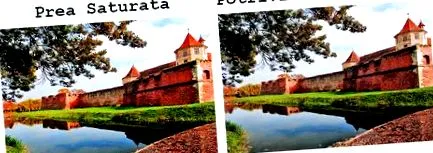
Színeket tekintve a lehetőségek sokak. Az alapja a telítettség. A növekvő telítettség kedves használni, de ami a legjobb, a megfelelő mértékkel. A túl sok telítettség "fáj a szemnek" a nézőnek. Ezért a Photoshopban inkább a kurzort húzzam inkább a funkcióra "Rezgés"Nem tovább"telítettség". Ezután a színek megváltozhatnak az árnyalat, a tónus és nem csak az intenzitás tekintetében. A programokban megtalálja a "színárnyalat". Jelentkezni továbbra is lehet színszűrők ami megváltoztatja az egész fénykép hangulatát. Például egy sárga vagy sárga-narancssárga szűrőnek melegítő hatása van, talán még "szüreti" hatása is. A szemközti póluson a ciánkék szűrő található, amely hideg hatást vált ki. A speciális szerkesztő programok lehetővé teszik a színekkel való szelektív munkát. Képes lesz beállítani különböző paraméterek minden alapszínhez (piros, sárga, zöld, cián, bíborvörös, kék).
5. Az áttekinthetőség beállítása.
A programok szerkesztésének nyelvén, amikor megtalálja aélesség", Tudni, hogy az egyértelműségre utal. Ha élesebbé teszi a fényképet, akkor világosabbá válik.
De vannak olyan helyzetek is, amikor el akarja homályosítani a téma hátterét, így homályosabbá teszi azt. A világosság ellentéte:elhomályosít". Ennek a funkciónak a szelektív használatát azonban csak a speciális szerkesztő programok engedélyezik.
Néhány fénykép azért "zajos", mert magas ISO-val készültek. A programok szerkesztésének van egy "zajcsökkentés”Ez lehetővé teszi, hogy megszabaduljon ettől a képzajtól.
6. Átalakítás monokromatikus fotózásra.
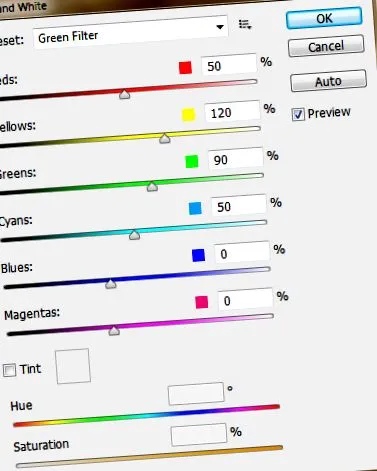
A fotófeldolgozásnak van egy másik alapfunkciója, amely minden szerkesztő programban megtalálható, nevezetesen: Fekete-fehér/Szépia/Duo-Tone. Egyes fotók nagyon jól néznek ki, ha csak fekete-fehérek vagy színezettek (szépia, kék, zöld stb.). Az olyan speciális programok, mint a Photoshop, lehetővé teszik egyesek alkalmazását színszűrők a fekete-fehérré való átalakítás előtt . Lehetővé teszik az árnyalat intenzitásának beállítását is, ha a duo-tone/sepia mellett dönt.
Vannak más kifinomultabb funkciók is, de kezdőknek, ha megérted őket, akkor bármely fotót sikeresen szerkeszthetsz.
Lépésről lépésre, szerkesztés
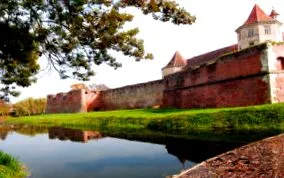
Az elmélet mint elmélet, de a gyakorlat megöl. Tehát a következőkben fényképet készítünk a Fagaras erőddel, és minden változtatást megmutatok nektek a végleges alakjáig. Megemlítem, hogy a Photoshop CS6 programot használtam - ez nem a legjobb és korántsem a legújabb a területen. Ha megengedheti magának, ajánlom a Photohop Lightroom-ot.
Azt is mondom kezdettől fogva, hogy az alkalmazott módszer nem a legjobb (figyelembe véve a Photoshop program lehetőségeit), hanem egy alap, kezdőknek.
1. lépés: Telítettség/Rezgés
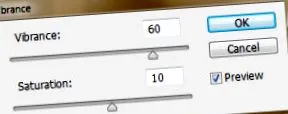
A "Kép" menüben válassza a "Beállítások" almenüt, majd a "Rezgés" lehetőséget. A telítettség csúszkát jobbra mozgattam, de legfeljebb 10-et. Ehelyett egy extra rezgést adtam az általános színhez (nem szelektív), +60-ig.
2. lépés: Kontraszt
Bár ez nem a kontrasztszabályozás legjelöltebb módszere, ennek az első oktatóanyagnak a legegyszerűbb lehetőségét választjuk.
A "Kép" menüben válassza a "Beállítások" almenüt, majd a "Fényerő/Kontraszt" lehetőséget. Soha ne mozgassa a kurzort 50 fölé. Ellenkező esetben a kép minősége romlik.
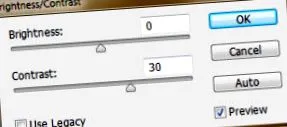
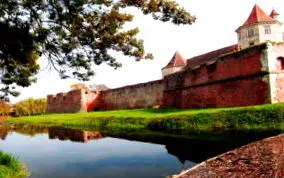
A kontraszt bonyolultabb szerkesztése magában foglalja a fénykép több rétegre osztását és a szintek funkció használatát, hogy a kontraszt szelektíven csak bizonyos területeken növekedjen.
3. lépés: Élesség
A tájak esetében általában kívánatos növelni az általános tisztaságot, ezért "általános élességet" alkalmazunk. Megtaláljuk a "Szűrő" menüben, majd a "Élesítés" almenüben, és a "Élesítés" lehetőséget választjuk.
Makrófotók esetében előnyösebb az "Élességtelen maszk" opció, amely a fókuszponttól csak a témát világítja meg, a háttér befolyásolása nélkül.
4. lépés: Árnyékok/Fénypontok
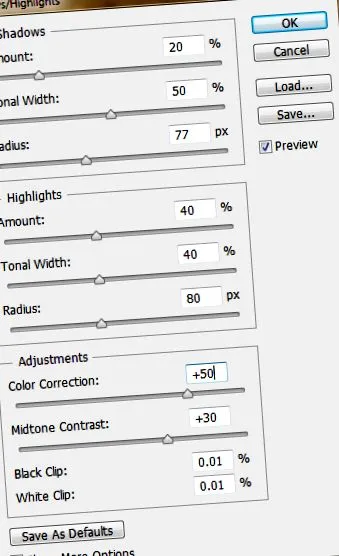
A tájak dinamikusabbá, élénkebbé válnak, ha elsötétítjük a világos területeket, és megvilágítjuk a sötét területeket. Nem azt mondom, hogy egyenesen HDR-t végezzek, mert az ilyen típusú feldolgozás az én szempontomból túlzó. De a "Kép" menüben, a "Beállítások" almenüben megtalálhatja az "Árnyékok/Fénypontok" funkciót, amely energiával látja el fényképét.
De figyeljen a beállított paraméterekre. Ha sötétebbé akarja tenni az égboltot, jobbra mozgatja a „kiemelések” szakasz „összeg” csúszkáját. Az árnyékok világosabbá tételéhez mozgassa jobbra az "árnyék" részben található "mennyiség" csúszkát. A "sugár" értéke általában jobbra mozgatja, hogy a végső kép természetesebb megjelenésű legyen. Ezután a kontrasztot és a telítettséget egy pluszmal (az utolsó szakasz - "kiigazítások") állítom be, túlzás nélkül.
5. lépés: Fekete-fehér
Azt mondtam, hogy a Photoshop nagy rugalmasságot biztosít a fénykép fekete-fehérré alakításában. Ehhez a képhez egy zöld szűrőt választottam, amely maximális fekete-fehér kontrasztot ad. Később a "Tint" jelölőnégyzetet is bejelöltem, így szépia képet kaptam, egy régi fénykép megjelenésével.
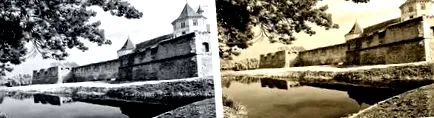
JEGYZET: Ha másik fotót használunk, akkor a megváltoztatott paraméterek eltérőek lesznek. Nem minden fényképhez szükséges ugyanolyan színtelítettség, kontraszt vagy ugyanazon színszűrő hozzáadása. Úgy gondolom, hogy minden fotó egyedi szerkesztést igényel, és a „in tétel", A halomban nem éppen nagy eredményekhez vezetnek. Logikus is: minden képkockának más a hisztogramja, más a világos/sötét arány, más a színkészlet. Az ömlesztett szerkesztések csak azoknál a fotósorozatoknál hasznosak, amelyeknél a felvételi körülmények nagyon hasonlóak.