Táblázatok és ábrák címkézése a Word 2010 alkalmazással
A táblázatok és ábrák nemcsak a vizuális változatosságot szolgálják a tudományos szövegekben, hanem világos formában is nyújtanak információt. Az egyes táblázatokat és ábrákat - legyenek azok fényképek, grafikák, diagramok vagy beolvasások - fel kell tüntetni és meg kell számozni. Ez a számozás a munka elején megtalálható a tartalomjegyzék után táblázatként és/vagy ábrajegyzékként.
Javasoljuk, hogy a grafika/táblázat megtartsa a "Szöveggel a sorban" szabványt. Ezután garantáltan tiszta allokáció lehetséges később.
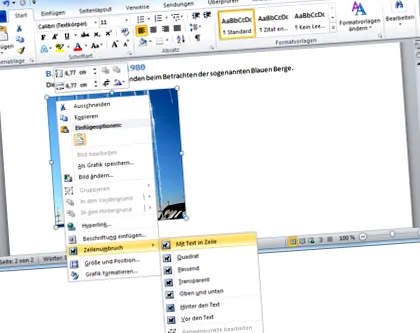
Az új szó jobban tolerálja az ingyenes elhelyezést, de előre nem látható problémák merülnek fel mindig. Különösen, ha összekevered az ingyenes elhelyezést és a "sorban lévő szöveggel" szöveget, mert a Word először a "normál" szövegben keresi az összes címkét a könyvtárakra (1.5.5. Fejezet, 30. o.), Majd egy másodperc alatt felsorolja őket Görgesse végig a szövegmezőkben találhatóakat. Ha az 1. címke a szövegmezőben van, de a 2. címke a szövegben, akkor a 2. ábra jelenik meg a könyvtárban, majd az 1. ábra!
Word verziókban illessze be a felirat nézetét
A fogantyúra kattintva egy táblát jelölünk (a bal felső sarokban található kis négyzet a kereszttel).
Nézet táblák jelöléséhez
Ezután ugyanazt a módszert alkalmazza a címkézésre, mint a grafikára: jobb egérgombbal, majd válassza a "Címkézés ..." lehetőséget.
Helyezze be az asztal jelölésének és címkézésének nézetét
A Word most felismeri, hogy jelenleg egy táblán (vagy grafikonon) dolgozom, és javasol egy megfelelő címkét.
A Címkézés ablak nézete
Betűs nézet
A kurzorom villog a szám mögött, most beilleszthetem a leírást. Egyelőre további fontos területek a megjelölés (itt más jelöléseket választhatok) és - fontos! - a pozíció: "A kiválasztott elem felett" vagy "A kiválasztott elem alatt". Hogyan válasszam? Néhány osztályon vannak erre vonatkozó előírások, kérjük, csak tartsa be azokat. Különben ízlés kérdése. Nem számít a döntés meghozatala: ez aztán az összes ábrára és táblázatra vonatkozik! Az asztalok címkéje gyakran fent, grafikája pedig alul található. Vagy fordítva.
Címkézze fel és illessze be a feliratot
Ismét emlékeztetőül:
Függetlenül attól, hogy a címke az elem fölött vagy alatt helyezkedik el: A munkának minden egyes kategóriának (táblázat, ábra stb.) Azonosnak kell lennie.!
Tehát kezdjünk dolgozni, jelöljük meg a táblázatot és kattintsunk az OK gombra!
A táblázat beillesztett címkéjének megtekintése
Tehát ez is egy mező, és ez azt jelenti:
Kék-szürke háttér = mező = A Word kiszámítja magát
Ha egy második táblázatot teszek elé és felcímkézem, akkor a mező automatikusan frissül, és az 1. táblázat helyesen válik 2. táblává.
Két tábla címkézésének megtekintése
A későbbi javításokhoz nincs szükségem címkézési formanyomtatványra, egyszerűen beírhatom a címkébe vagy törölhetem, mint a normál szövegben. Csak hagyja békén a mezőt, különben a Word nem számíthat!
Testreszabhatja a címkéket
Új név
Tegyük fel, hogy munkámban 2 különböző típusú kép van: egyrészt grafika, amelyben összefüggések láthatók, másrészt fényképek. Most már futtathatja mindezt az "Illusztráció" címszó alatt, de ha nagyszámú kép van, és viszonyuk kiegyensúlyozott, akkor az is hasznos lehet, ha mindkét típust külön kategorizálja. Ezt a kategóriát akkor hozom létre, amikor egy fényképet felcímkézek, ha az "Új címke ..." gombra kattintok a címkézéskor (jobb egérgombbal - címke ...), és új nevet rendelek hozzá.
Vegyen fel egy új címke ablakának nézetét
A jövőben a fényképek a „Leírás” alatt is kiválaszthatók.
Az új címke kiválasztásának megtekintése
Címkézés címke nélkül
Ha csak néhány elem kerül beillesztésre, nem feltétlenül szükséges különbséget tenni ábra, táblázat stb. Között, elegendő lenne az egymást követő számozás. Ebben az esetben a "Ne használja a leírást" gombra kattint, majd csak a számmező jelenik meg kategória nélkül.
Rögzített címke nézet - ne használjon címkét a címkén
Figyelem: az 1. ábrán még mindig látható az „ábra”, így a jelölés eseti alapon be- és kikapcsol.
számozás
Az 1, 2, 3 számozás az egyik leggyakoribb, de nem az egyetlen elképzelhető és nem is az egyetlen megvalósítható. Nagy és kis betűk, vagy nagy és kicsi római számok is lehetségesek ...
Az ablakok nézete a címke számozásának megváltoztatásához
vagy nem egymást követő, hanem fejezetekre osztott számlálási módszer, amelyet adaptálhatok a szerkezetem típusához.
Ablak - a címke számozása
Ha nagyszámú kép van, ez jobb módot nyújt az olvasó számára, mint a "123. ábra".
Nézet - felirat a kép/grafika alatt
Könyvajánlások a témában
Linkek az Amazon-hoz - támogatod weboldalunkat - köszönöm
Könyvajánlások a témában
A jegyzetben felsorolt könyvek megfelelnek a témának.
A linkek az Amazon-hoz vezetnek, és egy vásárlással támogatják weboldalunkat. Kis jutalékot kapunk, ha a linken keresztül megrendel - de a könyv ugyanannyiba kerül Önnek. köszönöm a tamogatásod.
- A WhatsApp megosztja a threemát ->
- csipog
- megosztani Facebookon
- tűzd ki
- értesíteni
- feloszt
- ossza meg a Flattr ->
- share share -> print ->
- Kezdőlap
- Videók a tanfolyamról
- Videók a tanfolyamról
- olcsó MS Office
- Szó
Szövegszerkesztés- Word 2010
- Stílusok
- Stílusok testreszabása
- Automatikus tartalomjegyzék
- Táblázatok/ábrák feliratozása
- Készítsen listát az ábrákról/táblázatokról
- Kereszthivatkozások
- Index/index
- Táblázatok
- fülre
- Behúzások
- Fejléc és lábléc
- Dokumentumsablonok a Word 2010 alkalmazással
- Gyors építőelemek
- Kövesse nyomon a változásokat és a megjegyzéseket
- Szóbeállítások extrák
- A Word 2010 újdonságai
- Word 2007
- Word 2003
- Word 2010
- PowerPoint
Bemutató program - Excel
Táblázat - tudományos munka
- Megéri tudni
- lenyomat
- Webhelytérkép
- Adat védelem
Kérjük, támogassa ezt a projektet
Különböző módon támogathatja ezt a projektet - örülnénk, és ez további tartalmakra ösztönözne minket:).
Ajánlja - mindig örülünk, ha linkeket és Facebook-ajánlásokat kapunk.
Te is tudsz minket egy adomány PayPal-on keresztül.
Rendeljen könyveket az alábbiak segítségével Linkek az Amazon-on: