Több memória az iPad számára; GRAVIS blog
Az Apple kibővíti az iPad határait az új iPad OS operációs rendszerrel és a külső tárolási lehetőségekkel.
Sokan közületek régóta vártatok erre: Az iOS 13 segítségével az Apple hatalmasat bővítette az iPhone és az iPad lehetőségeit. Az iPad OS pedig kifejezetten még produktívabb eszközzé teszi az iPad-et. Itt az ideje, hogy jobban kapcsolatba kerüljünk az új operációs rendszerrel. Különféle külső adathordozókat használhat mobileszközein, amelyek az Apple táblagépét egy lépéssel közelebb viszik a notebookok cseréjéhez. Itt megtudhatja, mely külső tárolóeszközök működnek az iPad-en, és mire van szüksége.
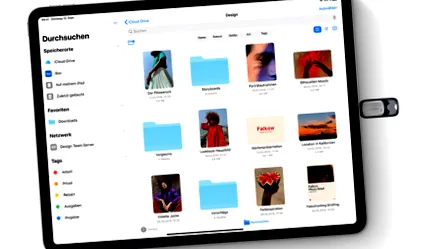
Nincs több korlátozott tárolókapacitás
Az iPad operációs rendszernek köszönhetően külső tárolóeszközöket csatlakoztathat iPadjéhez, és nemcsak kibővítheti annak lehetséges felhasználásait, hanem további tárolási lehetőségeket is létrehozhat a tartalmához. Ez különösen kényelmes az új iPad Pro-n, USB-C portjával. Nem csak külső merevlemezt csatlakoztathat hozzá, hanem további kiterjedt csatlakozási lehetőségekkel rendelkező USB-C elosztót is.
Van-e régebbi iPad-je USB-C port nélkül, akkor azt használja adapter, például egy SD kártyaolvasóhoz. Vagy használhat egy Lightning USB kameraadaptert, egy USB-C - SD kártyaolvasót vagy a Lightning - SD kártyaolvasót. Ehhez egyszerűen használja az USB-meghajtóhoz mellékelt USB-kábelt, hogy csatlakoztassa a meghajtót a fényképezőgép-adapterhez. Vagy egyszerűen csak helyezze be az SD memóriakártyát a kártyaolvasóba. Ezután csak meg kell érintenie a képernyő alján található Keresést, majd a Tárolási helyek alatt az eszköz nevét.
A hagyományos külső merevlemezek, a mobilon SSD merevlemezek és USB-meghajtók nagy a választék. De vásárláskor ügyelnie kell arra, hogy a külső memóriát hogyan kell csatlakoztatni az iPad készülékéhez. Ha ez a fent említett adapterek valamelyikén keresztül történik, akkor célszerű saját tápegységgel rendelkező merevlemezt használni. Mert ha az adapterrel a Lightning porton keresztül csatlakoztatott merevlemez vagy USB-meghajtó túl sok energiát fogyaszt, akkor az iPad vagy az iPhone nem fér hozzá. A saját áramellátás nélküli merevlemezeket ezért hubon keresztül kell csatlakoztatni.
De légy óvatos: Ha az USB-meghajtót vagy a külső merevlemezt formázza, meg kell győződnie arról, hogy nevet ad a médiumnak. Ellenkező esetben az iPad nem ismeri fel a külső tárhelyet. Az Apple bejelentette, hogy támogatja az exFAT, FAT32, HSF + és APFS fájlrendszereket.
A fájlkezelés egyszerűvé vált
Amint felismeri a tároló adathordozót, azonnal elkezdheti. Az iOS 13-nak és az iPad OS-nek köszönhetően teljesen új lehetőségek nyílnak az iPad-del való munka során. Ennek alapvető követelménye létrehozza a továbbfejlesztett fájlkezelést ill Fájlok alkalmazás. Ban,-ben Fájlok alkalmazás Például azonnal láthatja az összes adatot a csatlakoztatott adathordozón, és azonnal hozzáférhet vagy kezelheti azokat. Az egyes dokumentumok megnyitásakor egy átfogó információs ablak jelenik meg. Ez az új oszlopnézet az iPad OS operációs rendszerben nagy felbontású előnézettel megkönnyíti a navigációt a könyvtárakban. Ezenkívül az iPad OS bemutatja a helyi tárhelyet, ahol mappákat hozhat létre a helyi meghajtón.
Az alkalmazás lehetővé teszi az egyes mappák megosztását vagy megosztását másokkal az iCloud Drive-on keresztül. Kezelheti akár a PC-n elterjedt SMB könyvtárakat, egy hálózati protokollt, amely hozzáférést biztosít a számítógépen található fájlokhoz és könyvtárakhoz, és így kapcsolatot létesíthet például az irodában lévő szerverével. Ehhez érintse meg a Csatlakozás a szerverhez elemet, és írja be a helyi gazdagép nevét vagy egy hálózati címet. Ezután csak meg kell érintenie a Connect gombot. Ha a kapcsolat létrejön, a szerver megjelenik a képernyőn a Legutóbb használt kiszolgálók listában. Most már csak azt kell választania, hogy vendégként vagy regisztrált felhasználóként csatlakozzon-e a szerverhez. A kiszolgáló kötetét vagy a megosztott mappát a Tallózás (Megosztott alatt) oldalsávon választja ki.
Még mindig történik valami
De az iPad az említett külső merevlemezeken és USB-meghajtókon kívül más külső eszközöket is támogat. Például olyan kártyaolvasók, amelyek most már nem csak a fényképeit és videóit ismerik fel, hanem az azokban található más fájlokat is. Az SD-kártyák mellett fényképezőgépet is használhat az iPad-en, például importálhatja fényképeit és videóit közvetlenül onnan az iPadbe szerkesztés céljából. Még a Kindle is integrálható normál meghajtóként, így e-könyveit közvetlenül az olvasóhoz töltheti fel, anélkül, hogy át kellene mennie egy Mac-en.
A CD- vagy DVD-lejátszókat azonban nem lehet csatlakoztatni az iPad-hez, ezeket nem ismerjük fel. Hasonlóképpen, az iPad nem csatlakoztatható nyomtatóhoz, ami az AirPrint korában azonban elviselhető. Kínos lesz, ha az egeret USB-n akarja mozgatni az iPad használatához. Ehhez először el kell mennie a beállítások menü kisegítő eleméhez, és ki kell választania a funkciót a csap alelem alatt Segítő érintés aktiválja. Az Apple csak az operációs segédeszközként ismeri fel az egeret, és vonakodik az iOS érintőképernyőjének vezérlésétől.