10 legjobb tipp az optimális fotószerkesztő myposter magazinhoz
9 perc átlagos olvasási idő
- Hozzon ki többet a képeiből - A legjobb 10 fotószerkesztő tipp
- 1. Vágja le a felesleges szegélyt
- 2. Az automatikus kontraszt - mindig érdemes kipróbálni
- 3. A hisztogram kezelőpanel hasznos áttekintése
- 4. Kényelmes kézi kontrasztkorrekció
- 5. Tökéletes kontraszt a színátmenet görbével
- 6. Nagyobb telítettség, de csikorgó színek nélkül
- 7. További élesítés
- 8. Csak a fő témát élesítse
- 9. Perspektíva és horizont
- 10. A megfelelő fájlformátum
- Bónusz tipp: automatikus képoptimalizálás
Hozzon ki többet a képeiből - A legjobb 10 fotószerkesztő tipp
A digitális fényképezőgép képei nem mindig meggyőzőek - néha unalmasak, színesek vagy a horizont görbe. Ez nem számít: Könnyedén javíthatja felvételeit a számítógépen, csak néhány egyszerű lépésben, általában elegendő egy ingyenes program. Tehát használja ki a legtöbbet a fotóiból, megnevezzük a tíz legfontosabb tippet a számítógépen történő gyors képjavításhoz.
1. Vágja le a felesleges szegélyt
Szabadítsa el a felesleges zónákat a kép szélén - ezáltal a fő motívuma nagyobb és megkülönböztetőbb lesz. Portrék, virágok és sok más téma jobban kijön, ha egyszerűen levágja a kép érdektelen részeit. Ezt könnyedén megteheti a mobiltelefon összes képprogramjában és alkalmazásában a vágóeszközzel.
Opcionálisan bizonyos méretarányokat is biztosíthat a kivágáskor: Például adja meg a 3: 2 arányt a vágás eszköz beállításaiban, vagy védje az eredeti képarányt. Jó tudni: Vágja le a szélét a képfeldolgozás elején, csak ezután kövesse a további lépéseket. Az automatikus kontraszt és hisztogram (lásd alább) valójában csak a fontos képterülettel működik, a felesleges határt nem is veszik figyelembe.
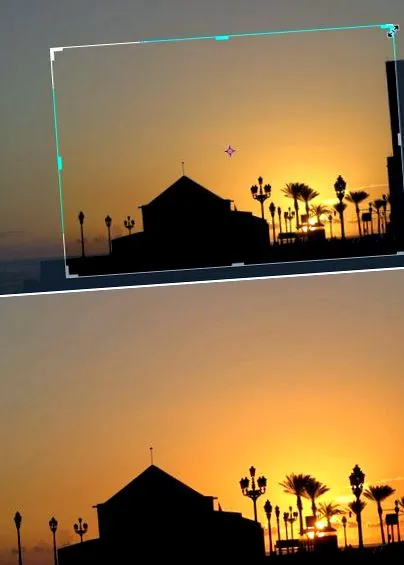
A vágóeszközzel elvágjuk az égbolt egy részét, a megmaradt kép most jobban megkülönböztetőnek tűnik. Itt védettük a 3: 2 képarányt.
2. Az automatikus kontraszt - mindig érdemes kipróbálni
Sok kép kezdetben kissé alacsony kontrasztú. Mielőtt elkezdené a kontrasztvezérlőkkel való kísérletezést, egyszerűen tesztelje az automatikus kontrasztkorrekciót. Az automatikus kontraszt funkció gyakorlatilag minden képprogramban elérhető, esetenként akár többben is
Nagy kedvezmények a fotótermékekre a myposter akcióban:
Változatok: A parancstól függően csak javítja a kontrasztot, vagy egyszerre változtatja meg a kontrasztot és a színhangulatot.
Néha az automatikus kontraszt már túl erős, akkor csak vonja vissza. De az automata megmutatja, hogy milyen egyértelműen javítható a kép.
Hogyan lehet kontraszt automatikát találni a különböző ingyenes programokban (azaz ingyenes programokban):
- Gimp 2.8.10: Almenü színei, automatikus
- Picasa 3.9: Általános beállítások, kontraszt (automatikus) és színes (automatikus)
- Paint.net 4.0 beta: javítások, automatikus
- Windows Photo Gallery 2012: Szerkesztés, automatikus beállítás és expozíció
- XnView MP 0.64: Kép almenü, Színváltás, majd Automatikus színbeállítás vagy Fényerő automatikus beállítása
- IrfanView 4.37: kép, automatikus javítás
- Pixlr.com az Internet böngészőben: Beállítások, automatikus szintkorrekció a szerkesztő területen
- Ipiccy.com az internet böngészőben: Kép javítása gomb
- Snapseed 1.6 Android és iOS eszközökhöz: Automatikus gomb
Az Adobe Photoshop programjai számos automatikus kontrasztot kínálnak:
- Photoshop CC, CS6: A kép főmenüje automatikus színnel, automatikus kontrasztdal és automatikus színnel, valamint képpel, javításokkal, fényerővel/kontrasztdal az automatikus gombbal
- Photoshop Elements 12: A főmenü felülvizsgálata az Automatikus színkorrekció, az Automatikus kontraszt, az Automatikus szintkorrekció és az Intelligens automatikus korrektor funkcióval
A bal oldalon látható a tompa eredeti kép, a jobb oldalon két különböző kontrasztú eredmény.
3. A hisztogram kezelőpanel hasznos áttekintése
Mi a baj valójában a képpel? Hiányzik az árnyék vagy a fény? A legtöbb képprogramban található hisztogram vezérlőpult ezekre a kérdésekre ad választ. A tippünkről készített képernyőképünkön ezt láthatja a bal oldalon
Eredeti fotó a hisztogrammal. Itt láthatja:
- A bal oldali hisztogramban nincsenek ingadozások, így a képen nagyon sötét pixelek hiányoznak.
- A hisztogramon nem sok minden történik a jobb oldalon, így nagyon világos pixelek hiányoznak - összességében ennek a fényképnek laposnak és alacsony kontrasztúnak kell lennie.
Az ilyen tulajdonságokkal rendelkező kép automatikusan javítható. A jobb oldali ábra automatikus eredményeiben láthatja, hogy a hisztogram most tovább bővül. A hisztogram vékony rései tipikusak a kontrasztkorrekcióra, és általában nem zavarják.
Nem minden ingyenes program kínál állandóan látható hisztogram vezérlőpultot, de ezek a verziók a következőkkel játszanak:
- Gimp 2.8.10: Ablak, dokkolható párbeszédpanelek, hisztogram
- Picasa 3.9: A hisztogram állandóan látható egyetlen képfeldolgozás során
- Windows Photo Gallery 2012: A hisztogram látható az Edit, Expozíció beállítása paranccsal
- XnView MP 0.64: Megtekintés, hisztogram megjelenítése
- Ipiccy.com az Internet böngészőben: A hisztogram a Levels paranccsal látható
Az összes Photoshop kiadásban válassza az Ablak, hisztogram lehetőséget.
Tervezzen személyes karácsonyi képeslapokat a Kartenliebe-nél:
Az eredetitől balra látható hisztogram azt mutatja, hogy az eredetinek nincsenek alacsony tónusai, és nem is nagyon fényes képpontjai. Jobbra két különböző eredmény automatikus kontrasztdal; itt a hisztogram lényegesen tovább nyúlik.
4. Kényelmes kézi kontrasztkorrekció
Nem a kontrasztokat akarja vezérelni automatikus, hanem kézzel egy szabályozóval? A legkényelmesebb kontrasztszabályozó hisztogramot mutat, amint azt már a hisztogram vezérlőpultjáról tudja. A függvénynek minden programban különböző neve van. Itt szerkesztünk egy alacsony kontrasztú képet az ingyenes Gimp programban:
- Válasszon színeket, értékeket.
- A kép túl kevés halk hanggal rendelkezik? Húzza a hisztogram alatt a bal szélső fekete háromszöget befelé - a fénykép sötétebb és kontrasztosabb lesz.
- Hiányoznak nagyon magas fényerőértékek is? Húzza a fehér háromszöget jobbra a hisztogram alatt befelé - a pillanatkép fényesebb és nagyobb a kontrasztja.
- Még mindig nem elégedett az általános fényerővel? Kísérletezzen a középső szürke csúszkával a hisztogram alatt.
Egyébként a hisztogram ebben a párbeszédpanelen addig nem változik, amíg nem kattint az OK gombra. Ha abszolút aktuális hisztogramot szeretne látni a vezérlő aktuális helyzetéhez, akkor a hisztogram vezérlőpanelre van szüksége a 3. tipptől.
Hogyan lehet megtalálni más ingyenes programokban:
- Paint.net 4.0 béta: javítások, kézi beállítások
- Windows Photo Gallery 2012: Szerkesztés, finomhangolás, expozíció beállítása
- XnView MP 0.64: Kép, Beállítás, Fekete/Fehér Pont
- Pixlr.com az internet böngészőben: beállítások, szintek
- Ipiccy.com az Internet böngészőben: Szintek gomb a Speciális területen
A következő a Photoshop kiadásokra vonatkozik:
A Photoshop CC, CS6 programban válassza a Kép, Korrekciók, Szintek lehetőséget. A Photoshop Elements 12 programban a Revise, Adjust Lighting, Tonal Correction parancsot hívják.
A Gimp ingyenes programban található Értékek parancs kényelmes, pontos kontrasztkorrekciót tesz lehetővé. A függvény más neveken található más programokban.
5. Tökéletes kontraszt a színátmenet görbével
A 4. tippből származó módszer már jó. Ha még pontosabban szeretné szabályozni a kontrasztot és a fényerőt, használja a színátmenet görbét - a legnépszerűbb kontraszteszközt a szakemberek körében. Néhány alkalmazási példa:
- Húzza kissé felfelé a színátmeneti görbe felső részét. Ha csak a kép világosabb területeit világosítja meg, akkor a fénykép világosabbnak tűnik. Az árnyékok és a rendkívül világos területek alig változnak, vagy egyáltalán nem változnak, így nem hoz létre túlexponálást, és nem veszít nagyon sötét képpontokat.
- Húzza tovább az alsó területet lefelé, ha azt szeretné, hogy a kép sötétebb területei még sötétebbek legyenek. Ez az első két változás úgy működik együtt, mint a kontraszt növekedése. Másrészt, ha további részleteket szeretne kidolgozni a kép árnyékaiban, emelje meg az ívet az alsó területen - a sötét területek akkor világosabbnak tűnnek.
Úgy is működhet, mint a 4. tipp funkciójával:
- Húzza a görbe bal végét vízszintesen befelé: Így hozhat létre sötétebb tónusértékeket, mint korábban, a kép sötétebbnek és kontrasztosabbnak tűnik.
- Ha a görbe felső végét vízszintesen befelé húzza, a tónusok világosabbak, mint korábban; Fényesebb és ragyogóbb képet kap.
Néhány, de nem minden program kínálja a sokoldalú gradációs görbét:
- Gimp 2.8.10: színek, görbék
- Paint.net 4.0 béta: javítások, görbék
- Pixlr.com az internet böngészőben: beállítások, görbék
- Ipiccy.com az Internet böngészőben: Görbék gomb a Speciális területen
- Photo Editor by dev.macgyver androidos telefonokhoz és táblagépekhez: Színgörbék gomb
- Photoshop CC, CS6: kép, javítások, gradációs görbék
Az eredeti a szerkesztett verzióval együtt a bal oldalon jelenik meg. Az ingyenes Paint.net program gradációs görbéje megvilágítja a középtónusokat, különösen a lemezeket és a kakaót. Ugyanakkor a sötétebb tónusértékek tovább csökkennek a kontraszt növelése érdekében. Láthatja a színátmenet görbe bal alsó sarkában bekövetkezett csökkenést, a világosabb tónusértékek növekedését a görbe jobb oldalán.
6. Nagyobb telítettség, de csikorgó színek nélkül
Gyakran megnövelt színtelítettséggel szeretné frissíteni a képet, de legyen óvatos: A legtöbb képprogram színtelítettség csúszkát kínál, de a nyikorgó színek túl gyorsan jelennek meg. A megnövekedett színtelítettség például jól működik az égen és a növények zöldjén - de a bőr tónusai ugyanakkor túl világosnak tűnnek.
Két különböző funkcióval módosíthatja a színtelítettséget úgy, hogy csak néhány, de nem az összes színtónust növelje:
- Használja a Színtelítettség csúszkát, de a hatást csak egyes színekre korlátozza, például csak a kék árnyalataira. Ez a lehetőség számos programnál elérhető, például az összes Photoshop kiadásnál, a Lightroom, a Gimp segítségével
- Használjon olyan szabályozót, amely kezdettől fogva növeli a kéket és a zöldet, de védi a bőrszínt és általában kerüli az extrém értékeket. Ezt a vezérlést az újabb Photoshop és Lightroom verziókban Dynamics-nak, az angol programverziókban pedig néha Vibrance-nek hívják.
Az ingyenes programok közül csak a Gimp kínálja a megfelelő funkciót, különben olyan vásárlási programra van szükség, mint például a Photoshop vagy a Photoshop Elements. Ne feledje:
- A magas színtelítettség gyakran lenyűgöző a monitoron. Papírra nyomtatva azonban sárosnak és vonzónak tűnhet.
- A legjobb, ha a színhangulatot és a fényerőt a tervezett nyomtatási papír színprofiljával ellenőrizzük. Erről bővebben a színes profilokról szóló cikkünkben.
A Gimp és a Photoshop Elements kifejezetten csak az ég kék színén növeli a színtelítettséget. Más színek, mint például a piros vagy a zöld, változatlanok maradnak.
7. További élesítés
A digitális fotók néha kissé életlenül tűnnek, és az élesítés jó a legtöbb fotóhoz - ezután élesebbnek, élénkebbnek és kontrasztban gazdagabbnak tűnnek, az általános képminőség jelentősen megnő. Gyakorlatilag minden képprogramban van egy élesítés csúszkával ellátott párbeszédpanel. Ne húzza az értéket túl magasra, különben csúnya szellem kontúrok jelennek meg, és növeli a képzajt vagy a foltokat.
Egyes programok az élesség csúszkáján kívül további beállítási lehetőségeket kínálnak az élesítéshez:
- Sugár csúszka: szabályozza, hogy az élesítés mennyire terjed ki egy jellegzetes kontúr körül. Csökkentse a sugár értékét a szellem körvonalainak száműzéséhez.
- Küszöbszabályozó: Dönti el, hogy a képprogram minden kontraszt zónára összpontosít-e, vagy csak nagyon erős kontrasztokra. Ha az élesítés már zavarokat okoz az égen vagy a bőr területein, akkor emelje meg a küszöbértéket.
Elengedhetetlen, hogy ellenőrizze a kép eredményét a különösen megbízható 100% -os (1: 1) vagy 50% -os (1: 2) nagyítási fokozatban. Az erős élesség a görbe nagyításban, például 23,45 százalékban torzíthatja a képernyőt, de nyomtatáskor jól néz ki.