5 egyszerű módszer a képek háttérének eltávolítására speciális szoftver nélkül

A felhasználók különféle okokból eltávolíthatják a hátteret a képről. Ha online árusít dolgokat, prezentációkat készít, vagy akár kollázsokat készít, eltávolíthatja a hátteret, hogy kiemelje a fotó témáját, vagy eltávolíthatja a zavaró részleteket.
Ahelyett, hogy megpróbálna egy régiót pontosan lezárni a Photoshop lasszó vagy varázspálca eszközeivel, ezek a webalkalmazások lehetővé teszik a háttér egyszerű eltávolítását. A bónusz az, hogy vagy ingyenesek, vagy megfizethetőek a legtöbb ember számára.
1. ClippingMagic
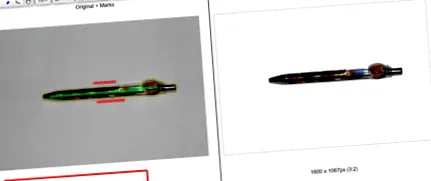
A ClippingMagic egy egyszerű webalkalmazás, amely eltávolítja a hátteret minden képről. Amikor a kezdőlapra navigál, azonnal megkapja a feltöltési lehetőségeket. megnyomni a Kép feltöltése Gomb a fénykép feltöltéséhez a számítógépről. Ha végzett, két területet lát egymás mellett, bal oldalán a képével, jobb oldalán pedig egy üres mezővel.
Eljárás
Használja a zöld eszköz (+) jelölje meg az objektumot és piros eszköz (-) hogy kiemelje a kép hátterét. Nem kell pontosan megjelölni az objektum minden szélét, megmutatni az alkalmazásnak, hogy mit szeretne megtartani, és az eszköz elvégzi a többit. Az objektum és a háttér megjelölésekor a jobb oldali panel valós időben jeleníti meg az eredményeket.
Kattintson a gombra azokon a területeken, ahol az élek túl gyengék vagy túl hangosak az algoritmus számára Szike eszköz a klipek kézi beállításához. Ezután kattintson a gombra felülvizsgálat Gomb a kép részletes áttekintéséhez és szükség esetén tapintási jelek alkalmazásához. Bármikor visszavonhatja vagy kiválaszthatja a módosításokat Szerkesztés> Mindet töröl Jelölők az újrakezdéshez.
A ClippingMagic számos eszközt is kínál, amelyekkel tovább finomíthatja a képet. Hozzáadhat árnyékokat, beállíthatja a színt, megváltoztathatja a háttér színét, finomíthatja az éleit és még sok minden mást.
Előnyök és hátrányok
Ha online szeretné eladni a dolgokat, a ClippingMagic lehetővé teszi, hogy nagy számú képet feltöltsön és gyorsan egymás után kivágjon. A tömeges munka megkezdése előtt győződjön meg arról, hogy megadta az alapértelmezett, a felbontást és a beállításokat. Bármennyi képet feltölthet és szerkeszthet. A letöltéshez azonban be kell jelentkeznie. További információkért lásd az árképzési oldalt.
Mivel a képek feltöltése és feldolgozása némi időt vesz igénybe, az alkalmazással való munkavégzéshez mindig állandó internetkapcsolatra lesz szükség.
2. FotoFuze
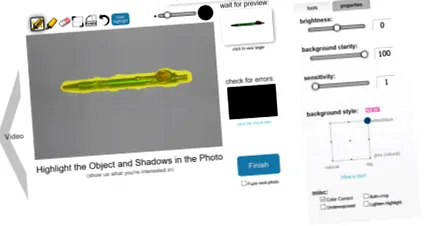
A FotoFuze egy speciális fotóeszköz, amely eltávolítja a rossz minőségű hátteret. Hogyan lehet megváltoztatni egy kép hátterét a Photoshopban. A kép hátterének megváltoztatása a Photoshop alkalmazásban A kép hátterének megváltoztatása a Photoshop egyik elsődleges funkciója. Olvassa el, hogy megtudja, hogyan kell csinálni. Olvasson többet egy fehér háttérrel rendelkező fényképről, csak néhány lépésben. megnyomni a új album, írja be a nevet, és kezdje el feltölteni a képeket.
Eljárás
Ha feltöltötted a képet, kattints a gombra mágikus kiemelő Eszköz az objektum jelölésére. Ha végzett a kiemeléssel, a FotoFuze megjeleníti a kép mini élő előnézetét. Ha a gyújtószerkezete nem a várt módon jött ki, nézze meg a hasznosat Hiba az átfedésben Doboz. A pirossal jelölt területek gyakran jelzik, hogy problémák merültek fel a fénykép beolvasztásával.
A FotoFuze lehetővé teszi a kép színének javítását és az expozícióval kapcsolatos problémák megoldását is. Ha gyenge fényben vagy nagy kontrasztban fényképez, ez elkerülhetetlen lehet. Szerencsére a problémát könnyű orvosolni a Photoshop alkalmazásban. Olvass tovább Ha a fénykép még mindig nem olyan, mint amire számított, próbálja meg megváltoztatni a háttér tisztaságát, fényerejét és érzékenységét. megnyomni a Befejezett Gomb a kép aktiválásához.
Előnyök és hátrányok
A FotoFuze beépített támogatással rendelkezik az Etsy platformhoz. A képtisztítás mellett közvetlenül létrehozhatja, frissítheti, megtervezheti és másolhatja adatait a FotoFuze listából. Megtekinthet több fényképet késedelem nélkül, letölthet nagyfelbontású fotókat és még sok mást egy megfizethető FotoFuze előfizetéssel.
A FotoFuze nem működik megfelelően texturált vagy egyenetlen háttérrel. Szürke, fekete vagy textúramentes háttér kell hozzá.
3. PhotoScissors Online
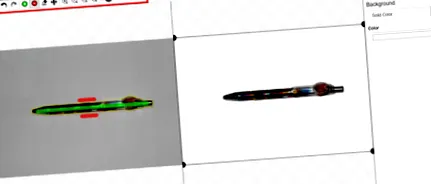
A PhotoScissors online egy ingyenes internetes alkalmazás, amely lehetővé teszi, hogy néhány lépéssel eltávolítsa a háttérképet bármilyen képről. Egy pillanat múlva meglátod Kép feltöltése Gomb a kép feltöltéséhez. A szőtt vászonnak két szomszédos területe van, bal oldalán a kép, jobb oldalon pedig egy üres hely. Az alkalmazás segít egy gyors, interaktív bemutatóban a kezdőknek.
Eljárás
A PhotoScissors ugyanazt a kiválasztási mechanizmust használja, mint a ClippingMagic. Használja a zöld eszköz (+) jelölje meg az objektumot és piros eszköz (-) hogy kiemelje a kép hátterét. Nem kell gondosan megválasztania a területet, csak győződjön meg arról, hogy a zöld jelző a kivágni kívánt objektum vonalain belül van. Miután megcímkézte a képet, hagyja, hogy az algoritmus elvégezze a részleteket.
Ha úgy gondolja, hogy hibát követett el, kattintson a gombra Megszünteti Gomb és ismételje meg a folyamatot. Az alkalmazás lehetőséget ad a határ simítására és mozgatására is. Helyettesítheti a hátteret egy másik képpel vagy színnel, áthelyezheti az objektumot, és árnyékhatásokat adhat hozzá.
Előnyök és hátrányok
Csak néhány kattintással a PhotoScissors ésszerűen pontos kivágott képeket nyújt. De ahol hiányzik, ott a pontosság. Az online képszerkesztőből nincsenek kifinomult eszközök a kép finomításához. Fontolja meg ezeknek az ingyenes webes fotószerkesztő alkalmazásoknak a használatát. 5 Egy kattintással rendelkező webhelyek, amelyek jobbá teszik fotóinak megjelenését 5 Egy kattintással elérhető webhelyek, amelyek jobbá teszik fotói megjelenését Ezek az egy kattintásos fotójavítók elősegíthetik kedvenc fotóinak jobb megjelenését. olvasson tovább .
A kép méretének és felbontásának is van korlátja. Nem tölthet fel 5 MB-nál nagyobb vagy 2,1 megapixelnél nagyobb felbontású fényképet. Vásárolja meg az asztali alkalmazást Mac vagy PC számítógépre ezeknek a korlátozásoknak a megszüntetése és a további funkcionalitás érdekében.
4. Háttérégő
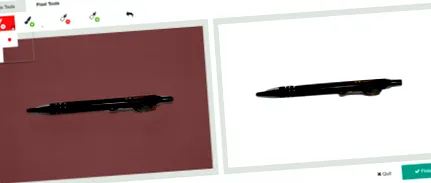
A Background Burner egy ingyenes és intuitív webalkalmazás a háttér eltávolításához minden képről. Szokás szerint először töltse fel fényképét az alkalmazásba. Ezután megpróbálja automatikusan eltávolítani a hátteret a képéről. Ha elkészült, 3-4 másolatot készít a feldolgozott képekből. Ebből válassza ki a legjobb képet.
Eljárás
Ha a feltöltött fotó nem összetett, akkor valószínűleg megtalálja a tökéletes képet. megnyomni a Választ Kép letöltése gomb. Az alkalmazás lehetőséget kínál egy szinte tökéletes kép megérintésére is. megnyomni a Érintés Gomb az új szerkesztőablak megnyitásához. Az alkalmazás a ClippingMagic mechanizmust használja a színfalak mögött.
Három ecsetméret közül választhat, visszavonhatja és nagyíthatja a képeket a pontos megjelöléshez. Ezután kattintson a gombra Pixel eszközök Gomb a háttér manuális törléséhez (vagy az előtér visszaállításához), vagy a sokszögű eszközökkel módosíthatja az éleket.
Előnyök és hátrányok
A Background Burner nagyjából mindent maga csinál. Mivel az alkalmazás szabadon használható, időt és pénzt takarít meg. Ha a háttér eltávolítását tervezi több képről, akkor ennek az alkalmazásnak kell lennie az első választás.
A kissé összetettebb képek esetében az automatikus eredmények nem olyan jók a többi alkalmazáshoz képest. A Background Burner nem rendelkezik bonyolult szerkesztőeszközökkel a képek, a tömeges vágási mód és az egyéni beállítások módosítására.
5. Microsoft Office
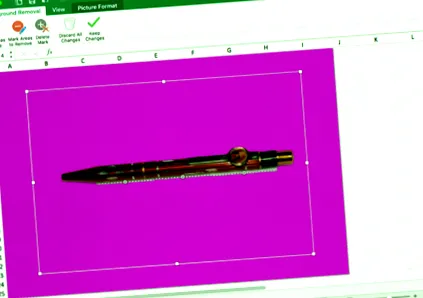
Ha telepítve van a Microsoft Office 2016, akkor egyszerű módon eltávolíthatja a háttérképeket a képekről. A folyamat ugyanaz a Word, az Excel és a PowerPoint esetében.
Eljárás
Először helyezze be a képet egy dokumentumba. Most válasszon Képformátum> Háttér eltávolítása (Mac esetén). Ezután az alkalmazás megpróbálja kitalálni a hátteret, és lilával kiemelni. Ha a kép egyszerű, a háttér könnyen kivágható. Bonyolultabb képekhez használja a Jelölje meg a megtartani kívánt területeket és Jelölje meg az eltávolítandó területeket Gomb a választék finomításához.
A jelölés nem használható intuitív módon. Csak egyeneseket rajzolhat az objektum köré, amelyet meg szeretne tartani vagy amelytől meg akar szabadulni. Ha végzett, kattintson a gombra Tartsa meg a változásokat Gomb a kép mentéséhez.
Előnyök és hátrányok
Ha gyors módot keres a háttér eltávolítására a fotókról, akár offline is, akkor a Microsoft Office a legjobb megoldás. Erre a célra azonban nem szabad megvásárolnia vagy előfizetnie a Microsoft Office-ra. Ezenkívül a jelölőeszközök használata kissé trükkös, így előfordulhat, hogy nem először érjük el a legjobb eredményt.
Tanuljon meg jobb fotókat készíteni
A háttér eltávolítása a fotókból nem lehetetlen feladat. A fenti eszközök bármelyikével eltávolíthatja a hátteret bármilyen képről anélkül, hogy megtanulná a Photoshop használatát. Ezek az eszközök csak a folyamat egy részét fedik le.
Ha eleve nem kap jó fotókat, a háttér eltávolítása nehezebb lehet. Nézze meg a kezdőknek szóló legjobb fotótippjeinket. A legjobb 7 fotótipp kezdőknek. A legjobb 7 fotótipp kezdőknek. Ha teljesen kezdő vagy a fotózásban, íme néhány tipp, amelyeket "alapvető tanulásnak" kell tekinteni. További információ és útmutató a digitális fényképezéshez. Kezdő útmutató a digitális fényképezéshez. Kezdő útmutató a digitális fényképezéshez. A digitális fényképezés óriási hobbi, de megfélemlítő is lehet. Ez a kezdő útmutató mindent megtanít Önnek, amit tudnia kell a kezdéshez! A jó fotózás alapjainak elsajátításához olvassa el a Tovább című cikket.
Tudjon meg többet: Képszerkesztő tippek, Képszerkesztő, Microsoft Office tippek.