7 szerkesztési trükk a Photoshopban, amelyeket érdemes tudni
A fényképek feldolgozásával és szerkesztésével kapcsolatban néhány egyszerű lépés gyakran elegendő a nagyszerű effektusok létrehozásához és a szebb képek elkészítéséhez. Íme 7 trükk, amelyet alkalmazhat, ha néhány alapvető lépést követ, amelyek elősegíthetik képszerkesztő képességeinek fejlesztését, ha Adobe Photoshopot használ. 7 olyan alapvető trükk létezik, amelyeknek már nincs szükségük bevezetésre azok számára, akik haladnak a számítógépes képszerkesztés terén, de hatékonyak, és ezeket sikeresen felhasználhatják azok, akik most teszik meg az első lépéseket a fotófeldolgozásban. Végül elmondom, hogyan szerezheti meg ingyenesen az Adobe Photoshopot és a Lightroomot, licenccel.

1. Fotók szerkesztése roncsolásmentesen (alapszint)
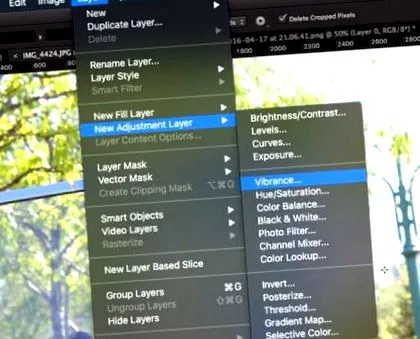
Még akkor is, ha csak alapszinten szeretne fényképeket szerkeszteni, a színtelítettség, a színek, a fényerő stb. Beállításával, ezt megteheti anélkül, hogy befolyásolná az eredeti képet, ha a Kép -> Beállítások menü használata helyett beállító rétegeket hoz létre a menüből Kép -> Új beállító réteg.
Alapvetően az összes menüpont rendelkezésre áll a kezdeti menüben "intelligens" rétegek formájában, amelyek lehetővé teszik a paraméterek virtuális beállítását és újbóli beállítását az eredeti fotó (réteg) befolyásolása nélkül. Így a mentésig beállíthatja, kombinálhatja, kísérletezheti, sőt újra beállíthatja a paramétereket az eredeti fénykép befolyásolása nélkül. Akár el is dobhat bizonyos beállításokat, vagy tesztelheti azok törlésének hatását (láthatatlanná téve a megfelelő beállítási réteget), ingyenes az Edit -> Step backword/History funkciót kell használnia.
2. Okosan fokozza a fényképek színeit
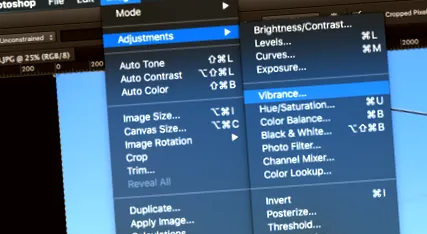
Mindannyian szeretjük a gyönyörű, telített színekkel ellátott fényképeket, amelyek kiemelkednek. De a legtöbb kamera inkább a színeket a lehető legtermészetesebben reprodukálja, az eredmény néha elmarad az elvárásoktól. Mit tehetünk? Hívhatjuk "ösztönösen" (mondhatnám) a Telítettség szűrőt az Adobe Photoshop Kép menüjében, de meglepő módon, használata nem mindig eredményezi a legjobb eredményeket.
Extra színekért és képekért, amelyek nem tűnnek túlfeldolgozottnak, használja a Vibrance szűrőt ugyanabból a Kép menüből (vagy jobb esetben ugyanabból a szűrőből, de beállító réteggel, innen: Réteg -> Új beállító réteg -> Rezgés, ahogy az 1. pontban mondtam). Ez egy népszerű módszer a színtelítettség növelésére az Adobe Lightroom programban, amely egy ideje megtalálta a helyét az Adobe Photoshop menüben.


3. Változtassa meg a fényképek objektumainak színét
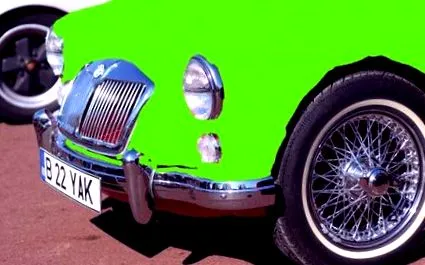
A fényképezett tárgyak színének megváltoztatásához nem kell igazi varázslónak lenned. Ezt néhány egyszerű lépésben, közvetlenül az Adobe Photoshop alkalmazásból teheti meg. Ez egyszerűbb, mint gondolnád.
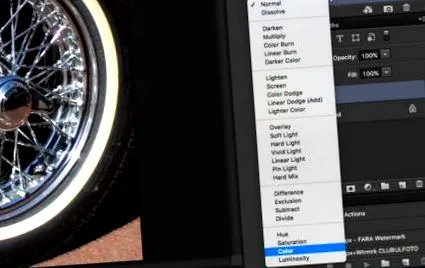
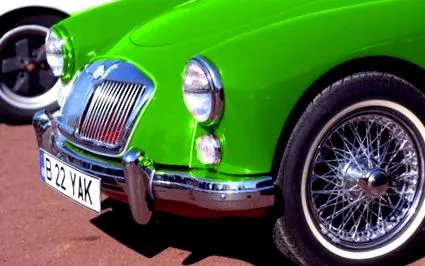
Csak létre kell hoznia egy új réteget, amelyen hogy az új színt az ecsettel a kedvenc lencséjével "megfesse" (Ecset eszköz). Ezután válassza ki a módotszín”A paraméterből Blending Mode megfelel a "színes" rétegnek, és a festeni kívánt autó vagy lencse hirtelen új színt kap. De figyeljen a részletekre és a reflexiókra. És meg kell szerezniük az új színt.
… És igen, gyorsabb és olcsóbb, mint az autószerviz! 🙂

4. "Retro" fotók két mozdulattal és három mozdulattal
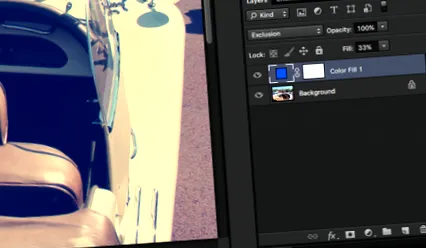
Először hozzon létre egy új réteget a menüben Rétegek -> Új kitöltési réteg -> S0 szilárd szín amelyet világoskékkel "tölthet be". Ezután állítsa be a paramétert Blending Mode modulon lévő réteg kirekesztés és állítsa be a kitöltést (Tölt valahol 30% körül. Figyelje az eredményt. Ugye egyszerű volt? 🙂
A hatás növeléséhez vagy csökkentéséhez módosítsa a réteg kitöltési paraméterének (Kitöltés) értékét.


5. Vignettálás két egyszerű lépésben
A matrica olyan hatás, amely röviden magában foglalja a kép sarkainak elsötétítését. A matrica nem csupán a lencsék "hibája" (és amelyet a következő lépések követésével lehet kijavítani), hanem a vignettálás arra is felhasználható, hogy felhívja a figyelmet a keretben lévő helyre, vagy a képeknek vintage nyomot adjon.
Hogyan érheti el a vignettáló hatást egyszerűen és gyorsan a Photoshop alkalmazásból? Nagyon egyszerű: írja be Szűrők (a főmenüben) -> Lencse javítása és ott van a fül Egyedi. A Vigneting mezőben talál egy csúszkát (amely az alábbi képen látható), amely egyszerűen balra húzással elsötétíti a kép sarkát, és jobbra világítja őket (pontosan, így akár ki is javíthatja a vignettálásnak nevezett "hibát" az ezt előállító objektívekkel készített fényképeken. optikai effektus).
6. További lépések az "Előzmények" (Visszavonás) számára
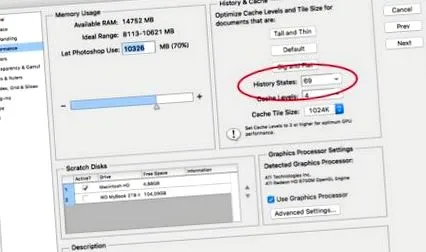
Ez nem képszerkesztő tipp, de talán az egyik leghasznosabb. Ha megszokta, hogy az Előzmények (visszalépés/előre lépés) funkcióra támaszkodik a módosításokhoz való visszatéréshez, jó tudni, hogy növelheti az Adobe Photoshop által engedélyezett visszavonási lépések számát.
Beállíthatja a lépések számát Visszafelé/Előzmények a beállítások ablakban a Teljesítmény fül (Beállítások -> Teljesítmény), ahol manuálisan beírhatja a program által megtartandó lépések maximális számát. De légy óvatos, minél több lépést tesz meg, annál több memóriaforrást fog felhasználni a Photoshop a fényképek feldolgozása közben.
7. "Forgassa" a munkaterületet a könnyebb beállítás érdekében
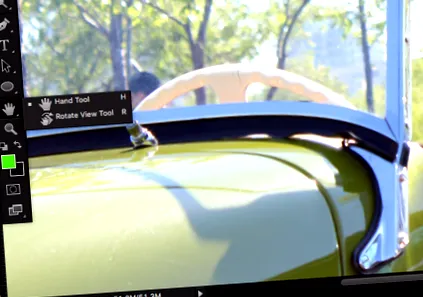
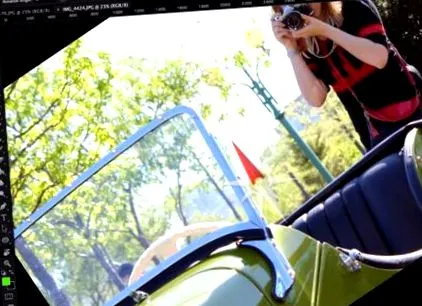
Itt van egy olyan funkció, amelyet gyakran használok a képek helyi beállításakor, de ez nem annyira nyilvánvaló a Photoshop menüben. Az oldalsó eszköztárról, válassza a Nézet elforgatása eszközt (vagy nyomja meg az "R" billentyűt, ha tetszik a kajafal parancsikonja ... és tudom, hogy tetszik!). Most elforgathatja a képet, amelyen dolgozott, a képernyőn, anélkül, hogy ténylegesen befolyásolná a fényképet. Ez egy ideiglenes munkaterület-forgatás, amely lehetővé teszi a kép egyes területeinek könnyebb szerkesztését, különösen olyan eszközök használata esetén, mint a Brush vagy a Dodge & Burn.
És ha mégis bemutattam néhány egyszerű trükköt a fotók feldolgozásához az Adobe Photoshop alkalmazásban, hadd mondjam el, hogyan kaphatja meg ingyen. Igen, ingyenes Adobe Photoshop és Adobe Lightroom licenc.

Ingyenes Adobe Creative Cloud Photography előfizetés
A Canon egyedülálló kampányt folytat ebben az időszakban, amely minden lelkes fotósnak szól, akik az Adobe Photoshop vagy a Lightroom segítségével kezelik és kezelik a fényképeket.
Az egyik célkitűzés megvásárlása a ezt a listát, amíg Április 30, kapsz ingyenes Adobe Creative Cloud Photography licenc a 2016-os év egészére (12 hónapig érvényes). Alapvetően egy év ingyenes frissítéseket, valamint a Photoshop és a Lightroom legújabb verzióit telepítheti véglegesen, legálisan, licencszerűen és külön költség nélkül.
A promócióban szereplő Canon célok közül néhány:
- EF 24 mm f/2,8 IS USM
EF 35 mm f/1,4 L USM - EF 50 mm f/1,4 USM
- EF 100mm f/2.8 Macro USM
- EF 24-105 mm f/3,5-5,6 IS STM
- EF 70-200 mm f/4L IS USM
- EF 70-200 mm f/2,8L IS II USM
- A teljes lista itt található
Így két fotós alapprogram engedélyét veheti igénybe bármely fotós számára, amely általában 200 euróba kerül, ingyen, ha április végén megvásárolja az ajánlat egyik célját. Vagy láthatja ezt az objektív árának csökkenésében. Attól függ, hogyan tekintesz a dolgokra.
Nem számít, hogyan néz ki, azt tanácsolom, hogy okosan válasszon, és a lehető legtöbbet hozza ki az Adobe fotósok készleteinek kreatív lehetőségeiből. Most könnyebb, mint valaha!