7-Zip heise letöltés
Igor Pavlov
| Gyártó: | A weboldalra |
| Ár: | ingyenes |
| Engedély: | Nyílt forráskód |
| Operációs rendszer: | Linux, Windows, nincsenek részletek, Windows Vista, Windows 7, Windows 8, Windows 10, Windows 2000, Windows XP |
| Letöltés mérete: | 1413 KByte |
| Letöltési rang: | 7. |
| Rekord utolsó frissítése: | 2020.11.30 |
| Minden nyilatkozat garancia nélkül | |
Több fájl biztonsági mentéséhez vagy küldéséhez ezeket az archív fájlokba lehet csomagolni és a programtól és a használt formátumtól függően tömöríteni. A freeware 7-es cipzár képes kezelni az archív fájlok különböző formátumait, és nemcsak csomagolni, kicsomagolni és tömöríteni, hanem titkosítani is őket. Az ingyenes szoftver az egyik legjobb nyílt forráskódú program, ingyenes, hordozható, Windows és Linux rendszereken fut, és ezért okból hosszú ideje szerepel a 10 legnagyobb letöltés között.
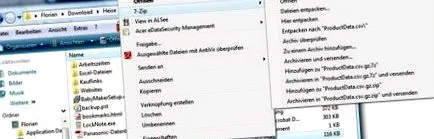
7-Zip: Könnyű. Jobb. Csak jobb?
Amit pontosan a 7-Zip jobban teljesít, mint kollégái, az megtalálható a 7-Zip blogbejegyzésben - jobb, mint a WinRAR, a WinZip és a Co. A funkciók és szolgáltatások összehasonlításán túl a csomagolás, kicsomagolás és titkosítás, valamint a fájlformátumok részletei találhatók.
Csomagolja ki, csomagolja ki és tömörítse a fájlokat a 7-Zip segítségével
Rengeteg különböző archív fájlformátum létezik, amelyek közül a 7z, a ZIP, a RAR és a TAR a legnépszerűbbek közé tartozik. Annak érdekében, hogy ne legyen szükség külön szoftverre az egyes formátumokhoz, célszerű olyan programot használni, amely legalább kicsomagoláskor sok különbözőt képes kezelni. Ez a helyzet a 7-Zip ingyenes szoftverrel, amely támogatja az AR, ARJ, CAB, CHM, CPIO, CramFS, DMG, EXT, FAT, GPT, HFS, IHEX, ISO, LZH, LZMA, MBR, MSI, NSIS formátumokat, Az NTFS, QCOW2, RAR (a WinRAR házmárkája), az RPM, a SquashFS, az UDF, az UEFI, a VDI, a VHD, a VMDK, a WIM, az XAR és a Z támogatott, és kibonthatja a benne található fájlokat. A kicsomagolás mellett a 7-Zip archívumokat is létrehozhat és csomagolhat, ha a 7z, XZ, BZIP2, GZIP, TAR, ZIP vagy WIM formátumot választotta.
Meg kell jegyezni, hogy a 7-Zip különbséget tesz az archív formátum és a tömörítési módszer között. A ZIP (WinZip házmárkája), a 7z, a WIM és a TAR archív formátum, míg a Defalte, az LZMA, a BZIP2 és a PPMD tömörítési módszerként érhető el a ZIP fájlok csomagolásakor. Ha 7z archívumot csomagol az ingyenes szoftverrel, kiválaszthatja az LZMA, LZMA2, BZIP2 és PPMD elemeket. A TAR és WIM fájlokat nem lehet tovább tömöríteni a 7-Zip segítségével.
Szétszerelt és önkicsomagoló 7z archív fájlok
Az LZMA tömörítési csomagok a 7z formátumú archívumokat a tömörítési ráta miatt kissé kisebb méretűek. Ezenkívül a 7z archívumok sok alarchívumra bonthatók, amelyek mindegyike ennek megfelelően kicsi. Ez segít az átvitelben, az adathordozókon történő „szállításban” vagy e-mailben történő küldéskor. Ha akarja, a szétszerelt 7z archívumokat a tömörítés és archiválás előtt be lehet állítani, így azok többé-kevésbé önkicsomagolhatók. Erre a célra az ingyenes 7-Zip futtatható EXE fájlt hoz létre, amely egyszerű dupla kattintással kibontja az archivált fájlokat.
Fájlok csomagolása és titkosítása
Ha fontos a biztonság, az archívumok titkosíthatók. Ehhez az ingyenes szoftver AES titkosítást használ, 256 bites titkos kulcs hosszúsággal. Ez ZIP és 7z formátumú archívumokkal működik. A titkosítás segítségével a kész archívumokat még biztonságosabb módon mentheti, tárolhatja és elküldheti az interneten keresztül - vagy kevésbé rossz érzéssel feltöltheti a felhőbe. Jó jelszóval biztosítva ezeket az archívumokat csak a megfelelő jelszóval lehet kibontani. Lehetőség van azonban úgy megnyitni, hogy a jelszóval védett fájlok és mappák nevét is láthassa az archívumban. A 7-Zip a Windows alatt mappákat is véd jelszóval.
A 7-Zip fájlkezelővel rendelkezik
A 7-Zip nyílt forráskódú szoftver beépített fájlkezelővel rendelkezik, amelynek grafikus felhasználói felülete segít a kezelésben, a szerkesztésben, a csomagolásban és a kicsomagolásban. A csomagoló egy intuitív ablakot nyit meg, amelyben a csomagolás és kicsomagolás minden fontos beállítását elvégezheti. Általában mindent tiszta lelkiismerettel hagyhat úgy, ahogy van, és csak az archívumot vagy a fájl nevét változtathatja meg.
Ha szeretné, megadhatja az archívum formátumát, a tömörítés erősségét, a tömörítési módszert, a szótár méretét, a szavak méretét és a titkosításhoz szükséges jelszót is. A használt archív formátumtól függően különböző és nem mindig minden lehetőség érhető el.
Hordozható verzió és forráskód
Ha a 7-Zip programot 32 vagy 64 bites Windows számítógépre telepíti, a szoftver reteszelődik a Windows Intéző Windows helyi menüjébe, majd innen érhető el. Például a Windows Intézőben található fájlok jobb egérgombbal könnyen kombinálhatók és hozzáadhatók az új archívumokhoz. Van 7-Zip Portable, amelyet magával vihet, amelyet USB-memóriakártyáról és más cserélhető adathordozókról lehet futtatni. Ha a Wine futásidejű környezetet telepítette a Linuxra, a 7-Zip hordozható verziója Linux számítógépeken is használható. Alternatív megoldásként a p7zip parancssori eszköz használható Linux alatt.
A nyílt forráskódú szoftver forráskódja szintén elérhető, szinte korlátozás nélkül módosítható és újrafordítható. Az egyetlen kivétel a RAR-archívumok kódja, amelyet a 7-Zip képes kicsomagolni, de nem csomagolni. Még akkor is, ha a RAR algoritmust elméletileg visszafelé lehetne fejleszteni, ez tilos, és csak a gyártó WinRAR megengedett.
Alternatívák
A 7-Zip nem az egyetlen számítógépes archiváló. A WinZip és a WinRAR használatával vannak alternatívák a Windows és a TAR Linux számára. Ez utóbbi Gzip, B2zip vagy XZ használatával tömöríti a fájlokat.
Gyakran feltett kérdések a 7-Zip szolgáltatással kapcsolatban
Összegyűjtöttünk néhány gyakori kérdést a 7-Zip-ről, amelyekre az alábbiakban válaszolunk.
A 7-Zip ingyenes?
Igen, a 7 tipp letöltés és a nyílt forráskódú szoftver használata ingyenes.
7-Zip hordozható szoftver?
7. A ZIP letölthető telepítéshez, valamint hordozható szoftverek. Ez utóbbi a 7-Zip Portable bejegyzésünkön megy keresztül. Az ott elérhető EXE fájl végrehajtás után kicsomagolja magát egy mappába, amelyben a futtatható, hordozható 7-ZIP fájl található.
A 7-Zip grafikus felhasználói felülettel is elérhető Linux alatt?
A 7-Zip egy parancssori program Linux alatt. A 7-Zip Portable azonban használható a Wine futásidejű környezet segítségével, és így a 7-Zip grafikus fájlkezelőn keresztül működtethető.
A 7-Zip helyesírása?
A program neve helyesen van megírva 7-Zip, még akkor is, ha a kötőjel hiányzik a logóból, és csak 7zip olvasható ott. A 7-Zip fájlok kiterjesztése 7z.