A beragadt számítógép javítása; Ne állj meg; A Windows frissítések során (Hogyan) Tippek a
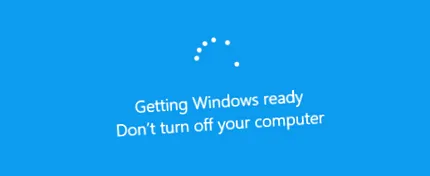
A "Windows előkészítése, ne állítsa le a számítógépet" üzenet jelenik meg, amíg a Windows frissítéseket telepít. Normális esetben a Windows befejezi a telepítési folyamatot, ha időt ad rá - de ha órák teltek el, akkor lehet, hogy újra kell indítania a számítógépet.
Sajnos normális, hogy egy ideig várni kell a Windows frissítésére, ami óriási időhöz vezet. A Microsoft szerint hozzávetőlegesen 700 millió Windows 10 eszköz van, és a 2018. áprilisi frissítés telepítése 10-30 percet vesz igénybe. Tehát átlagosan 20 percet feltételezve 700 millió számítógép esetében, ami több mint 26 000 éves kollektív humanitárius időt veszít el, arra várva, hogy a Windows 10 egyetlen frissítést telepítsen.
Mi történik, ha újraindítja a számítógépet?
A frissítés telepítési folyamata sikertelen lesz, ha a folyamat során újraindítja számítógépét. De mennyire fog kudarcot vallani? Problémákat okoz a számítógépével? Annak érdekében, hogy pontosan megtudjam, mi történik, teszteltem.
Először azt mondtam a Windows-nak, hogy telepítsen egy szabványos frissítést a Windows Update szolgáltatásból. Erőszakkal újraindítottuk számítógépünket, miközben a "Windows előkészítés. Ne kapcsolja ki a számítógépet" üzenet jelenik meg a képernyőn. A számítógép újraindult, és gyorsan megláttam a szokásos bejelentkezési képernyőt.
Miután bejelentkeztünk, a Windows "Nem sikerült befejezni a frissítések telepítését" értesítést jelenítette meg. A frissítés telepítése nem sikerült, de a Windows még mindig megfelelően működött. A Windows csak később próbálja meg telepíteni a frissítést.
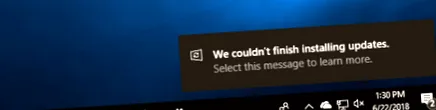
Másodszor, újraindítottam a számítógépet, miközben a képernyő azt mondta: "A frissítéseken dolgozunk, 27% kész, ne kapcsolja ki a számítógépet".
A Windows rendesen újraindult, és láttam egy üzenetet: "Nem sikerült befejezni a frissítéseket, a módosítások visszavonása, a számítógép kikapcsolása". A folyamat befejezése után a Windows rendesen elindult, és minden a várt módon működött.
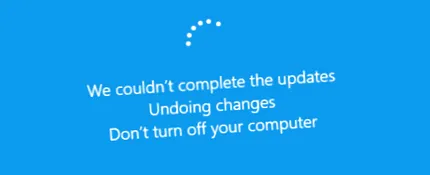
Kipróbáltuk ezt a folyamatot egy jelentős Windows 10-frissítés telepítése közben is, a Fall Creators frissítésről a 2018. áprilisi frissítésre lépve. Indítottuk újra a számítógépet, amikor a képernyőn megjelent a "Frissítés beállítása Windows 10-hez, 10% teljes" üzenet. Ne kapcsolja ki a számítógépet ".
A számítógép újraindítása után láttam egy egyszerű "Várjon" üzenetet, majd a bejelentkezési képernyő rendesen megjelent. Ismét láttam a "Nem sikerült befejezni a frissítések telepítését" értesítést.

Végül megpróbáltam újraindítani a számítógépet, amikor azt írta: "A 48% -os frissítéseken dolgozzon, ne kapcsolja ki a számítógépet. Ez eltart egy ideig." Megjelent a "Windows korábbi verziójának visszaállítása" üzenet. folytatta a frissítést, és PC-nk ezután rendesen elindult és működött.
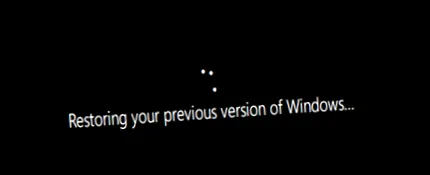
Minden tesztben a számítógép kikapcsolása nem okozott problémát. A Windows éppen úgy döntött, hogy nem frissíti és nem állítja helyre a frissített fájlokat. A Windows ragaszkodik a frissítés újratöltéséhez, mielőtt újra megpróbálja telepíteni, csak akkor, ha probléma merült fel a letöltéssel. A frissítéseket ezután rendesen telepítik.
Meddig kell várni?
Legyen türelmes és adjon egy kis időt a Windows-nak a frissítések telepítésének befejezéséhez, ha ez az üzenet megjelenik a képernyőn. Attól függően, hogy mekkora frissítést kell telepítenie a Windows-nak, valamint mennyire lassú a számítógép és a belső tárhely, ennek a folyamatnak a végrehajtása eltarthat egy ideig.
Gyakran előfordul, hogy ez az üzenet legfeljebb öt percig jelenik meg a képernyőn. Ha azonban ez az üzenet hosszú ideig megjelenik a képernyőn, akkor lehet, hogy újra kell indítania a számítógépet. Javasoljuk, hogy várjon két órát, csak akkor, ha a Windows keményen dolgozik. A Windows-nak csak egy kis időre lehet szüksége a folyamat befejezéséhez, különösen, ha nagy frissítésről van szó, és a merevlemez lassú és tele van.
Ha egy százalékot lát a képernyőn, és ez nő, hagyja a Windows rendszert csak addig, amíg az látszólag halad. Ha a százalék hosszú ideig zárolva jelenik meg egy bizonyos számnál, akkor a frissítési folyamat blokkolható lehet. Az azonban normális, hogy a Windows egy bizonyos ponton sokáig „beragadt ”ként jelenik meg, mielőtt végiggyorsítja a telepítési folyamatot, ezért ne legyen túl türelmetlen.
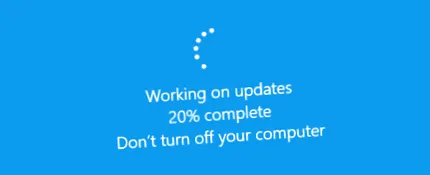
Igen, állítsa le a számítógépet, ha itt zárva van
Amint fent látható, a számítógép újraindításának biztonságosnak kell lennie. Az újraindítás után a Windows abbahagyja a frissítés telepítését, visszavonja a módosításokat, és belép a bejelentkezési képernyőre. A Windows megpróbálja újra telepíteni a frissítést, és másodszor is működnie kell. Erre nem lenne szükség, de a Windows hibákat tartalmaz, és ezek kijavításához néha újra kell indítania a számítógépet. Ez akkor is igaz, ha a Windows azt mondja, hogy ne állítsa le a számítógépet.
A számítógép kikapcsolásához ezen a képernyőn - legyen az asztali számítógép, laptop vagy táblagép - hosszan nyomja meg a bekapcsológombot. Tartsa lenyomva körülbelül tíz másodpercig. Ez megnehezíti a zárást. Várjon néhány másodpercet, majd indítsa újra a számítógépet. A kemény lezárás soha nem ideális, de ez lehet az egyetlen lehetőség ilyen esetekben.
Figyelem: Bár sikeresen teszteltük ezt a folyamatot, nincs garancia arra, hogy a Windows operációs rendszere megfelelően fog működni a kemény leállítás után. Ha azonban a frissítési folyamat valóban befagyott, akkor csak a kemény leállítás elvégzése lehetséges. Mindig javasoljuk, hogy minden esetre készítsen biztonsági másolatot fontos személyes fájljairól.
A Windows kijavítása, ha nem működik megfelelően
A probléma megoldásához egyszerűen újra kell indítania a számítógépet. Ha azonban a számítógép nem indul megfelelően, akkor újabb rendszerproblémája van. Lehet, hogy a számítógép újraindítása valójában nem okozta a problémát - előfordulhat, hogy a számítógép összeomlott a "Felkészülés a Windowsra" üzenettel, mert a Windows operációs rendszerben már hiba történt.
A Windows javításához gyakran használhatja az indításjavító eszközt. Javasolt egy speciális indítási opciók menü megjelenése, ha a Windows nem indul megfelelően. Válassza a Hibaelhárítás> Speciális beállítások> Indítás javítása lehetőséget, ha a speciális indítási lehetőségek menüjét látja. Ha a menü nem jelenik meg, létrehozhatja a Windows 10 telepítő adathordozóját, elindíthatja azt, és válassza a "Számítógép javítása" opciót.
Ha még az indításkor végzett javítások sem oldják meg a problémát, akkor friss és működőképes operációs rendszerhez szükség lehet a "PC visszaállítása" funkció használatára, vagy akár a Windows újratelepítésére.
Ha elindíthatja a Windows rendszert, de úgy tűnik, hogy nem működik megfelelően, akkor a Windows újratelepítése helyett megpróbálhatja kijavítani a sérült rendszerfájlokat is a System File Checker (SFC) paranccsal. Megpróbálhatja futtatni a Rendszer-visszaállítást is, hogy az operációs rendszer jól ismert állapotba kerüljön.
Ha számítógépe még a Windows újratelepítése után sem működik megfelelően, akkor szoftveres probléma helyett hardverprobléma lehet.