A hardver most eltávolítható, nem jelenik meg a Windows 10 Deskmodder Wikiben
Címkék: nyerj 10-et, távolítsd el a hardvert, az értesítés nem jelenik meg, nincs felugró ablak, hogy a bot eltávolítható lenne,
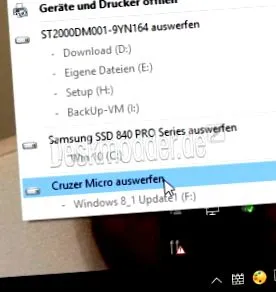
Ha USB-meghajtót vagy külső merevlemezt csatlakoztat a számítógéphez vagy a laptophoz, akkor az információs területen lévő hardver ikonra lép (systray), és ott kivetheti a hardvert. Ezt követően megjelenik egy felugró ablak, amellyel most eltávolíthatja a hardvert.
Ez biztosítja, hogy az adatok ne sérüljenek meg, amikor "kihúzják" a csatlakozást. Ha nincs arra utaló jel, hogy eltávolíthatja a hardvert, ennek módja megváltoztatható. Most megmutatjuk, hogyan kell csinálni.
Ez az oktatóanyag Windows 10 2004 és újabb, 1909, 1903, 1809 és újabb verziókhoz használható.
- Újratelepítés - Az utasítások:Telepítse újra a Windows 10 rendszert Kimondottan: Telepítse újra a Windows 10 2004 útmutatót. Tippek és trükkök
- Különbség a felhőalapú letöltés, a helyi újratelepítés és a Windows 10 helyben történő frissítése között
- Windows 10 ISO végleges: 20H2 (2009) 19042 ISO mint például 2004 - 19041 ISO és 1909 18363 ISO
- Windows 10 javítás
- 2020.11.23 KB4586853 Windows 10 Windows 10 20H2/2004 19042.662 és 19041.662
- 2020.11.19 KB4586819 Windows 10 1909 18363.1237 és 1903 18362.1237
- Intel mikrokód frissítések Mert Windows 10 20H2/2004 - 1507 (2020.11.10.)
- Windows 10 Insider ISO:Windows 10 20262 ISO (de, en) Dev csatorna
A hardver most eltávolítható
A Windows 10 1903-tól kezdve már nem szükséges biztonságosan eltávolítani a hardvert. A Microsoft itt változtatott, így például egy bot azonnal eltávolítható.
Feltéve természetesen, hogy a másolási parancsok és egyéb dolgok befejeződtek.
Értesítés újbóli megjelenítése Windows 10
A Windows 10 1803 új verzióiban van egy beállítás, amellyel kiválaszthatja, hogy a "Hardver most eltávolítható" üzenet jelenik-e meg.
- Beállítások -> Rendszer -> Értesítési segéd
- Az értesítési asszisztensnek itt kell megnyílnia Ki állvány.
- Csak prioritással és csak riasztások akadályozzák a kijelzőt.
A beállítás másik lehetősége az Információs központban
- Kattintson az értesítési asszisztensre, amíg a kijelző ki nem kapcsol.
Ezen túlmenően:
- Beállítások -> Rendszer -> Értesítések és műveletek
- Megtekintheti az alkalmazások és más küldők értesítéseit A állvány.
Köszönet Claus-nak és Bernhardnak a tippért
Egy másik ellenőrizendő beállítás:
- Beállítások -> Adatvédelem -> Háttéralkalmazások
- Ott "Engedélyezze az alkalmazások futtatását a háttérben" Meg kell állni.
- Az egyes alkalmazásokat kézzel állíthatja be, ahogyan szeretné.
Köszönet ecerernek
És egy másik hozzáállás, amely fontosnak bizonyult.
- Beállítások -> Adatvédelem -> Értesítések
- Ott kell lennie: Ennek az eszköznek a felhasználói jogaihoz való hozzáférés engedélyezett.
- Ha nem ez a helyzet, kattintson a Módosítás gombra, és állítsa Be értékre.
Köszönet Mr.Jokernek
Hardvereltávolítási értesítés Windows 10 1607 [szerkesztés]
Tippként: Lépjen a Beállítások -> Rendszer -> Értesítések és műveletek elemre az „Értesítések kérése alkalmazásoktól és más feladóktól” részben. A állvány. Ellenkező esetben nem készülnek hirdetések.
Köszönet Johann-nak
A hardver eltávolítása nem jelenik meg [szerkesztés]
Általában a jobb alsó sarokban megjelenik egy felugró ablak, amely eltávolítja a hardvert. Ha nem jelenik meg, akkor lehetősége van:
- Nyomja meg a Windows billentyűt + R, írja be a regedit parancsot és indítsa el
- Az ösvényre: HKEY_CURRENT_USER \ SOFTWARE \ Microsoft \ Windows \ CurrentVersion \ Notifications \ Settings \ Microsoft.Explorer.Notification. séta.
- A Microsoft.Explorer.Notification. Új -> Kulcs létrehozása ezzel a névvel.
- Kattintson a jobb gombbal a jobb oldali ablakban -> Új -> DWORD-érték létrehozása (32 bites) a névvel Engedélyezve
- Most kattintson duplán rá, és írja be az Érték mezőbe:
- 1 = Megjelenik az értesítés (felugrik, hogy a hardver eltávolítható).
- 0 = Az asztalon nem jelenik meg az az üzenet, hogy a hardvert biztonságosan eltávolíthatnánk.
Máris ennyi. Most végezzen újraindítást.
Az értesítésnek újból meg kell jelennie.