Az iskolarend szerkesztője
Frissítve 2018. október 7
Most akár napi 14 órás ütemezést is létrehozhat. Ha 8-ról 14-re vált, vagy fordítva, a már hozzáadott órák törlődnek!
Még egyszer hangsúlyozom, hogy egy óra hozzáadása után a Drag & Drop segítségével bárhová áthelyezheti. Használja a klón gombot is a helyi eszköztárról, hogy ugyanazt a fegyelmet többször is hozzá tudja adni.
- Seriff
- Bree Serif
- Kréta kör
- Ingyenes Baskerville
- Lora
- PT Serif
- Robotlap
- Serif nélkül
- Nyitott Sans
- Nyitott Sans sűrített
- Oswald
- Oxigén
- PT Sans
- PT Sans keskeny
- Roboto
- Sűrített robot
- Forrás Sans Pro
- kijelző
- Audiowide
- Black Ops One
- Szeplős Arc
- Galindo
- Homár
- Versenyzés egy nélkül
- Sancreek
- Shojumaru
- Kézírás
- cukkini
- nagy hotel
- Nagy Vibes
- Kaushan forgatókönyv
- Marck Script
- Parisienne
- Kis formális szkript
Fontos pontosítások
-
Videó bemutató. Ez az alkalmazás nem generál iskolarendet. Olyan diákok és tanárok számára készült, akik szerkeszteni akarják az órarendet, és kinyomtatják vagy elmentik .png vagy .html formátumban. Ha az alkalmazás által létrehozott HTML-kódot felveszi a webhelyére, akkor javasoljuk, hogy adjon meg egy linket is az alkalmazáshoz. Az alkalmazás nem kompatibilis az Internet Explorer 8 vagy újabb verzióval. Ezenkívül előfordulhat, hogy az Internet Explorer 9 alkalmazásban egyes szolgáltatások nem állnak rendelkezésre, így saját felelősségére használhatja. A legjobban működik az Internet Explorer 10+, Firefox 3.6+, Chrome, Safari 6+, Opera 12+ verziókban. Javaslatokhoz és/vagy panaszokhoz kérjük, használja a kapcsolatfelvételi űrlapot. Ha átméretezi a munkaterületet, a mezőkben lévő szöveg méretarányos lesz, így az arány megmarad. A szövegméret a legközelebbi egész számot fogja megközelíteni. Így a közelítések miatt eltérések fordulhatnak elő. Például, ha megváltoztatja a mezők szövegméretét, megváltoztatja a tájolást, majd visszatér az eredeti tájoláshoz, egyes szövegméret-értékekben ± 1 lehet a különbség. Az ütemezés teljesítése előtt ellenőrizze ezt. Használat után az előre meghatározott szín már nem lesz elérhető a párbeszédpanelen történő gyors kiválasztáshoz Színváltás. Használja a klónozó eszközt a helyi eszköztárról egy új, azonos színű mező hozzáadásához. Ez az ideális lehetőség, ha új órát szeretne bevezetni a tantárgyban már szereplő tantárgyhoz.
Ajánlások a maximális hatékonyság érdekében
-
(választható) Ha napi 8 óránál többet igényel, válassza a lehetőséget 14 óra az eszköztárról. (választható) Szükség esetén módosítsa az ütemezés tájolását. Adjon hozzá minden tantárgy másolatát a tantervbe. (választható) Ha szükséges, szerkessze a szövegdobozokat. Hozzáadhat egy újabb sort további információkkal, a doboz közepén lefelé (például az osztályterem, ahol az osztály zajlik, a tanár neve stb.). Válassza ki az időintervallumot a 4 előre definiált közül. Ha egyik sem felel meg, akkor válassza ki a legközelebbi értéket, és óránként szerkessze manuálisan. (választható) Ha szükséges, a globális eszköztár eszközeivel módosítsa az ütemezés összes mezőjének betűtípusát, méretét és/vagy stílusát. (választható) Szükség esetén válassza ki a másik színpalettát 25 intenzív háttérszínnel. (választható) Szükség esetén retusálja manuálisan az összes mezőt a szöveg színének, háttérszínének, betűtípusának, méretének és/vagy stílusának megváltoztatásával a helyi eszköztár eszközeivel, az Ön igényeinek megfelelően. Klónozza meg a tudományterületeket úgy, hogy azok megfeleljenek a kerettervben szereplő órák számának. Húzza és dobja minden dobozt az ütemezés megfelelő pozíciójára. Ha egy mezőt már foglalt pozícióba akar helyezni, az algoritmus megpróbálja kicserélni azt, hogy egy mezővel egy mezővel lejjebb helyezi azt a mezőt, amely már elfoglalja ugyanabban az oszlopban, és ha szükséges, az összes következő mezőt átfedne. Ezért az áthelyezése előtt meg kell győződnie arról, hogy az oszlopban legalább egy szabad pozíció van a célpozíció alatt. Végül kinyomtathatja az ütemtervet, vagy elmentheti .png vagy .html formátumban.
Fő eszköztár
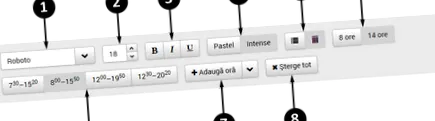
A legenda:
- Az összes mezőben módosítsa a betűtípust mind a fő, mind a kiegészítő szöveg esetében. 30 betűtípus közül választhat: 6 "Serif", 9 "Sans Serif", 8 "Display" és 7 "Kézírás". Ez a művelet az összes mezőt érinti, beleértve azokat is, amelyeket korábban egyedileg módosítottak.
- Változtassa meg a betűméretet az összes mezőben, mind a fő, mind a kiegészítő szöveg esetében. A kiegészítő szöveg betűméretét a kiválasztott érték 60% -ára állítjuk be. Ez a művelet az összes mezőt érinti, beleértve azokat is, amelyeket korábban egyedileg módosítottak.
- Változtassa meg a szövegstílust az összes mezőben (félkövér -, dőlt -, kiemelve - ), mind a fő, mind a kiegészítő szövegre. Ez a művelet az összes mezőt érinti, beleértve azokat is, amelyeket korábban egyedileg módosítottak.
- Válasszon színpalettát. A másik paletta összes előre definiált színe felváltásra kerül a kiválasztott paletta elérhető színeivel. Ez a művelet NEM érinti azokat a dobozokat, amelyek színei nem tartoznak az 50 előre definiált érték közé.
- Beállítja az ütemezés tájolását. A változatban, a hét egy napjának osztályai ugyanabban az oszlopban vannak. A változatban, az órák ugyanabban a sorban vannak.
- Válassza ki a napi időintervallumot az előre meghatározott 4 közül. Ha egyik sem felel meg az Ön igényeinek, akkor válassza ki a legközelebbi lehetőséget, és manuálisan módosítsa az órákat.
- Adjon hozzá egy órát a menetrendhez. Kiválaszthat egy előre definiált tudományágat a listából. Ha hozzáad egy előre definiált fegyelmet, akkor az eltávolításra kerül a listáról. Ha meg kell adnia az adott tantárgy másik osztályát, akkor használja a klónozó eszközt ( ) a megfelelő doboz eszköztáráról.
- Törölje az összes órát az ütemezésből.
- Beállítja a nap óráinak maximális számát.
Doboz szintű műszerek
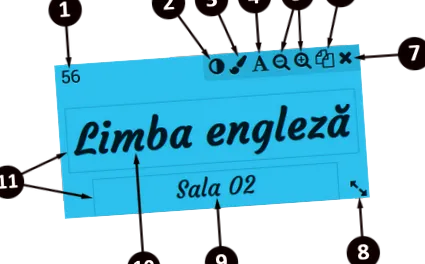
A legenda:
- A fő szöveg betűmérete pixelben.
- Invertáljon a szöveg színe és a háttér színe között.
- Megnyit egy párbeszédpanelt, ahol kiválaszthat egy másik szövegszínt és/vagy a mező másik háttérszínét. Az alkalmazásnak előre definiált palettája 25 pasztellszín és 25 intenzív szín egyike. Csak a nem használt színek jelennek meg.
- Megnyit egy párbeszédpanelt, ahol megváltoztathatja a betűtípust, méretét és a szöveg stílusát (félkövér -, dőlt -, kiemelve - ), mind a fő, mind a kiegészítő szövegre.
- 1 képpontos csökkentési parancsikonok ( ) vagy 1 képpontos nagyítás ( ) a fő szöveg betűmérete. A paranccsal további szöveget kell használnia .
- Hozzon létre egy azonos másolatot erről a szalagról.
- Távolítsa el az ütemezés mezőt.
- Átméretezheti a doboz méretét, hogy 1–6 óra tanóráig tartson.
- Kiegészítő szöveg (nem kötelező). Például: tanterem, tanár neve stb.
- A fő szöveg.
- Ezek a szegélyek szerkeszthető szöveget kereteznek. Kattintson duplán bárhova ezeken a határokon belül a bekeretezett szöveg szerkesztéséhez.
A két színpaletta kiválasztásához az iWantHue alkalmazást használtuk.