Az új IP-kamerád
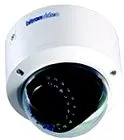
Az új IP-kamerád
Köszönjük, hogy az SMaBiT szolgáltatást választotta. B-Focus Varidome Professzionális IP videokamera HD felbontással, beltéri és kültéri használatra.
A kamera kompatibilis a B-View Cloud Coqon rendszerrel, számos alkalmazás QIVICON platformhoz és más gyártók ONVIF-alapú rendszereihez.
Szállítás
- B-Focus Varidome kamera
- Hat élű kulcs az objektív igazításához
- Tápellátás 12 V-os csatlakozóval
- Gyors
Jellemzők
- 3 adatfolyam az élő képhez (2x H. 264, 1X Nous) 3. streamenként egyidejű hozzáféréssel
- Lejátszás: H. 264 (RTSP, webes felületen keresztül HTTP), Nous
- ONVIF 2.0 kompatibilis
- QIVICON kompatibilis
- COQON kompatibilis
- Képbeállítások: forgatás, tükrözés, telítettség, kontraszt, fényerő, tisztaság, infravörös vezérlés
- Adatvédelmi maszk (rejtett képterület), 4 szabadon konfigurálható terület
- Mozgásérzékelés, 4 szabadon konfigurálható képterület, állítható érzékenység, eseményriasztás esetén e-mailben (1-3 kép) vagy képfájl-tárolással FTP-szerveren
- Képek és/vagy videók tárolása a webes felületen keresztül
- SMaBiT DynDNS előre konfigurált, egyéb állítható gyártók
- SSDP (UPnP) közvetítés a kamera LAN-ban történő megkereséséhez
- UPnP konfigurálható port-hozzárendelés
- DHCP, DNS, NTP, FTP kliens
- A HTTP, RTSP és ONVIF portjai szabadon konfigurálhatók
- Firmware frissítések a B-View Update alkalmazáson vagy a webes felületen keresztül
- Jelszóval védett hozzáférés (admin, felhasználó)
- Kamera konfigurálása
- Élő kép (Stream és Nous)
- "Soft NVR" merevlemezes videofolyam tárolása (csak az Internet Explorer esetében)
- Többnyelvű: német, angol, olasz
Összeszerelés
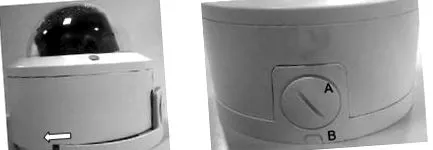
- Futtassa ki a kábelt és a kamerán kívüli csatlakozót: szakítsa meg a fedelet (B) fogóval, és használja a kábelnyílást.
- Csatlakoztassa a tápkábelt és a hálózati kábelt a fényképezőgép belsejébe: Helyezze be a kamerakábelt a padlólemez belsejébe, és csatlakoztassa az összekötő kábeleket a fényképezőgépbe, akár egy csövön keresztül a fedél (A) vagy a nyílás (B) meglazításával.
- Ez a kamera támogatja a hálózati kábel (PoE) áramellátását. Ha PoE kapcsolót használ, akkor csak a hálózati kábelt kell csatlakoztatnia a fényképezőgéphez. A tápegység használata ebben az esetben nem szükséges.
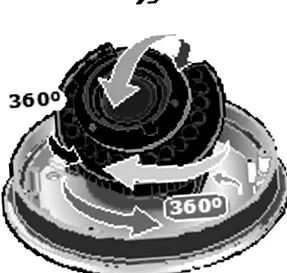
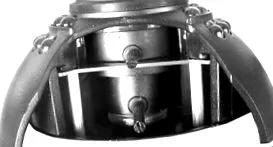
A kép nagyításának és élességének beállításához használja az objektív alatti két vezérlőt. Először lazítsa meg kissé a két vezérlőt egy lapos csavarhúzóval. Ezután vízszintesen mozgatva állíthatja be a zoomot az alsó vezérlőn keresztül, és a kép élességét a felső vezérlő felett. A beállítások megállapításához húzza meg ismét a két csavart.
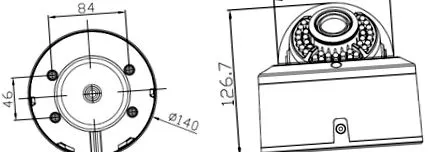
méretek
Üzembe helyezés
A fényképezőgép első használata előtt javasoljuk, hogy ellenőrizze a kamera firmware verzióját, és szükség esetén frissítse azt. Így biztos lehet abban, hogy a kamera funkciói frissülnek:
- Csatlakoztassa a fényképezőgépet a tápegységhez és az útválasztóhoz a csatlakoztatott hálózati kábel segítségével.
- Ehhez a lépéshez PC-jének, táblagépének vagy mobileszközének ugyanazon a helyi hálózaton kell lennie, mint a kamerája. Tehát Wi-Fi-n vagy kábelen keresztül ugyanahhoz a hálózathoz kell csatlakoztatni, mint a kamerát.
- Telepítse és indítsa el az ingyenes B-View Update alkalmazást a megfelelő alkalmazásboltokban (Windows 10-es verzió, iOS és Android).
- Az alkalmazás varázsló végigvezeti Önt a frissítési folyamaton.
Ezt megteheti a már telepített helyiségekkel is.
A kamera beállításának számos módja van:
- Az alkalmazásról B-View Start ingyenes.
- A kamera webes felületén keresztül bármilyen böngészővel.
- A telepítési varázslóról. Intelligens otthoni rendszerek
- Az SMaBiT NVR rendszerről.
Az alábbiakban bemutatjuk a különböző telepítési eljárásokat.
B-View Start
B-View Start Az alkalmazás kényelmesen végigvezeti Önt a szoba felszerelésének minden lépésén. A létesítményhez nincs szükség szakértelemre. Az alkalmazást a megfelelő alkalmazásboltokból szerezheti be (Windows 10-es verzió, iOS és Android). A telepítés és elindítás után a telepítővarázsló végigvezeti Önt a konfigurációs lépéseken.
Javasoljuk, hogy akkor is használja a B-View Start alkalmazást, ha más módon, különösen az intelligens otthoni rendszerrel történő telepítéssel kapcsolatos problémák merülnek fel.
Webfelület
- A mellékelt tápegység segítségével csatlakoztassa a fényképezőgépet az áramforráshoz. Kültéri telepítéshez ajánlott az AN7429/E03 underipsos áramellátását, amely szobatartozékként kapható.
- Csatlakoztassa a kamerát a hálózathoz hálózati kábellel.
- Ha van egy DHCP-szerver a hálózaton, akkor a fényképezőgép automatikusan IP-címet kap. A kamera megtalálásához a helyi hálózaton használhatja a Windows PC hálózati környezetét: nyissa meg a hálózati környezetet. Ha a megfelelő Windows-szolgáltatások engedélyezve vannak, és a Tűzfal a helyi hálózatot „privátnak” tekinti, az összes elérhető SMaBiT IP-kamera fel van tüntetve a hálózati környezetben:
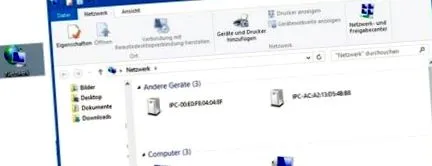
Az SMaBiT IP kamerák az "egyéb eszközök" kategóriában jelennek meg: az eszköz neve az "IPC" előtaggal kezdődik, amelyet a kamera Mac címe követ, amelyet az egyes kamerák termékcímkéjén talál. Ha duplán kattint a kamera ikonra, megnyílik a beállítási felület.
Alternatív megoldásként meghatározhatja a kamera IP-címét az útválasztó konfigurációs felületén vagy a helyi hálózaton lévő ONVIF kamera-észlelő programon keresztül (ONVIF Device Manager).
A konfigurációs felület megnyitásához írja be a kamera IP-címét a böngésző címsorába, vagy kattintson duplán a kamera ikonjára a Windows hálózati környezetben (3. pont).
A kézbesítési állapotban lévő hozzáférési adatok az "admin" felhasználónév és az "admin" jelszó. Javasoljuk a jelszó megváltoztatását, hogy megakadályozza a kamera beállításaihoz és a videoképekhez való illetéktelen hozzáférést.

A kamera beállítási felületének funkcióiról és használatáról részletes információk mindig megtalálhatók a webes felület online dokumentációjában a B-Focus alatt: www.bitronvideo.eu/index.php/video-web1. Intelligens otthoni rendszerek telepítési asszisztense
- Kövesse a csatlakozási varázsló utasításait, és adjon hozzá új Smart Home Systems eszközöket, amelyeket az alkalmazásban vagy a webes felületen talál.
- Ha a qivicon alapú intelligens otthon rendszer telepítése nem fejeződik be sikeresen, vegye figyelembe az alábbi megjegyzéseket:
- A B-View Update alkalmazással ellenőrizze a fényképezőgép firmware-állványát, és szükség esetén frissítse azt.
- Konfigurálja a kamerát a B-View Start alkalmazáson keresztül.
- Futtassa újra a Smart Home Systems telepítővarázslót. A telepítésnek most jól kell működnie.
Ha a kamerát hálózati SMaBiT kábelen keresztül akarja működtetni NVR rendszerrel, akkor elegendő a fényképezőgépet tápkábelen keresztül csatlakoztatni a tápegységhez és ahhoz a hálózathoz, amelyben az NVR rendszer is található. hálózat.
művelet
A kamera videoképéhez többféle módon lehet hozzáférni:
- B-View Cloud App
- Intelligens otthoni rendszer
- Felület
- NVR vagy NAS rendszerek
- Harmadik féltől származó alkalmazások és ONVIF-kompatibilis rendszerek
A különböző alkalmazások nem zárják ki egymást, és párhuzamosan is használhatók. Például lehetséges a kamera vezérlése a B-View Cloud alkalmazásban az intelligens otthoni rendszerrel párhuzamosan az alkalmazás és az egyik segítségével.
B-View Cloud App
Az alkalmazást a B-View Cloud IP kamerák biztonságos és egyszerű SMaBiT vezérléséhez használják. A B-View Cloud konfigurálása az alkalmazáson keresztül és az útválasztó konfigurálása nélkül egyszerű. Az alkalmazás ingyenesen elérhető iOS vagy Android rendszert futtató mobileszközökhöz a megfelelő alkalmazásboltokon keresztül. B-View Cloud Az alkalmazás ellentétben áll a DynDNS vagy hasonló technikákat használó kapcsolatokkal, még a cellás kapcsolatokkal, a saját IP-címmel rendelkező DSL vonalakkal és az IPv6 portokkal.
Intelligens otthoni rendszer
A kamera kompatibilis a Coqon rendszerrel és a platform különböző QIVICON alkalmazásokkal. Ha kétségei vannak a többi rendszerrel kapcsolatban, kérjük, forduljon a rendszer szállítójához.
Állítsa be a fényképezőgépet a telepítővarázsló vagy a Smart Home Systems telepítő felületének használatával. További információkért lásd a gyártó dokumentációját.
Az EN által qivicon alapú intelligens otthoni rendszerrel történő használathoz kérjük, vegye figyelembe, hogy a kamera nem támogatja a QIVICON videofelvételt. A felvételhez használjon külső rögzítési rendszert (NVR vagy NAS).
Webfelület
A kamera webes felülete kompatibilis az összes népszerű böngészővel. Az Internet Explorer használatakor további funkciókkal rendelkezik, például jobb képminőség, hangátviteli és felvételi képességek.
- Nyissa meg a kamera webes felületét.
- Mobil eszközök:
Válassza a "Mobil nézet" lehetőséget a webes felület kezdőlapján. Ha a kamera képét rendszeresen frissítik, megnyílik egy oldal. Ha többször kéri a jelszó megadását, válassza a böngésző jelszavának tárolási lehetőségét. - Nagy felbontású számítógépek és táblagépek:
Válassza a "PC View" opciót a webes felület kezdőlapjáról. A felbontást a megoldás menüben választhatja ki. A Capture gombbal elmentheti a kamera képét.
A fényképezőgép különböző gyártók NVR és NAS rendszereivel történő használatáról további információt talál weboldalunk támogatási részében.
Harmadik féltől származó alkalmazások és ONVIF-kompatibilis rendszerek
Előfordulhat, hogy harmadik féltől származó alkalmazásoknak vagy rendszereknek címekre van szükségük a kamerák adatfolyamainak eléréséhez. A legfontosabb paramétereket az alábbiakban soroljuk fel.