Az új IP-kamerád
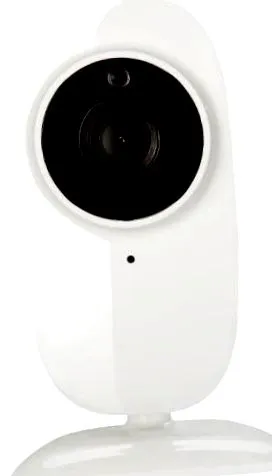
Az új IP-kamerád
Köszönjük, hogy az SMaBiT szolgáltatást választotta. Eggy Ez egy kompakt és könnyen telepíthető beltéri IP kamera HD felbontással, amelyet LAN-kábelen és vezeték nélkül is működtethet Wi-Fi-n keresztül.
A kamera kompatibilis a B-View Cloud Coqon rendszerrel, számos alkalmazás QIVICON platformhoz és más gyártók ONVIF-alapú rendszereihez.
Szállítás
- Eggy Interior szoba
- B-View Cloud License 1 szobára
Nem minden termékváltozat tartalmazza, kérjük, vegye figyelembe a csomagoláson található megjegyzéseket. - Dugaszolható áram (5V vagy 12V)
- Hálózat
- Gyors
Jellemzők
- 3 adatfolyam élő képhez (2x H. 264, 1X Nous) 3. streamenként, egyidejű hozzáférés, felbontás és képkockasebesség streamenként választható
- Lejátszás: H. 264 (RTSP, webes felületen keresztül HTTP), Nous
- Képek és videók rögzítése az SD memóriakártyára (a szállítási folyamat nem tartalmazza)
- Beépített mikrofon és hangszóró
- ONVIF 2.0 kompatibilis
- QIVICON kompatibilis
- COQON kompatibilis
- Képbeállítások: forgatás, tükrözés, telítettség, kontraszt, fényerő, tisztaság, infravörös vezérlés
- Adatvédelmi maszk (rejtett képterület), 4 szabadon konfigurálható terület
- Mozgásérzékelés, 4 szabadon konfigurálható képterület, állítható érzékenység
- Állandó videofelvétel, az SD memóriakártyán vagy az FTP szerveren lévő programtól vagy forgalomtól függően.
- Tárolja az egyes űrlapokat rendszeresen, vagy amikor SD memóriakártyára, FTP szerverekre vagy e-mailre költözik.
- Képek és/vagy videók tárolása a webes felületen keresztül
- SMaBiT DynDNS előre konfigurált, egyéb állítható gyártók
- DHCP, DNS, NTP, FTP kliens
- SSDP (UPnP) közvetítés a kamera LAN-ban történő megkereséséhez
- UPnP konfigurálható port-hozzárendelés
- Firmware frissítések a B-View Update alkalmazáson vagy a webes felületen keresztül
- Jelszóval védett hozzáférés (admin, felhasználó)
- A HTTP, RTSP és ONVIF portjai szabadon konfigurálhatók
- Kamera konfigurálása
- Élő kép (Stream és Nous)
- "Soft NVR" merevlemezes videofolyam tárolása (csak az Internet Explorer esetében)
- Többnyelvű: német, angol, olasz
Összeszerelés
méretek
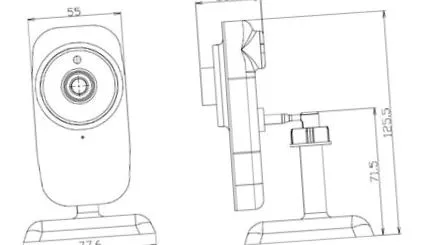
Javaslatok a telepítés helyére és a biztonsági utasítások
- Jegyezze fel a videokamerára vonatkozó jogszabályokat a kamera kívánt helyén. Többek között előfordulhat, hogy a megfigyelt területet jelekkel kell megjelölni, vagy a fényképezőgép maszkjának adatvédelmi funkciója révén végleg el kell rejteni a kép azon területeit, amelyek a nyilvános területen találhatók.
- Csak megfelelő eredeti SMaBiT tápegységeket használjon a fényképezőgép megbízható működésének biztosításához, valamint a fényképezőgép és a telepítés károsodásának elkerülése érdekében.
- Ne tegye ki az objektívet közvetlen napfénynek vagy más erős fényforrásnak. A cél nem lehet háttérvilágításban.
- Ne irányítsa a kamerát fényvisszaverő tárgyakkal (pl. Ablakok).
- Egyes fényforrások, például a fénycsövek, torzíthatják a színvisszaadást.
- Ne helyezze a fényképezőgépet hőforrások közelébe, és ne tegye ki őket rezgésnek vagy folyamatos rezgésnek.
A fényképezőgépet rugalmasan igazíthatja úgy, hogy finoman meglazítja a láb tetején található csavart. A javításhoz csukja be a csavart, és ügyeljen arra, hogy ne változtassa meg a kamera tájolását. A tápegységnek és, ha használják, a hálózati kábelnek is elég szabadon kell játszania ahhoz, hogy elkerülje a kamera tájolásának megváltoztatását.
Falra és mennyezetre szerelés
-
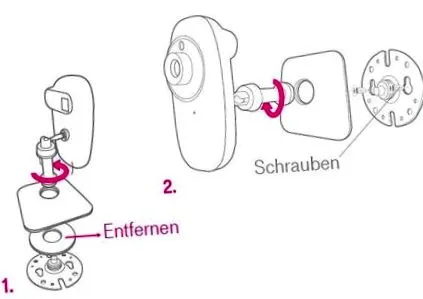
Lazítsa meg a csavaros kupakot a kamra tetején, és teljesen válassza le a kamrát a lábáról.
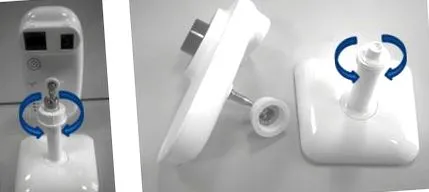
Távolítsa el a szárat a lábról az óramutató járásával ellentétes irányba forgatva. A láb alatt a szerelőlap és a súly szabadon hozzáférhetővé válik.
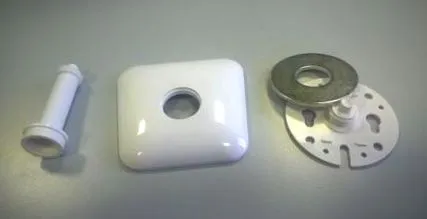
Üzembe helyezés
A fényképezőgép első használata előtt javasoljuk, hogy ellenőrizze a kamera firmware verzióját, és szükség esetén frissítse azt. Így biztos lehet abban, hogy a kamera funkciói frissülnek:
- Csatlakoztassa a fényképezőgépet a tápegységhez és az útválasztóhoz a csatlakoztatott hálózati kábel segítségével.
- Ehhez a lépéshez PC-jének, táblagépének vagy mobileszközének ugyanazon a helyi hálózaton kell lennie, mint a kamerája. Tehát Wi-Fi-n vagy kábelen keresztül ugyanahhoz a hálózathoz kell csatlakoztatni, mint a kamerát.
- Telepítse és indítsa el az ingyenes B-View Update alkalmazást a megfelelő alkalmazásboltokban (Windows 10-es verzió, iOS és Android).
- Az alkalmazás varázsló végigvezeti Önt a frissítési folyamaton.
Ezt megteheti a már telepített helyiségekkel is.
A kamera beállításának számos módja van:
- Az alkalmazásról B-View Start ingyenes.
- A kamera webes felületén keresztül bármilyen böngészővel.
- A telepítési varázslóról. Intelligens otthoni rendszerek
- Az SMaBiT NVR rendszerről.
Az alábbiakban bemutatjuk a különböző telepítési eljárásokat.
B-View Start
B-View Start Az alkalmazás kényelmesen végigvezeti Önt a szoba felszerelésének minden lépésén. A létesítményhez nincs szükség szakértelemre. Az alkalmazást a megfelelő alkalmazásboltokból szerezheti be (Windows 10-es verzió, iOS és Android). A telepítés és elindítás után a telepítővarázsló végigvezeti Önt a konfigurációs lépéseken.
Javasoljuk, hogy akkor is használja a B-View Start alkalmazást, ha más módon, különösen az intelligens otthoni rendszerrel történő telepítéssel kapcsolatos problémák merülnek fel.
Webfelület
- A mellékelt tápegység segítségével csatlakoztassa a fényképezőgépet az áramforráshoz.
- Csatlakoztassa a kamerát a hálózathoz hálózati kábellel. Ha a kamerát Wi-Fi kapcsolaton keresztül kívánja táplálni, először csatlakoztassa a hálózati kábelt a vezeték nélküli beállítások megadásához.
- Ha van egy DHCP-szerver a hálózaton, akkor a fényképezőgép automatikusan IP-címet kap. A kamera megtalálásához a helyi hálózaton használhatja a Windows PC hálózati környezetét: nyissa meg a hálózati környezetet. Ha a megfelelő Windows-szolgáltatások engedélyezve vannak, és a Tűzfal a helyi hálózatot „privátnak” tekinti, az összes elérhető SMaBiT IP-kamera fel van tüntetve a hálózati környezetben:
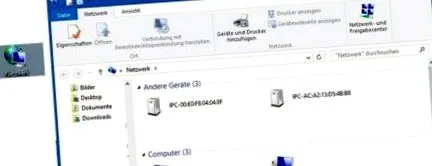
Az SMaBiT IP kamerák az "egyéb eszközök" kategóriában jelennek meg: az eszköz neve az "IPC" előtaggal kezdődik, amelyet a kamera Mac címe követ, amelyet az egyes kamerák termékcímkéjén talál. Ha duplán kattint a kamera ikonra, megnyílik a beállítási felület.
Alternatív megoldásként meghatározhatja a kamera IP-címét az útválasztó konfigurációs felületén vagy a helyi hálózaton lévő ONVIF kamera-észlelő programon keresztül (ONVIF Device Manager).
A konfigurációs felület megnyitásához írja be a kamera IP-címét a böngésző címsorába, vagy kattintson duplán a kamera ikonjára a Windows hálózati környezetben (3. pont).
A kézbesítési állapotban lévő hozzáférési adatok az "admin" felhasználónév és az "admin" jelszó. Javasoljuk a jelszó megváltoztatását, hogy megakadályozza a kamera beállításaihoz és a videoképekhez való illetéktelen hozzáférést.
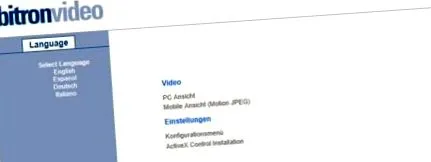
A kamera beállítási felületének funkcióiról és használatáról részletes információk mindig megtalálhatók a webes felület online dokumentációjában a B-Focus alatt: www.bitronvideo.eu/index.php/video-web1. A Wi-Fi beállításához nyissa meg a "Wi-Fi" oldalt a "Hálózat" kategóriában:
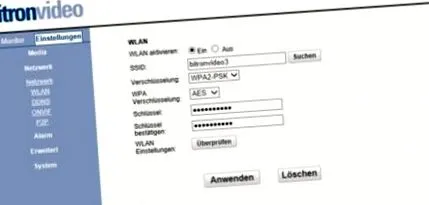
- Aktiválja a Wi-Fi funkciót a megfelelő jelölőnégyzeten keresztül.
- Kattintson a "keresés" gombra az elérhető hálózatok listájának megtekintéséhez.
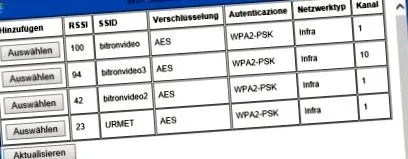
Ha a kamerát SMaBiT hálózati kábelen keresztül akarja működtetni NVR rendszerrel, akkor elegendő a fényképezőgépet tápkábelen keresztül csatlakoztatni az áramellátáshoz és ahhoz a hálózathoz, ahol az NVR rendszer is található. hálózat. Wi-Fi-kapcsolat esetén először a B-View Start alkalmazáson vagy a webes felületen keresztül állítsa be a Wi-Fi-kapcsolatot, húzza ki a hálózati kábelt, majd az NVR rendszer párbeszédpanelével adjon hozzá új kamerákat.
Fontos jegyzet
Ha a kamerát Wi-Fi működésre állította be, kérjük, húzza ki a hálózati kábelt. Ne használja egyszerre a telefon LAN- és Wi-Fi-kapcsolatát.
művelet
A kamera videoképéhez többféle módon lehet hozzáférni:
- B-View Cloud App
- Intelligens otthoni rendszer
- Felület
- NVR vagy NAS rendszerek
- Harmadik féltől származó alkalmazások és ONVIF-kompatibilis rendszerek
A különböző alkalmazások nem zárják ki egymást, és párhuzamosan is használhatók. Például lehetséges a kamera vezérlése a B-View Cloud alkalmazásban az intelligens otthoni rendszerrel párhuzamosan az alkalmazás és az egyik segítségével.
B-View Cloud App
Az alkalmazást a B-View Cloud IP kamerák biztonságos és egyszerű SMaBiT vezérléséhez használják. A B-View Cloud konfigurálása az alkalmazáson keresztül és az útválasztó konfigurálása nélkül egyszerű. Az alkalmazás ingyenesen elérhető iOS vagy Android rendszert futtató mobileszközökhöz a megfelelő alkalmazásboltokon keresztül. B-View Cloud Az alkalmazás ellentétben áll a DynDNS vagy hasonló technikákat használó kapcsolatokkal, még a cellás kapcsolatokkal, a saját IP-címmel rendelkező DSL vonalakkal és az IPv6 portokkal.
Intelligens otthoni rendszer
A kamera kompatibilis a Coqon rendszerrel és a platform különböző QIVICON alkalmazásokkal. Ha kétségei vannak a többi rendszerrel kapcsolatban, kérjük, forduljon a rendszer szállítójához.
Állítsa be a fényképezőgépet a telepítővarázsló vagy a Smart Home Systems telepítő felületének használatával. További információkért lásd a gyártó dokumentációját.
Az EN által qivicon alapú intelligens otthoni rendszerrel történő használathoz kérjük, vegye figyelembe, hogy a kamera nem támogatja a QIVICON videofelvételt. A felvételhez használja a fényképezőgép SD memóriakártyáját - állandó felvétel, idő elteltével vagy esemény esetén a kamera webfelületén keresztül konfigurálható -, vagy egy külső rögzítési rendszert (NVR vagy NAS).
Webfelület
A kamera webes felülete kompatibilis az összes népszerű böngészővel. Az Internet Explorer használatakor további funkciókkal rendelkezik, például jobb képminőség, hangátviteli és felvételi képességek.
- Nyissa meg a kamera webes felületét.
- Mobil eszközök:
Válassza a "Mobil nézet" lehetőséget a webes felület kezdőlapján. Ha a kamera képét rendszeresen frissítik, megnyílik egy oldal. Ha többször kéri a jelszó megadását, válassza a böngésző jelszavának tárolási lehetőségét. - Nagy felbontású számítógépek és táblagépek:
Válassza a "PC View" opciót a webes felület kezdőlapjáról. A felbontást a megoldás menüben választhatja ki. A Capture gombbal elmentheti a kamera képét.
A fényképezőgép különböző gyártók NVR és NAS rendszereivel történő használatáról további információt talál weboldalunk támogatási részében.
Harmadik féltől származó alkalmazások és ONVIF-kompatibilis rendszerek
Előfordulhat, hogy harmadik féltől származó alkalmazásoknak vagy rendszereknek címekre van szükségük a kamerák adatfolyamainak eléréséhez. A legfontosabb paramétereket az alábbiakban soroljuk fel.
- Hozzáférés a kamera H. 264 adatfolyamához (videó és hang, ha rendelkezésre áll)
- 1. Áramlat (nagy felbontású)
rtsp: // [kamera IP-címe]/11, pl. rtsp: //192.168.1.100/11 - 2. Patak (alacsonyabb felbontás)
rtsp: // [kamera IP-címe]/11, pl. rtsp: //192.168.1.100/12
- 1. Áramlat (nagy felbontású)
- Hozzáférés az egyes képekhez, vagy ha az alkalmazás támogatja, a kamera szobafolyamához
- 1. Áramlat (nagy felbontású)
Http: // [kamera IP-címe]/tmpfs/snapmingham, pl. http://192.168.1.100/tmpfs/snap.jpg - 2. Patak (alacsonyabb felbontás)
Http: // [kamera IP-címe]/Temps/auto. ê, pl. http://192.168.1.100/temps/auto.jpg - Webhelyként: http: // [kamera IP-címe] /web/mobile.html, pl. http://192.168.1.100/web/mobile.html
- 1. Áramlat (nagy felbontású)
- A szoba szokásos portjai
- Webfelület: 80
- Stream RTSP: 554
- ONVIF: 8080
Karbantartás
A fényképezőgép gyári beállításainak visszaállításához tartsa lenyomva 10 másodpercig a kamera hátoldalán található WPS/RST gombot.