Bootkörnyezet (karakterinterfész) létrehozása (Solaris 9
A főmenüből válassza a "Létrehozás" lehetőséget.
Megjelenik a "Boot Environment létrehozása" almenü.
Ha szükséges, írja be az aktív rendszerindítási környezet és az új rendszerindítási környezet nevét, és erősítse meg a bejegyzést. Csak akkor kell megadnia az aktív indítókörnyezet nevét, ha először hoz létre rendszertöltési környezetet.
Az indítókörnyezet neve legfeljebb 30 karakter hosszú lehet, csak alfanumerikus karakterekből állhat, és nem tartalmazhat többbájtos karaktereket.
Nyomja meg az F3 billentyűt a változtatások mentéséhez.
Megjelenik a konfigurációs menü.
32-3. Ábra: A Solaris Live Upgrade konfigurációs menü
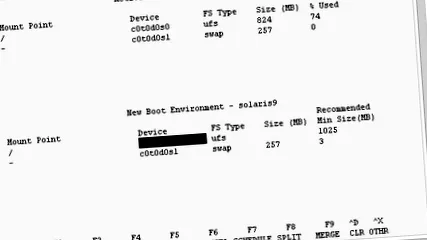
A konfigurációs menü a következő részeket tartalmazza:
Az eredeti rendszerkörnyezet a képernyő tetején látható. Alul látható a létrehozandó rendszerindítási környezet.
Az "Eszköz" mező a következő információkat tartalmazza:
A merevlemez neve formátumban/dev/dsk/c num d num t num s num.
A Solaris Volume Manager metaadat neve/dev/md/dsk/d szám formátumban .
A Veritas Kötetkezelő kötet neve/dev/vx/dsk/kötetnév formátumban .
A kritikus fájlrendszer kiválasztásának területe üres, amíg ki nem választ egy kritikus fájlrendszert. A kritikus fájlrendszerek, például a/usr,/var vagy/opt, feloszthatók vagy egyesíthetők a gyökér fájlrendszerrel (/).
Az "Eszköz" mezőben megoszthatók olyan fájlrendszerek, mint például/export vagy csere. Ezek a fájlrendszerek ugyanazt a csatlakozási pontot használják a forrás és a cél rendszerindítási környezetben. A csere terület alapértelmezés szerint megosztott, de fel is oszthatja és egyesítheti (hozzáadhatja és törölheti) a csere-szeleteket.
A kritikus és megosztható fájlrendszerek áttekintését lásd: "Bootkörnyezet létrehozásának áttekintése".
A fájlrendszer típusát a "Fájlrendszer típusa" mezőben módosíthatja. A következő fájlrendszertípusok választhatók:
vxfs, egy Veritas fájlrendszer
(Opcionális) Mindig a következőket teheti:
Nyomja meg az F5 billentyűt, hogy a képernyőn megjelenő információkat ASCII fájlba nyomtassa.
Nyomja meg a Ctrl-X billentyűkombinációt a fájlrendszer felsorolásához.
Ezután válthat és görgethet az aktív és inaktív rendszerindítási környezet fájlrendszere között.
A konfigurációs menüből való kilépéshez nyomja meg az F6 billentyűt.
Ha megnyomja az F6 billentyűt a konfigurációs menüből, a módosítások nem kerülnek mentésre, és a fájlrendszerek változatlanok maradnak.
Egy konfigurációs almenüben ez a gomb a konfigurációs menü újbóli megjelenítését eredményezi.
Az F2 megnyomásával válassza ki az elérhető szeletet.
A Kijelölés menü a kurzort tartalmazó mező számára elérhető szeleteket jeleníti meg. A menüben megjelenik a "Partíció" és a fájlrendszer "Fájlrendszer típusa" mező.
A nyílbillentyűkkel helyezze a kurzort egy mezőbe egy szelet vagy fájlrendszer típusának kiválasztásához.
Ha a kurzort a "Partíció" mezőbe helyezi, akkor az összes szabad szelet megjelenik. A root (/) esetében csak a gyökér fájlrendszer (/) követelményeinek megfelelő szabad szeletek jelennek meg a "Kiválasztás" menüben. Ehhez olvassa el az "Útmutató a szelet kiválasztásához a gyökér (/) fájlrendszerhez" című részt.
Amikor a kurzort a "Fájlrendszer típusa" mezőbe helyezi, az összes elérhető fájlrendszertípus megjelenik.
Félkövér szeletek választhatók ki az aktuális fájlrendszerhez. A szelet méretét úgy számolják, hogy 30 százalékot adnak hozzá a fájlrendszer méretéhez a későbbi frissítés lehetővé tétele érdekében.
A félkövéren nem látható szeletek túl kicsiek az adott fájlrendszerhez. A merevlemez szeletfelosztásának megváltoztatásához lásd a 6. lépést.
Nyomjon Enter-t egy szelet kiválasztásához.
A szelet megjelenik a "Partíció" mezőben, vagy egy másik fájlrendszertípus jelenik meg a "Fájlrendszer típusa" mezőben.
(Opcionális) Ha egyetlen rendelkezésre álló szelet sem felel meg a minimumkövetelményeknek, nyomja meg az F4 billentyűt a szeletek sorrendjének átrendezéséhez az elérhető lemezeken.
Megjelenik a Solaris Live Upgrade szelet konfigurációs menüje.
A format parancs végrehajtásra kerül, így új szeleteket hozhat létre. Kövesse a képernyőn megjelenő utasításokat egy új szelet létrehozásához. A format parancsról a formátumkezelő oldalon talál információkat .
Ebben a menüben történő navigáláshoz a nyílbillentyűkkel válthat az "Eszköz" és a "Fájlrendszer típusa" mező között. Az eszközök kiválasztásakor a "Méret (MB)" mező automatikusan kitöltődik.
Eszköz megosztásához nyomja meg a Ctrl-D billentyűkombinációt.
A szelet már elérhető és megjelenik a "Kiválasztás" menüben.
A konfigurációs menübe való visszatéréshez nyomja meg az F3 billentyűt.
(Opcionális) A kritikus fájlrendszerek felosztása a fájlrendszerekhez különböző csatlakozási pontokat rendel. A fájlrendszer felosztásához tegye a következőket:
A fájlrendszerek egyesítésével kapcsolatos információkért lásd a 8. lépést.
Válassza ki a felosztandó fájlrendszert.
Feloszthatja a/usr,/var fájlrendszereket és/op, vagy kizárhatja őket a szülőkönyvtárakból.
Rendszerindító környezethez fájlrendszerek létrehozásakor ugyanazok a szabályok érvényesek, mint a Solaris operációs környezet fájlrendszereinek létrehozásakor. A Solaris Live Upgrade nem akadályozhatja meg a kritikus fájlrendszerek nem megfelelő konfigurálását. Például beírhat egy lucreate parancsot, amely külön fájlrendszert hoz létre a root (/) és/kernel számára, bár ez a root (/) felosztás nem engedélyezett.
Írja be az új rendszerindítási környezet fájlrendszerének nevét, például:
Az új fájlrendszer ellenőrzését követően egy új sor jelenik meg a képernyőn.
A konfigurációs menübe való visszatéréshez nyomja meg az F3 billentyűt.
Megjelenik a konfigurációs menü.
(Opcionális) Az egyesítés a fájlrendszereket ugyanarra a csatlakozási pontra rendeli. Fájlrendszer egyesítése a szülő könyvtárral:
A fájlrendszerek felosztásáról lásd a 7. lépést.
Válassza ki az egyesítendő fájlrendszert.
Egyesítheti az olyan fájlrendszereket, mint a/usr,/var és/opt, a szülő könyvtárakkal.
Megjelennek az egyesítendő fájlrendszerek, például:
nyomd meg az Entert.
A konfigurációs menübe való visszatéréshez nyomja meg az F3 billentyűt.
Megjelenik a konfigurációs menü.
(Opcionális) Döntse el, hogy felcseréli-e a szeleteket.
Ha fel akar osztani egy csere szeletet, és új csíkra szeretné helyezni a felcserélést, folytassa a 10. lépéssel.
Ha el akarja távolítani a csereszeletet, folytassa a 11. lépéssel.
(Opcionális) A szelet felosztásához tegye a következőket:
Az "Eszköz" mezőben válassza ki a felosztani kívánt csere szeletet.
A parancssorba írja be:
A csere területhez rendelkezésre álló szeletek a "Kiválasztás" menüben jelennek meg.
Válassza ki azt a szeletet, amelyre fel szeretné állítani a csere területet.
A szelet megjelenik az "Eszköz" mezőben, és új szelete van a csere területhez.
(Opcionális) A csereszelet eltávolításához tegye a következőket:
Az "Eszköz" mezőben válassza ki az eltávolítani kívánt csere szeletet.
A parancssorba írja be az "y" szót:
A csere szelet már nem létezik.
Döntse el, hogy most vagy később szeretné-e létrehozni a rendszerindítási környezetet:
Nyomja meg az F3 billentyűt az új rendszerindítási környezet létrehozásához.
A konfiguráció mentésre kerül, és a konfigurációs képernyő bezárul. A fájlrendszereket átmásolják, az indítási környezetet indíthatóvá teszik, és létrehozzák az inaktív rendszerindítási környezetet.
A rendszerkonfigurációtól függően a rendszerindítási környezet létrehozása akár egy órát is igénybe vehet. Ekkor megjelenik a Solaris Live Upgrade főmenü.
Ha a rendszerindítási környezetet később kívánja létrehozni, akkor adja meg először, mint ebben a példában j majd a kezdési időt és az e-mail címet.
A másolási folyamat befejeztével e-mailben értesítjük.
Az időformátumokkal kapcsolatos információk megtalálhatók a man oldalon (1).
Egyszerre csak egy munkát ütemezhet.
A rendszerindító környezet létrehozása után az inaktív rendszerkörnyezet frissíthető. További információk a 33. fejezetben találhatók.