Excel táblázatok nagyon egyszerűen!
A táblázatok lehetővé teszik az adatok könnyebb és gyorsabb kiértékelését az Excel programban. Az Excel tábláknak sok előnye van az egyszerű értékbevitelekkel (más néven adatlistákkal) szemben.
Az Excel-táblázatok előnyei
A táblázatok néhány előnye a következők:
- A rendezési hibák elkerülhetők
- Az Excel táblázat automatikusan bővül új bejegyzésekkel
- Ha a táblázatot diagramok vagy pivot táblák adatbázisaként használják, az új adatok automatikusan továbbadódnak
- Használhat vizuális szűrőket vagy adatszeletőket
- Használhatja a gyors elemzés funkciót
Az Excel táblázat előnyeiről a cikk végén olvashat bővebben.
Ebben a cikkben azonban először azzal foglalkozunk, hogy miként hozhatunk létre Excel táblázatot, formázhatjuk meg, és hogyan végezhetjük el az egyszerű értékeléseket.
Mi az Excel táblázat?
Az Excel cellatartományait táblává alakíthatja. Ez hozzáférést biztosít más funkciókhoz, amelyek segítenek jobban értékelni a táblázat bejegyzéseit. A táblázat például oszlopfejléceket tartalmaz, amelyek közvetlen hozzáférést biztosítanak a szűrőkhöz és a helyszínen történő rendezéshez. Hozzáférhet olyan formázási opciókhoz is, mint a sávos árnyékolás. Végül, de nem utolsósorban, az eredménysorok automatikusan beilleszthetők.
Mintatábla letöltésre
Hozzon létre Excel táblázatot
Excel táblákat kétféle módon hozhat létre:
- Beszúrás -> táblázat. Ezután megnyílik egy párbeszédpanel, amely megkérdezi, melyik területet kell átalakítani táblává, és hogy van-e ezen a területen fejléc, amelyet át kell alakítani a táblázat oszlopfejlécévé.
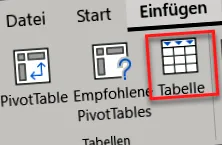
- Alternatív megoldásként kijelölheti az átalakítandó területet, majd a CTRL + T billentyűkombinációval megnyithatja a táblázat létrehozása párbeszédpanelt.
Bontsa ki a táblázatot
- Az asztalterület később kibővíthető, ha a jobb alsó sarokban lévő táblázat sarkára kattint, és megnyitja az asztalterületet.
- A táblázat akkor is automatikusan kibővül, ha beír valamit a táblázat utolsó sora alá vagy a táblázat jobb oldalára.
- Egy másik lehetőség, ha rákattint a táblázatra, amely megnyitja a Piszkozat fület a menüszalagon. Ezután kattintson a "Táblázat méretének módosítása" gombra.
- A táblázat akkor is automatikusan kibővül, ha beír valamit a táblázat utolsó sora alá vagy a táblázat jobb oldalára.
- Egy másik lehetőség, ha rákattint a táblázatra, amely megnyitja a Piszkozat fület a menüszalagon. Ezután kattintson a "Táblázat méretének módosítása" gombra.
Sorok és oszlopok hozzáadása és törlése
Ha sorok vagy oszlopok kerülnek hozzáadásra vagy törlésre azon a területen, ahol a táblázat található, akkor a tábla automatikusan kibővül vagy összehúzódik. Alternatív megoldásként kattintson a jobb egérgombbal az asztalra, és ott módosíthatja a "Sorok/oszlopok beszúrása" és a "Sorok/oszlopok törlése" menüpontokat.
Az Excel-táblázatok rendezése és szűrése
A táblázat oszlopfejlécében vannak legördülő listák. Ha ide kattint, megnyílik egy párbeszédpanel, amely felett rendezni és szűrni lehet. Attól függően, hogy milyen típusú bejegyzések vannak a megfelelő oszlop táblázatos soraiban, hozzáférést kap a szöveg-, szám- és dátumszűrőkhöz. Alternatív megoldásként kattintson a jobb egérgombbal az asztalra, és használja a "Rendezés" és a "Szűrő" elemeket a módosítások elvégzéséhez.
Formázza az Excel táblázatot
A Tervezés lapon (a táblázat cellájának kiválasztása) megtalálja a táblázat formátumának beállításait. Itt van lehetősége:
- Fejlécek elrejtése és megjelenítése
- Az eredménysorok elrejtése és megjelenítése
- Jelölje ki az első és az utolsó oszlopot
- Állítsa be a sávos sorokat és oszlopokat. Ez minden más sort/oszlopot kiemel
- A szűrő gomb elrejtése és megjelenítése
A táblázatstílusok területén különféle táblázatstílusokat talál, amelyeket egérkattintással könnyen kiválaszthat. Létrehozhat saját táblázatosablonokat is, amelyek megfelelnek a vállalati tervezésnek.
A táblázatstílusok területén különféle táblázatstílusokat talál, amelyeket egérkattintással könnyen kiválaszthat. Létrehozhat saját táblázatosablonokat is, amelyek megfelelnek a vállalati tervezésnek.
Aktiválja az eredménysort
Az eredménysor a Táblázat formázási beállításai alatt található Tervezés fülön keresztül aktiválható. Alternatív megoldásként egyszerűen beírhat egy függvényt a táblázat utolsó sora alá, amely például összefoglalja a fenti értékeket. Ez felismeri a táblázatot és aktiválja az eredménysort. Itt kiválaszthat olyan funkciókat, amelyek több értéket is kiértékelnek. Pl. Összeg, átlag, szám stb. A részeredmény függvény alapértelmezés szerint itt jön létre, de saját képleteket is írhat az eredménysorba.
Értékelje az Excel táblázatot pivot táblákkal
A táblázatok alapul szolgálhatnak a pivot táblákhoz, ezért a pivot táblázatokkal történő kiértékelés kis formában a Piszkozat lap "Összefoglalás pivot-táblával" gomb alatt is felajánlott.
Ennek a megközelítésnek nagy előnye, hogy amikor új adatokat ad meg a táblázatba, a kimutató tábla adatterületét nem kell újra és újra módosítani, mivel a kimutató tábla mindig a teljes táblát használja adatforrásként.
Annak érdekében, hogy később jobban meg lehessen érteni, hogy a pivot tábla honnan veszi az adatait, célszerű a Tábla fülön értelmes nevet adni a táblának. Javasoljuk, hogy a nevet a tab_ előtaggal kezdje, hogy a név alapján meg tudja mondani, hogy ez egy táblázat.
Képletek az Excel táblákban
Ha képleteket ad meg egy táblázat első sorába, akkor az automatikusan kibővül az összes táblasorra. Számolhat táblákon belül, és képleteket hozhat létre a megfelelő táblázatos oszlopok értékeinek felhasználásával. Ha egyes cellákat vagy cellatartományokat választ egérkattintással a képletek létrehozásakor, akkor a táblázatspecifikus jelölés eltér. A vonallal kapcsolatos információk automatikusan meghatározódnak abból a kontextusból, ahol a képlet található, és nem jelennek meg külön a képletben.
Itt található egy áttekintés arról, hogyan nevezik meg a táblázat egyes területeit.
Ha képletet ír be a táblába vagy más cellákba, akkor a tábla nevével vezérelheti a megfelelő területeket és beépítheti őket a képletekbe.
Például: = SUM (1. táblázat)
Amint beírja a tábla nevét, megjelenik az Intellisense előnézet, ahol a Shift gombbal kiegészítheti a tábla nevét. Ha ezután egy [utána írsz, megjelenik az egyes választható táblaterületek kiválasztása.
Gyors elemzés
Ha kijelöl egy területet egy táblázatban, a jobb alsó sarokban egy ikon jelenik meg, amellyel eljuthat a gyors elemzéshez. Itt néhány egérkattintással kiválaszthatja a feltételes formázást és megjelenítést diagramként stb. A gyors elemzéshez kattintson a jobb gombbal a táblázat cellájára is.
Nyomtassa ki az Excel táblázatot
A táblázat kinyomtatásához először válassza ki az asztal területét. Ennek legjobb módja, ha rákattint a táblázatra, majd a CTRL-A billentyűkombinációval kiválasztja a területet. Ezután nyissa meg a nyomtatási párbeszédpanelt a CTRL-P segítségével, és válassza a "Print selection" lehetőséget a beállítások alatt.
Konvertálja az Excel táblázatot tartományra
Az Excel táblákat vissza lehet alakítani normál adatterületekké is. Ehhez kattintson a Piszkozat fülön az "Átalakítás területre" elemre, vagy kattintson a jobb gombbal a "Táblázat" -> "Átalakítás területre" elemre.
Táblázatok és listák - Melyek az előnyök?
A tábláknak nagy előnye van a listákkal szemben, hogy minden meglévő alaptáblában végrehajtott változtatást automatikusan alkalmaznak pl. B. az erre az alaptáblára hivatkozó pivot táblák, grafikák és egyéb célterületek átkerülnek. Mit jelent ez részletesen?
A példafájl első lapján több ezer rekordot tartalmazó listát talál.
1. előny: Kerülje a válogatást mint hibaforrást
A sok sorral és oszloppal rendelkező nagy listáknál gyakori probléma, hogy ekkora listák rendezése során véletlenül nem választja ki az összes oszlopot vagy sort. Ennek akkor az a következménye, hogy az elvégzett válogatás a lista megjelölt részterületére korlátozódik, míg a többi változatlan marad. A videopéldában a rendezés után a G és H oszlopban szereplő nettó és bruttó értékesítési összegek már nem egyeznek a B – F oszlopok tényleges társított adatrekordjaival. A teljes adatsort gyakorlatilag "lelőtték".
Ez nem történhet meg veled asztallal.
Meglévő listára táblává konvertálni, jelölje meg a lista teljes (!) területét; majd menjen a "Beszúrás" menübe, és kattintson a "Táblázat" gombra. Egyébként kicsit gyorsabb, ha a lista kiválasztása után használja a parancsikont Ctrl + T felhasználásával. Amint az OK gombra kattint a "Tábla létrehozása" párbeszédpanelen, a teljes megjelölt terület táblává alakul.
Mindig győződjön meg arról, hogy listája tartalmaz fejléceket (ez legalább a legtöbb alapfájlhoz ajánlott), és szükség szerint aktiválja vagy deaktiválja a megfelelő mezőt a párbeszédpanelen.
Az új táblázat felső sorában most láthatja, hogy az előző oszlopnevek szűrőkké lettek átalakítva. Ha véletlenül csak az első négy oszlopot választja ki és rendezi (amint azt a példával a listával fent leírtuk), akkor egy táblázatban - a listával ellentétben - a jelöletlen oszlopok adatai továbbra is szerepelnek, és automatikusan rendesen rendezésre kerülnek. A Táblázat formájában, minden válogatás és szűrés során mindig a rendelkezésre álló teljes adatrekord-terület szerepel és megakadályozza a nem szándékos részleges rendezés vagy az összetartozó adatok szétszakadását.
2. előny: Az asztal automatikus bővítése
Az asztalok másik előnye az automatikus bővítés. Például, ha valahova hozzáad egy új oszlopot, az beépül a meglévő táblába. Ha képletre van szüksége a beillesztett oszlophoz, egyszerűen beírja az új oszlop bármelyik üres cellájába, és az új képlet automatikusan a megfelelő oszlopban kerül elfogadásra a teljes táblázat számára.
De légy óvatos: Ugyanez vonatkozik, ha már vannak képletek ebben az oszlopban. Ez azt jelenti: Ha bármilyen okból eltérő képletre van szüksége egyetlen adatrekordhoz, és megváltoztatja a cellák tartalmát, akkor ezt a képletet automatikusan elfogadja az összes (!) Egyéb fenti és alatti adatrekord.
Ami az oszlopokra vonatkozik, természetesen a táblázat soraihoz is igaz. Ha új adatrekordot ad hozzá a meglévő táblázat végéhez a következő üres sorban, a fenti oszlop összes képlete automatikusan átkerül erre az új adatrekordra. Ugyanez vonatkozik arra is, ha egy sort beszúr valahova a kettő közé.
A táblázattal ellentétben, listával ezekben az esetekben manuálisan kell az új képletet áthelyeznie az összes többi adatrekord megfelelő üres celláiba, ami mindig egy bizonyos hibaforrás.
3. előny: Új adatok automatikus továbbítása
A táblázatok másik meghatározó előnye, hogy a táblázat minden kibővítése, amelyet például kiindulópontként használnak egy forgatótáblához vagy egy grafikus kiértékeléshez (diagram) stb., Automatikusan bekerülnek ezekbe az értékelésekbe. A listák esetében viszont manuálisan kell beállítania a megváltozott adatterületet, azaz a forgatótábla vagy diagram adatforrásait stb. A célterület minden egyes bővítéséhez.
4:00 perctől kezdve láthatja, hogy a pivot tábla létrehozása és beszúrása hogyan néz ki a gyakorlatban. A videóban egyébként megtudhatja, mi az a pivot tábla, és hogyan hozhat létre egyet.