Gyors indítás Kezdés! MAXQDA
Ezzel a gyors indítással kevesebb mint 30 percre van szüksége, hogy megismerkedjen a program felépítésével és a MAXQDA alapvető funkcióival. Ezután önállóan kezdheti el kutatási projektjét.
Indítsa el a programot
Miután elindította a programot, először egy üdvözlő képernyő fogad. Új projekteket választanak ki, vagy a meglévőket a bal oldalon nyitják meg. A jobb oldalon videók és linkek találhatók a MAXQDA-val kapcsolatos hírekkel és tananyagokkal.
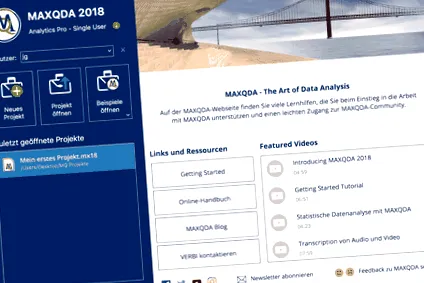
Írja be felhasználónevét a bal felső sarokba, majd kattintson az Új projekt gombra. A programban a neved összekapcsolódik (majdnem) az összes végrehajtott művelettel. Ez megkönnyíti annak rekonstrukcióját, hogy ki és mikor dolgozott a kutatási projektekben egy csapatban.
A projektfájl a .mx18 kiterjesztéssel kerül mentésre. Mivel a MAXQDA egy adatbázis program, az összes módosítást, amelyet a projektfájlban vagy a projektfájlon belül hajt végre, automatikusan elmenti egyidejűleg. Természetesen magát a projektfájlt is rendszeresen el kell mentenie - ennek a legjobb módja az, ha hosszú munkamenetek után rendszeresen lemásolja a fájlt, és másolja egy második, fizikailag különálló adathordozóra (például egy második merevlemezre vagy USB-meghajtóra). A projektet automatikusan mentheti is - erről itt tudhat meg többet.
Négy funkcionális terület - négy ablak
Most nézzük meg lépésről lépésre a MAXQDA négy alapvető funkcionális területét, amelyek megfelelnek a MAXQDA elrendezés négy központi ablakának:
- Adat - Adatok importálása és rendszerezése a dokumentumlistában
- Adatnézet - Adatok megtekintése, szerkesztése és kategorizálása ("kódolása") a dokumentum böngészőben
- Kódok - A „kódok” (kategóriák) szervezése a kódlistában
- Kódolás keresés - A kiválasztott adatanyag kimenete (pl. "X, Y, Z dokumentumok" A, B, C kódjának összes adateleme az X, Y, Z dokumentumokban ") a kódolási lista ablakban
1. Adatok - A dokumentumok listája
A leggyakoribb fájltípusokat közvetlenül importálhatja a MAXQDA-ba, és ott elemezheti őket. Ide tartoznak például a szöveges dokumentumok, táblázatok, képek, PDF-cikkek vagy audio- és videofájlok. Ezen felül lehetőség van (online) felmérések, weboldalak, Twitter-adatok, időbélyegzővel ellátott átírások vagy fókuszcsoport-átírások eredményeinek importálására oly módon, hogy a szövegen túllépő információkat felismerjék és automatikusan feldolgozzák kódok vagy változók formájában.
Az összes ilyen fájltípus importálásához lépjen az "Importálás" fülre, és válassza az "Dokumentumok importálása" lehetőséget. A párbeszédablakban keresse meg az adatok tárolási helyét, és válassza ki az importálni kívánt dokumentumokat. Alternatív megoldásként egyszerűen húzza a fájlokat a Windows Intézőből vagy a Mac Finderből a "Dokumentumlista" ablakba.
2. Adatok megtekintése, szerkesztése és kódolása - A dokumentum böngésző
Fontolgat
A MAXQDA-ba importált összes szöveg, táblázat vagy kép itt megtekinthető a dokumentumböngészőben. (Van egy médialejátszó audio- és videofájlokhoz.) Kódolásai, emlékeztetői és (audio- vagy videofelvételek esetén) időbélyegzői az oldal bal oldalán jelennek meg.
Szerkesztés
Alapértelmezés szerint a dokumentumot olyan módban nyitja meg, amely lehetővé teszi a kódolást, de a szöveg szerkesztését nem. A szöveges vagy táblázatos dokumentum tartalmának és formátumának megváltoztatásához aktiválnia kell az EDIT módot az ablak eszközsorán.
Kódolás
Adataid elemzése érdekében általában a saját módszertani megközelítésed és módszertani háttered szerint akarod kategorizálni. Ezeket a kategóriákat "kódoknak" nevezik a MAXQDA-ban; egy kóddal ellátott adatszegmenst (például egy interjúban egy szót, mondatot vagy szakaszt) "kódolásnak" nevezünk.
Több lehetősége van egy szövegszegmens kódolására a MAXQDA-ban. Mindenesetre először jelölje meg a kódolni kívánt részt. Ezután kattintson a jobb gombbal a kódolásra, és válassza az Encode With New Code lehetőséget (vagy nyomja meg az ALT + W billentyűkombinációt Windows rendszeren vagy a ⌥⌘ + W billentyűt Mac rendszeren). Megnyílik egy ablak, amelyben megadhatja az új kód nevét és színét.
Tipp: Rendeljen billentyűparancsokat a gyakran használt kódokhoz, vagy használja a kódkedvenceket a még gyorsabb kódoláshoz.
Tipp: Írjon információkat a kódokról, dokumentumokról vagy kódolt tesztpontokról az emlékeztetőkbe. Ehhez egyszerűen kattintson duplán a megfelelő oszlopra a "Dokumentum böngésző", a "Dokumentumok listája" és a "Kódok listája" ablakokban, hogy emlékeztetőt adjon a vonatkozó szöveges szakaszhoz/dokumentumhoz/kódhoz. A klasszikus cetlikkel ellentétben a Memo Manager segítségével soha nem kockáztathatja meg a jegyzetek nyomát.
Függetlenül attól, hogy melyik eljárást választja: A kódolás után a "Dokumentum böngésző" ablak szélén bal oldalon egy kiválasztott színű kódoló csík jelenik meg. A kódolás hatókörének megváltoztatásához jelölje be újra a kívánt területet, kattintson a jobb gombbal a kódoló sávra, és válassza az "Újrakódolás megjelölt szegmenssel" lehetőséget.
3. Kódok - A "Kódok listája" ablak
Most, hogy elkészítette első kódjait, a „Kódlista” ablakban látni fogja őket. A kódrendszer most számos lehetőséget kínál a kódok rendezéséhez. Hierarchikus kódrendszert építhet fel akár 10 szinttel, egyszerűen húzza össze őket. Alternatív megoldásként a kódokat bármilyen feltétel szerint rendezheti kódkészletek létrehozásával.
4. Kódolás keresése - kimeneti kódolt szegmensek a "Kódolások listájában"
Ha aktivál egy dokumentumot és egy kódot, alapértelmezés szerint az aktivált kód összes adatszegmense megjelenik a "Kódolt lista" ablakban. Használhatja a komplex kódkeresést is, például csak azokat a szöveges részeket jelenítheti meg, amelyekben az A és a B kód átfedésben van.
A dokumentumok és kódok aktiválása miatt talált szegmensek ("Kódolások") egymás után kerülnek betöltésre a "Kódolások listája" ablakba.