Hangfelvétel a QuickTime Player Mac programban; én
Kutatás 2 334 676 Termékek
Kérdés: Szeretném a QuickTime Player használatával képernyőt rögzíteni hanggal - pontosabban a hangom kommentárral - a MacBook Pro-n. Eddig nem sikerült hanggal rögzíteni az online előadásomat.
Mac és i válaszok: Természetesen a MacOS QuickTime Player segítségével egyszerre rögzíthet képeket és hangokat. A pontos eljárás attól függ, hogy melyik hangforrást szeretné rögzíteni.
Ha külső mikrofonnal dolgozik, akkor először csatlakoztatnia kell egy előerősítőhöz, mivel még a régebbi, line-in csatlakozással rendelkező Mac-ek sem nyújtanak kellő előerősítést.
Hangfelvételt készíthet a QuickTime Player alkalmazásban, külső mikrofonnal
A legjobb, ha egy kis USB audio interfészt vásárol, mikrofon bemenettel, amely új Mac gépeken is működik (lehet, hogy szüksége lesz egy USB-C - USB-2 adapterre). Ilyen interfészeket tisztességes minőségben kaphat 40 euróért, például a Behringer UMC222-ét.
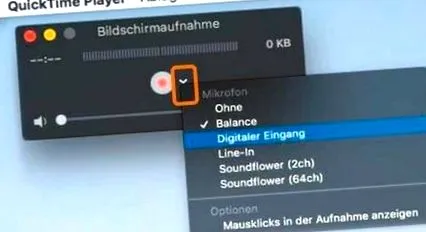
Mivel a kisebb audio interfészek többsége illesztőprogram nélkül működik, azonnal kiválaszthatja őket a QuickTime Player felvételi forrásaként. A hangbeállításhoz a felvétel gomb bal oldalán található kis nyílra kattintva férhet hozzá.
Virtuális hangkártya a Mac hangjelzéséhez
Ha azonban fel akarja venni a számítógépéről érkező hangjelet, szüksége van egy virtuális hangkártyára, amellyel átirányíthatja az audio jelet a Mac-ről a QuickTime Player-re. Erre alkalmas például az ingyenes Soundflower.
Ha virtuális hangkártyával, ebben az esetben a Soundflower-en szeretné átirányítani a hangjeleket a Mac-ről a QuickTime Player-re, akkor a virtuális hangkártyát meg kell határoznia a Mac hangkimeneti eszközének.
A telepítéshez azonban felül kell írnia két biztonsági intézkedést, mivel ez egy nem ellenőrzött fejlesztői alkalmazás. Tapasztalataink szerint azonban megbízhat a Soundflowerben.
A telepítés után két új audiobemenetet és -kimenetet talál a Mac számítógépén, ezeket Soundflower (2 csatornás) és Soundflower (64 csatornás).
Most válassza a Soundflower (2ch) lehetőséget a Mac kimeneti eszközeként és a QuickTime Player bemeneti eszközeként. Mostantól rögzítheti a Mac-ről érkező összes jelet a QuickTime Player alkalmazásban, a képernyő videóval együtt.
Ha nem akarja telepíteni a Soundflower szoftvert, használhat egy kereskedelmi megoldást, például a Rogue Amoeba „Loopback” -jét körülbelül 80 euróért.
Ezt a szoftvert arra is felhasználhatja, hogy a külső audio hardverről (pl. USB interfész) érkező jelet összekeverje a Mac hangsugárzásával.