Hangfelvétel Mac-en - három gyors és egyszerű módszer
Ma szeretném elmagyarázni, hogyan használhat egy ingyenes eszközt audió rögzítésére a Mac-mel (belső, azaz ami az audio kimeneten keresztül hallható). Ennek számos oka lehet, de a leggyakoribbak a következők lesznek:
- Rögzítsen internetes rádiót, például az iTunes alkalmazásból
- rögzítse a YouTube-videók hangját
- Rögzítse a Skype-beszélgetéseket
- Zenei mintavétel a Mac-en
Ahhoz, hogy hangot tudjunk rögzíteni a Mac-en, képesnek kell lenniünk az éppen lejátszott hangjel vagy az éppen lejátszott hang elfogására. Egyébként Windows alatt ez az úgynevezett sztereó keverékkel működik, amely bemenetként választható a hangbeállításokban. Mac-en nem olyan könnyű, extra eszközökre van szükség. A Soundflower népszerű és ingyenes eszköz. Ez lehetővé teszi a hangkártyáról érkező jel felvételét és újbóli felvételét hangként egy virtuális bemeneten keresztül.
Hangfelvétel Mac-en
Frissítés: Mivel sok kérdés merült fel, az egészet videó útmutatóként valósítottam meg, és ide illesztettem be.
Kattintson az alábbi gombra a tartalom újratöltéséhez a YouTube-ról.
Tartalom betöltése
Természetesen vannak olyan fizetett eszközök is, mint a WireTap Studio, amelyek mind ezeket a feladatokat elvégzik, és még egy kicsit többet egy programban. A Soundflower előnye, amint azt fentebb említettük, hogy bármilyen programban használható. Tehát közvetlenül is kóstolhat zenei programokat, például Logic, Live vagy Machine, külső kimenetek bekötése nélkül.
Megjegyzés: A cikk egy kicsit régebbi, hamarosan csinálok valami újat, mert a szoftvert már nem olyan könnyű beszerezni, és a további fejlesztés leállt.
Utasítás: A Soundflower beállítása Mac hangforrásként
1. Töltse le és indítsa el a Soundflower alkalmazást2. Állítsa be a Soundflower (SF) hangkártyát
2.1 A SoundFlower használata a hangkimenethez (Rendszerbeállítások> Hang> Kimenet)
A SoundFlower használata a hangkimenethez (Rendszerbeállítások> Hang> Kimenet)
2.2 A SoundFlower használata a hangbemenethez (Rendszerbeállítások> Hang> Bemenet)
A SoundFlower használata a hangbemenethez (Rendszerbeállítások> Hang> Bemenet)
3. Rendeljen hangkimenetet a Soundflower-hez
Egyszerűen kattintson a virág szimbólumra a tetején lévő szimbólumsávon, és válassza a Beépített kimenet lehetőséget.
Mielőtt folytatná a hangfelvételt, tesztelje, hogy működik-e a hang, amelyben például egy YouTube-videót játszanak le.
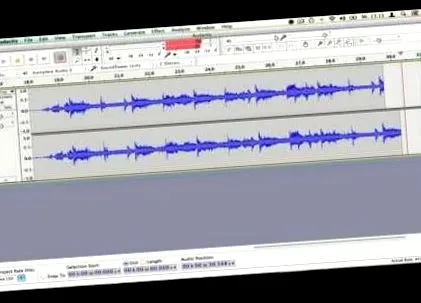
Audacity: hangfelvétel Mac-en
Ehhez most felvételi programra van szükségünk. Például az ingyenes, nyílt forráskódú Audacity szoftvert használom, mivel ez teljesen elegendő a feladat elvégzéséhez (minden működik a Garage Band, a Logic Cubase, a Live stb. Esetén is).
- A hangvirágot most kell kiválasztani audió bemenetként a felvételi programban.
- Indítsa el a felvételt, és játssza le a forrást
- Mac hangjel rögzítése: Most csak annyit kell tennie, hogy rákattint a felvétel gombra, lejátszja a YouTube videót, internetes rádiót stb., És elmenti a kész felvételt.