Három módszer van az iPhone képernyőjének rögzítésére
Hihetetlenül kényelmes az iPhone képernyőjének rögzítése. Így rögzíthet videohívást, játékmenetet vagy online videót, és újra és újra lejátszhatja. Ha a rögzített videókat is szerkesztheti, az fantasztikus.
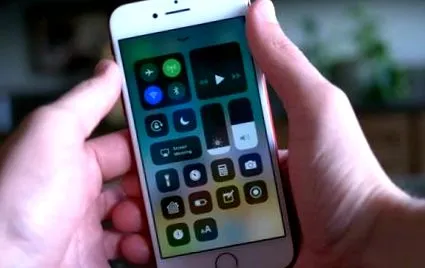
Íme néhány módszer, ha van Rögzítse az iPhone képernyőt akar.
ApowerREC
Az ApowerREC egy ragyogó mobilalkalmazás, amelyre támaszkodhat, amikor rögzítenie kell az iPhone képernyőjét. Az alkalmazás használatához támaszkodnia kell a "Képernyő rögzítése" funkcióra, amelyet a vezérlőközpontban talál. Az iPhone beépített képernyőfelvételével ellentétben sok funkciója van. Tehát hozzáadhat egy kamerát a felvételéhez az ApowerREC segítségével, és felveheti az arcát is. Hangot is felvehet a rögzített fájlba, és megoszthatja a videót másokkal.
Csak kövesse ezt az útmutatót:
-
Töltse le és telepítse az ApowerREC alkalmazást iPhone-jára.
Adja hozzá a „Screen Capture” funkciót a Vezérlőközponthoz.
Ezután nyissa meg újra a vezérlőközpontot. Itt érintse meg a felvétel gombot néhány másodpercig, válassza ki az "ApowerREC" elemet a listából, és érintse meg az "Indítás indítása" gombot.
AirShou
Az AirShou egy ingyenes felvételi program, de csak az iOS 11-nél régebbi operációs rendszert futtató eszközökre vonatkozik. Sok felhasználó használja ezt az alkalmazást játékok rögzítésére. Ez a program lehetővé teszi a felhasználók számára, hogy a mikrofon segítségével hangot rögzítsenek. Az eszközt bármikor és bárhol használhatja.
Kövesse az alábbi lépéseket az iPhone kijelzőjének rögzítéséhez:
- Töltse le az AirShou-t iPhone-jára.
- Nyissa meg az iPhone készülékén a „Beállítások” lehetőséget, és engedélyezze az alkalmazást az iPhone készülékén.
- Indítsa el az AirShou-t, és jelentkezzen be egy közösségi médiafiókkal.
- Ezután módosíthatja a felvétel bizonyos beállításait, például megváltoztathatja a felbontást.
- Húzza ujját felfelé iPhone-ján, és érintse meg az Airplay gombot, válassza az „AirShou” lehetőséget, és aktiválja a képernyő szinkronizálását.
Előnyök:
Könnyedén rögzítheti az iPhone képernyőjét és közvetlenül megoszthatja a videót a Facebookon.
iRec Beta
Az iRec Beta egy iOS-orientált eszköz játékok és oktatóanyagok rögzítésére. Ehhez az iPhone képernyőfelvevőhöz nincs szükség jailbreakre vagy akár PC-re. Az Emu4iOS áruházat előre le kell tölteni, mivel az iRec Beta nem érhető el az Apple Store-ban. Megteheti a következőket:
- Először bízzon az Emu4iOS Store-ban, majd töltse le onnan az iRec-et.
- Indítsa el az iRec alkalmazást, adjon nevet a videójának, majd nyomja meg a „Felvétel indítása” gombot. A piros felvételi sáv jelenik meg a képernyő tetején, jelezve, hogy a felvétel folyamatban van.
- A felvétel leállításához visszatérhet az iRec programba, és rákattinthat a „Stop” gombra.
- Kattintson a videóra, és megjelenik egy felugró ablak, amely megkérdezi, hogy el akarja-e menteni a videót.
- Nyomja meg az „Igen” gombot, és a videó elmenthető az iPhone készülékére.
Előnyök:
Az iPhone készülékén jailbreak nélkül fut, és több eszközt támogat, például iPad, iPod és iTouch.
iOS 11 integrált felvételi funkció
Az iOS 11-től kezdve az iPhone-felhasználók immár az integrált felvevő eszközzel és további alkalmazások nélkül is rögzíthetnek. Ha Ön iOS 11-es felhasználó, kövesse az alábbi utasításokat:
- Nyissa ki az iPhone zárját, és lépjen a Vezérlőközpontba a Beállítások alatt.
- Most adja hozzá a képernyőfelvételt.
- Most egy kör alakú ikon jelenik meg a vezérlőközpontban.
- A felvétel megkezdéséhez érintse meg a szimbólumot.
- Most látni fogja, hogy a felvétel folyamatban van.
- A felvétel befejezéséhez érintse meg a piros állapotsávot vagy a szimbólumot a vezérlőközpontban.
- A felvételt most a videofelvételi mappába menti.
Apowersoft iPhone/iPad felvevő
Az Apowersoft iPhone/iPad felvevő használható az iPhone képernyő rögzítésére. Használhatja iOS-eszközének számítógépre történő streamelésére. Ezután az iPhone képernyőn megjelenő összes tevékenység megjelenik a számítógépen, így rögzítheti az iPhone képernyőjét, vagy egyszerűen elkészítheti az iPhone képernyőképeit. Csak kövesse ezt az útmutatót:
- Töltse le ezt az alkalmazást, és telepítse a számítógépre.
- Indítsa el ezt a programot, és először végezze el a kívánt beállításokat.
Következtetés:
Ezt az oktatóanyagot követve kiválaszthatja a fenti alkalmazások bármelyikét. Minden alkalmazás segíthet az iPhone kijelzőjének közvetlen rögzítésében. Az ApowerREC segítségével rögzítheti iPhone kijelzőjét, beleértve a hangot és a hangot is.