Helyezze vissza a törölt fényképeket vagy a lezárt memóriakártyákat
Bár viszonylag ritkán fordul elő, komor forgatókönyv: a fényképek vagy a lezárt memóriakártya véletlen törlése kimaradt fotózást eredményezhet. Szerencsére több módszer is segítségünkre van. A törölt vagy letiltott fotók memóriakártyákról történő helyreállítása könnyen elvégezhető művelet ingyenes szoftverrel.
Ha ez még nem történt meg veled, valószínűleg hallottál más fotósokról vagy barátokról, akiknek problémái voltak a memóriakártyákkal. Függetlenül a kártyák típusától (SD/MMC/CF stb.), Egyik sem kínál 100% -os adatgaranciát, és akkor lehet blokkolni, amikor a legkevésbé számít rá. Sőt, azok a helyzetek, amikor véletlenül töröl egy fényképet a kártyáról, még gyakoribbak, mint a kártyák letiltása. Mindenesetre mindkét esetben valós esély van a fényképek helyreállítására.
Az első ajánlások, ha a fényképezőgép megjeleníti a "Card Err" üzenetet, vagy véletlenül törölte a fényképeket:
- Véletlen letiltás/törlés után a kártyát azonnal ki kell venni a fényképezőgépből, és félretenni a fotótáskába.
- Ha olyan lezárt kártyával néz szembe, amelyről vissza szeretné állítani a fényképeket, fontos, hogy NEM formázza a kártyát eszközén vagy számítógépén, mivel csökken a fájlok helyreállításának esélye.
- Ha véletlenül törölte a fényképeket, fontos, hogy ne folytassa a kártya használatát, hogy elkerülje azt a helyzetet, amikor a fényképezőgép egy új fényképet a törölt fotóval megegyező memóriaterületre ment. A kamerák (és nem csak) csak "megjelölik" a fényképeket a kártyákon törlés céljából, majd "felülírják" a következő képeket ugyanazon a memóriaterületen. Ezért a törlés nem azonnali, és ha vissza akarja állítani a képeket, fontos, hogy ne folytassa a fényképezést ugyanazon a kártyán.
- Csak akkor lesz képes fájlokat helyreállítani PC/Laptop segítségével, ha telepíti az alább bemutatott segédprogramokat.
Miért vannak lezárva a memóriakártyák?
A memóriakártyák összeomlásának számos oka van, de a leggyakoribbak:
- nem rendeltetésszerű használat, mechanikai hibák (ütés, vízzel fröccsenés stb.)
- túlmelegedés vagy alkalmatlan hőhatású környezetben történő alkalmazásuk
- az eszközhöz nem megfelelő kártya használata (olyan kártya, amely támogatja az eszköz igényeinek túl alacsony írási sebességet)
- Hatékony "memória kimerülés" (típustól függetlenül a memóriakártyák korlátozott számú olvasást/írást garantálnak)
Helyezze vissza a törölt képeket egy ingyenes segédprogrammal: Recuva
a ingyenes program a törölt fényképek helyreállításához a merevlemezről vagy a memóriakártyáról Recuva. Letöltheti innen. A telepítés után a képek helyreállítása négy nagyon egyszerű lépésben történik.
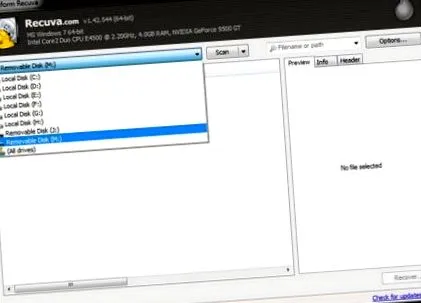
1. lépés: Miután behelyezte a memóriakártyát az olvasóba, nyissa meg a Recuva programot, és válassza ki a meghajtót (kártyát) a listából. A fényképeket helyreállíthatja a merevlemezről (vagy annak partíciójáról) vagy az olvasó memóriakártyájáról.
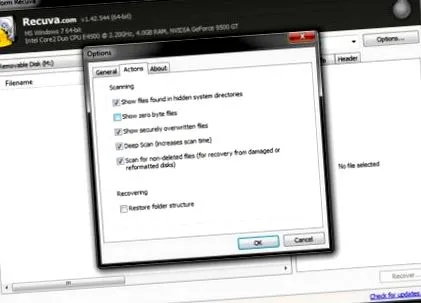
2. lépés: Állítsa be az opciókat. Miután kiválasztotta a kártyát/meghajtót a listából, ne nyomja meg azonnal a "SCAN" gombot, hanem lépjen az Opciók menüpontba. A nyitott ablakban kiválaszthatja a szkennelési lehetőségeket. Zárt memóriakártya beolvasása esetén ajánlom a „Deep Scan” és a „Nem törölt fájlok keresése” elemeket. Legyen óvatos, azonban minden további bejelölt opció meghosszabbítja a helyreállítási időt.
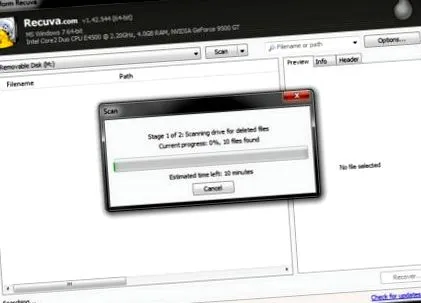
3. lépés: Zárja be az Opciók ablakot (kattintson az OK gombra a beállítások mentéséhez), majd nyomja meg a "SZKENNEL" gombot. Most megkezdődik a memóriakártya tényleges beolvasása, amely akár 10 és 20 perc között is tarthat, a kártya kapacitásától, a rajta lévő adatmennyiségtől és a laptop/PC teljesítményétől függően. használat.
4. lépés: A beolvasás befejezése után a Recuva megjeleníti az összes helyreállítható fájlt, legyenek azok JPEG-fotók, RAW-fájlok, videók vagy más dokumentumok. Lehetőség van csak egy bizonyos típusú fájl (a kiterjesztés szerint) szűrésére és keresésére a programopciókban. A képekre kattintva megtekintheti a fénykép előnézetét, a jobb egérgombbal pedig vannak olyan lehetőségek, amelyek lehetővé teszik a HDD-re mentését normál JPG fájlként. Az összes fénykép egyszerre helyreállítható, ellenőrizve az összes képet, és megnyomva a "Visszaállítás" gombot.
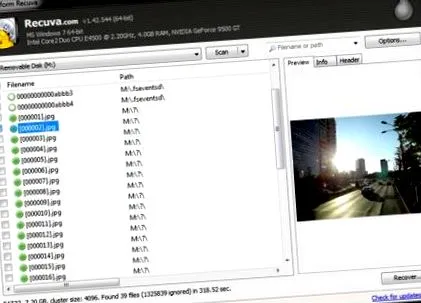
A Recuva egy ingyenes program a törölt fényképek memóriakártyákról történő helyreállításához. Azonban a legtöbb ingyenes programhoz hasonlóan a Recuvának is számos korlátozása van. Általánosságban elmondható, hogy korlátai a gyártó által alkalmazott szkennelési algoritmusokhoz kapcsolódnak, amelyek nem túl fejlettek, és nem képesek helyreállítani a fényképeket a lezárt memóriakártyákról. A törölt képeket a kamera segítségével egy SD kártyáról próbáltam helyreállítani a Recuva segítségével, és a fenti eredményeket láthatja. Amikor egy második kártyával próbálkoztam, használat közben blokkoltam (azzal, amivel rendelkezem elmondta itt), A Recuva nem hozta meg a kívánt eredményt. Tehát csak akkor ajánlom a Recuvát, az ingyenes programot, ha megpróbálja helyreállítani a törölt képeket. További "nehéz" problémák, lezárt memóriakártyák esetén a következő megoldást javaslom ...
Fotók helyreállítása lezárt memóriakártyákról: GetDataBack
GetDataBack egy kereskedelmi segédprogram (79 USD), amely lehetővé teszi képek beolvasását és memóriakártyákról történő letöltését továbbfejlesztett algoritmusok segítségével. Igen, a GetDataBack nem egy ingyenes segédprogram, csakúgy, mint a Recuva, de a helyreállítás esélye sokkal nagyobb. Megvolt a bizonyíték is: a tavaly ősszel a légibemutató során sikerült az összes fényképet visszaszereznem a blokkolt memóriakártyáról.
GetDataBack első látásra meglehetősen bonyolult felülettel rendelkezik, de a képek beolvasása és helyreállítása csak három lépésben történik. A program két változatban áll rendelkezésre: NTFS vagy FAT rendszerben formázott meghajtókhoz (kártyákhoz). A kamerákban használt memóriakártyák a FAT rendszerben vannak. Ezért a GetDataBack FAT verzió minden USB memóriakártyán/sticken működik, kivéve, ha másképp formázta őket.
1. lépés: Válassza ki a meghajtót (memóriakártya). A Recuva-hoz hasonlóan a GetDataBack képes beolvasni mind az olvasó memóriakártyáit, mind a belső meghajtókat, például egy merevlemezt vagy partíciót.
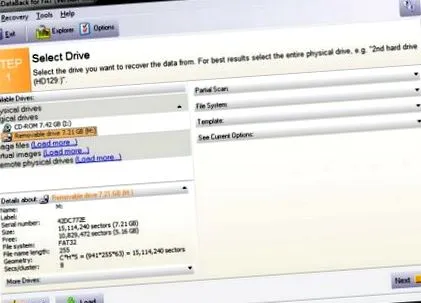
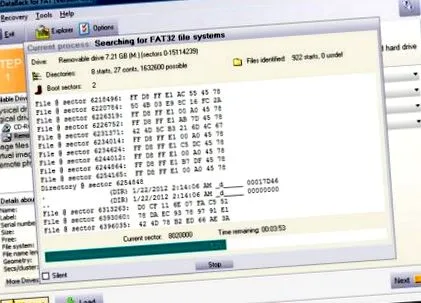
2. lépés: A program elindítja a helyreállítást. A bonyolult algoritmusok miatt a törölt fényképek helyreállítása a GetDataBack segítségével kissé hosszabb ideig tart, mint a Recuva esetében. A várakozás azonban megérte, mert a 3. lépés magával hozza a jó hírt.
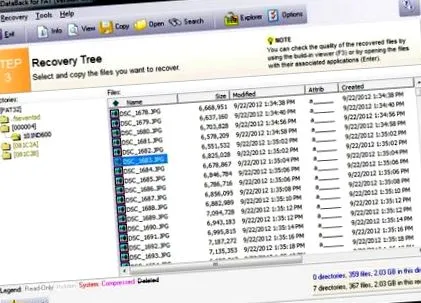
3. lépés: Megjelennek a kártyán azonosított mappák és fájlok. A GetDataBack képes volt helyesen azonosítani az összes képet, amelyet a Nikon D600-val készítettem, mielőtt a kártya le lett zárva, így az adataim biztonságban vannak. A fénykép-helyreállítás csak a program kereskedelmi verziójában hajtható végre, így ha a GetDataBack demó verziójának kipróbálása mellett döntött, meg kell elégednie a képek képernyőn való megjelenítésével, duplán kattintva az egyes fájlokra az előnézeti ablakban.
Mindkét fent bemutatott módszernek esélye van a sikerre, ha betartja azokat a feltételeket, amelyeket az elején elmagyaráztam neked (ne formázza a kártyát, és ne folytassa a képek készítését, miután a kamera megjelenítette a hibaüzenetet). Az operációs rendszerekkel való kompatibilitás tekintetében mind a Recuva, mind a GetDataBack azzal büszkélkedik, hogy mindkettőn tudnak dolgozni Windows XP valamint tovább Távlat, Windows 7 vagy 8..
Recuva ingyenes alternatíva az elveszett adatok újbóli helyreállításához GetDataBack az a megoldás, amelyet ajánlok, ha biztos akar lenni abban, hogy a legnagyobb eséllyel visszaszerez valamit a kártyákból. Végül is a licenc megvásárlásáért fizetett ár nagyon alacsony lehet az elveszett fotók értékéhez képest. Vannak más alternatívák, más hasonló programok, amelyek képesek helyreállítani (vagy nem) a törölt képeket. Egyszerre sikeresen használtam a Transzcendens és a változata SanDisk. Még akkor is, ha nem minden segédprogram ingyenes, a jó hír az, hogy tesztelheti a demó verziót, amely - legtöbbször - megmutatja, hogy mely fájlok állíthatók vissza a kártyáról anélkül, hogy le tudnák tölteni őket. Ez egy jó módja annak eldöntésére, hogy érdemes-e megvásárolni a segédprogramot, vagy sem…
Milyen adat-helyreállítási segédprogramokat használtál? Készítsünk alább, a megjegyzésekben egy listát az ilyen programokról, és mondjuk el, mennyire voltál elégedett mindegyikkel! Minden véleményt szívesen fogadunk, és valamikor segíthet valakinek!
Ne felejtse el hozzáadni a könyvjelzőkhöz (Ctrl + D) ezt a cikket a "vészhelyzetekre" ...…