Hogyan készítsünk egyedi energiagazdálkodási tervet Windows 10 (Windows 10) rendszeren Tippek és


A laptopgyártók korában, akik a lehető legvékonyabbá és könnyebbé akarják tenni a laptopokat, bizonyos modelleknek bizonyos áldozatokat kell hozniuk. A legtöbb esetben az akkumulátor minden laptop egyik legnehezebb alkatrésze. Még az új hardverek kevesebb energiát használó kis akkumulátora azt jelenti, hogy nem fog elegendő gyümölcslevet kapni a napra.
A Windows telepítésekor két energiagazdálkodási tervet kap a dobozból: Kiegyensúlyozott és Nagy teljesítményű. A kiegyensúlyozott energiagazdálkodási terv kevesebb energiát fogyaszt, de nem kapja meg a hardverek nagy részét. A nagy teljesítmény épp az ellenkezője - sokkal több energiát használ fel, de a legtöbbet hozhatja ki a hardverből.
Ha egyike azoknak, akik a leghosszabb akkumulátor-élettartamot szeretnék elérni, a Windows 10 rendelkezik egy praktikus kis csúszkával, amellyel könnyedén beállíthatja az energiafelhasználást. Bár ez a legtöbb ember számára megfelelő, előfordulhat, hogy egyszerűen nem segít.
Az akkumulátor maximális kihasználásának legjobb módja egy egyedi energiagazdálkodási terv készítése és használata.
Hogyan hozzunk létre egyedi energiagazdálkodási tervet Windows 10 rendszeren
1. Tartsa lenyomva a Windows billentyűt a billentyűzeten, vagy kattintson a Windows ikonra a tálca bal oldalán, és nyissa meg a beállításokat.
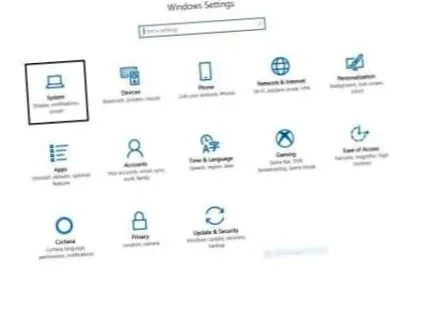
3. A bal oldalon menjen az "Energia és alvás" menüpontra
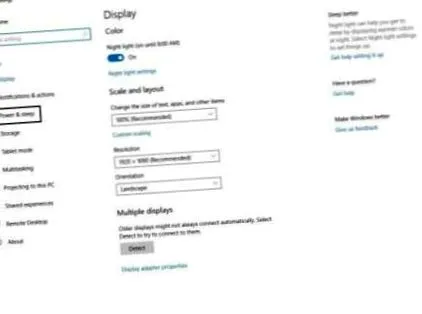
4. Menjen jobbra a "További energiabeállítások" részhez.
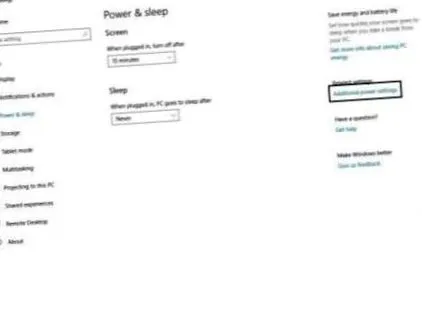
5. Megnyílik egy új ablak. A bal oldali navigációs menüben kattintson az "Új terv létrehozása" gombra.
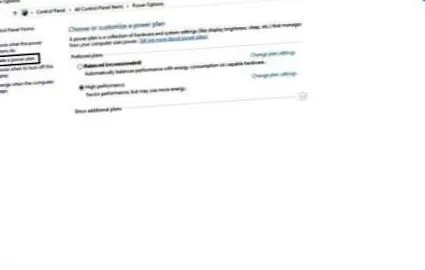
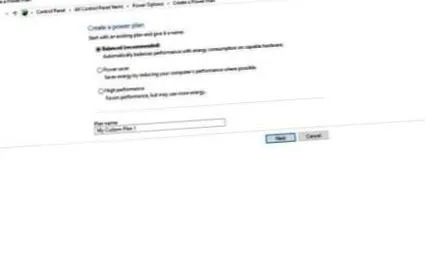
6. A következő részben elkészül az új energetikai terv. Ha kevesebb energiát használó tervet keres, válassza az „Energiatakarékos” lehetőséget. Nevet adhat alatta az új energiatervének. Ha végzett a beállítással, kattintson a Tovább gombra.
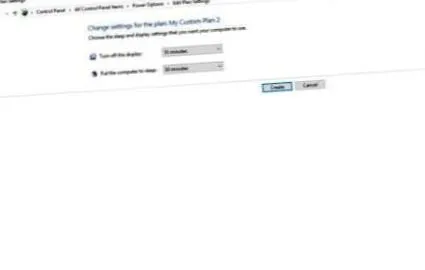
A következő részben kiválaszthatja, hogy mennyi ideig tart a képernyő kikapcsolása és mennyi ideig alszik a számítógép. Vagy beállíthat egy adott időpontot, vagy soha nem állíthatja be.
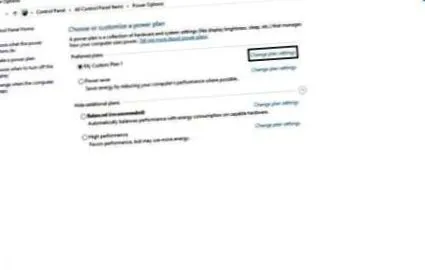
8. Minden alkalommal, amikor új energetikai tervet készít, alapértelmezés szerint aktiválódik. A módosítások elvégzéséhez kattintson a "Tervbeállítások módosítása" gombra.
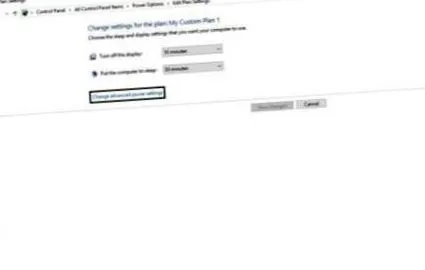
9. Megjelenik egy, a & lépéshez hasonló ablak, de van különbség. Most megváltoztathatja az energiaterv haladó beállításait. Kattintson a "Speciális energiabeállítások módosítása" elemre.
10. Megnyílik egy új ablak, amelyben részletesen beállíthatja, hogy a laptop hogyan használja a teljesítményét. Lehetősége van megváltoztatni:
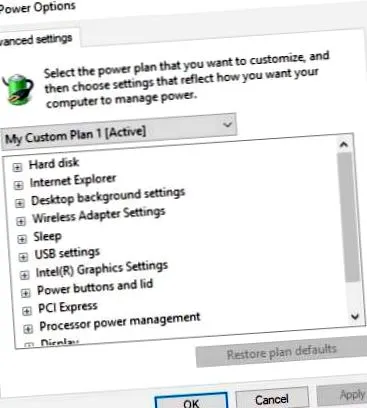
A beállítások finomhangolása eltart egy ideig. Tehát próbálja meg módosítani a beállításokat, amíg meg nem adta a megfelelő beállításokat. Ha végzett a módosításokkal, kattintson az "Alkalmaz" gombra. Beállításai mentésre kerülnek, és felhasználhatja energiatervét.
Gyakran feltett kérdések és válaszok
K: Szerettem használni az előre beállított ponyvát. Hogyan törölhetem az egyedi energiagazdálkodási tervet?
V: Győződjön meg arról, hogy a törölni kívánt terv nem aktív. Kattintson a Tervbeállítások módosítása elemre, és megjelenik a "Terv törlése" felirat. A Windows megkérdezi, hogy biztosan el akarja-e távolítani az energiagazdálkodási tervet. Ha biztos benne, kattintson az OK gombra, és a terv eltávolításra kerül.
K: Szeretnék más tervet használni, amikor laptopomat akkumulátorral és váltakozó áramú tápellátással használom. Hogy tudom ezt csinálni?
V: Nyissa meg a Microsoft Store-ot, és töltsön le egy PowerPlanSwitcher nevű alkalmazást. Az alkalmazás telepítése után új ikont kell látnia a tálcán. Kattintson jobb gombbal rá, és kiválaszthatja azt a rendszert vagy energiatervet, amelyet használni szeretne a légkondicionáló használatakor vagy kikapcsolásakor.